Resetowanie iPhone’a do ustawień fabrycznych to łatwy sposób na przywrócenie urządzenia do stanu, w jakim było w momencie zakupu. Taki krok może okazać się nieoceniony, zwłaszcza gdy:
- planować sprzedaż telefonu,
- zauważasz problemy z jego działaniem,
- chcesz zachować prywatność.
Ważne jest, aby podczas tej procedury dokładnie usunąć wszystkie dane. Przekonaj się, jak to zrobić!
Jak przywrócić iPhone do ustawień fabrycznych?
Aby przywrócić iPhone’a do pierwotnych ustawień, wystarczy wykonać kilka prostych kroków:
- otwórz aplikację „Ustawienia” w swoim telefonie,
- zjedź w dół i znajdź sekcję „Ogólne”,
- kliknij w opcję „Przenieś lub wyzeruj iPhone’a”,
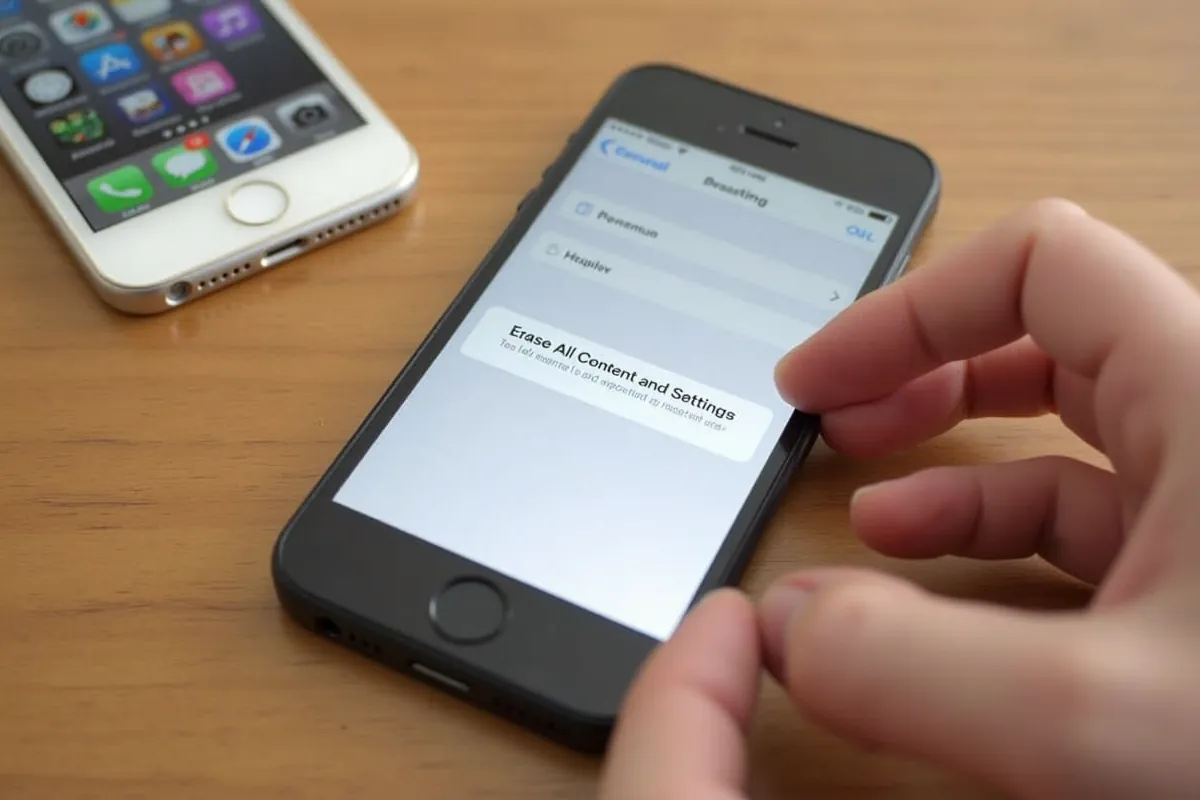
- wybierz „Wymaż zawartość i ustawienia”,
- postępuj zgodnie z wyświetlanymi instrukcjami, aby potwierdzić zamiar usunięcia wszystkich danych.
Pamiętaj, że ten proces całkowicie usunie wszystkie Twoje dane, aplikacje oraz ustawienia, przywracając urządzenie do stanu fabrycznego. Zanim podejmiesz tę decyzję, upewnij się, że masz kopię zapasową istotnych informacji, aby ich nie stracić.
Resetowanie do ustawień fabrycznych bywa niezwykle pomocne, gdy:
- planować sprzedaż telefonu,
- borykasz się z poważnymi problemami z systemem operacyjnym,
- chcesz rozpocząć wszystko od nowa.
Co więcej, warto wiedzieć, że istnieje możliwość zresetowania urządzenia za pomocą komputera lub zdalnie przez iCloud, co otwiera dodatkowe opcje dla użytkowników.
Jak przygotować się do resetu iPhone’a?
Przygotowanie do resetu iPhone’a wymaga kilku istotnych kroków, które pomogą Ci zabezpieczyć swoje dane.
Zacznij od:
- stworzenia kopii zapasowej,
- skorzystania z iCloud lub zewnętrznego komputera,
- upewnienia się, że Twoje cenne informacje są chronione.
iCloud automatycznie synchronizuje różne dane, takie jak zdjęcia, kontakty czy notatki, co znacznie ułatwia ten proces. Przed przystąpieniem do resetu, warto również sprawdzić, czy bateria iPhone’a jest naładowana przynajmniej w 50%. Dzięki temu unikniesz nieprzyjemnych sytuacji związanych z przerwanym procesem.
Kolejnym krokiem jest:
- wyłączenie opcji „Znajdź mój iPhone”,
- co pomoże Ci uniknąć problemów podczas odblokowywania urządzenia po przywróceniu ustawień fabrycznych.
Aby to zrobić, przejdź do „Ustawienia”, kliknij na swoje imię, a następnie wybierz „Znajdź mój iPhone” i wyłącz tę funkcję.
Nie zapomnij także o haśle do swojego konta Apple ID, ponieważ będzie ono niezbędne, gdy urządzenie poprosi o autoryzację po zakończeniu resetu. Staranne przygotowanie do tego procesu zapewni jego płynność i zminimalizuje ryzyko utraty ważnych danych.
Jakie są metody przywracania ustawień fabrycznych iPhone’a?
Istnieją trzy główne sposoby na przywrócenie ustawień fabrycznych w iPhone’ie, z których każdy ma swoje unikalne zalety i jest przydatny w różnych sytuacjach.
- resetowanie z poziomu Ustawień – to najprostsza metoda, która nie wymaga żadnych dodatkowych urządzeń. Wystarczy otworzyć aplikację „Ustawienia”, przejść do sekcji „Ogólne” i wybrać „Przenieś lub wyzeruj iPhone’a”, a następnie „Wymaż zawartość i ustawienia”. Ta procedura sprawdzi się, gdy telefon funkcjonuje bez zarzutu,
- resetowanie za pomocą komputera – ta metoda jest szczególnie przydatna, gdy iPhone nie reaguje lub występują poważniejsze problemy. Wystarczy podłączyć urządzenie do komputera i skorzystać z programu iTunes lub Findera. Można także wprowadzić telefon w tryb awaryjny, co często pozwala na skuteczne usunięcie danych,
- zdalne resetowanie przez iCloud – to rozwiązanie sprawdzi się, gdy nie masz fizycznego dostępu do swojego iPhone’a. Logując się na swoje konto iCloud z innego urządzenia, możesz wybrać opcję „Wymaż iPhone’a”, co umożliwi Ci zdalne usunięcie danych.
Każda z tych metod skutecznie przywraca iPhone’a do ustawień fabrycznych, co jest szczególnie przydatne, gdy zamierzasz sprzedać telefon, napotykasz trudności w jego działaniu lub chcesz zabezpieczyć swoją prywatność.
Jak przebiega proces przywracania ustawień fabrycznych?
Przywracanie ustawień fabrycznych w iPhone’ie to proces, który składa się z kilku istotnych kroków, prowadzących do całkowitego usunięcia danych z telefonu. Na początku użytkownik musi wybrać opcję „Wymaż zawartość i ustawienia” w sekcji „Ustawienia”, co jest sygnałem do rozpoczęcia całej procedury. Resetowanie telefonu może zająć od kilkunastu minut do nawet ponad godziny – czas ten zależy od ilości zapisanych danych.
Kiedy proces się zakończy, iPhone uruchomi się ponownie i zaprosi do konfiguracji, co oznacza, że urządzenie można ustawić jak nowe. Warto jednak pamiętać, że twarde resetowanie skutkuje utratą wszystkich danych, aplikacji oraz ustawień. Dlatego przed rozpoczęciem warto zrobić kopię zapasową istotnych informacji.
Dzięki temu zabiegowi iPhone wraca do swojego pierwotnego stanu, co jest niezwykle przydatne, zwłaszcza przed sprzedażą urządzenia lub w sytuacji, gdy pojawiają się problemy z jego działaniem.
Jakie są problemy z resetowaniem iPhone’a?
Podczas resetowania iPhone’a możesz natknąć się na różne przeszkody, które mogą utrudnić ten proces. Oto kilka powszechnych problemów, które warto mieć na uwadze:
- brak reakcji urządzenia: Zdarza się, że iPhone nie odpowiada na Twoje polecenia, co uniemożliwia rozpoczęcie resetowania. W takiej sytuacji dobrym rozwiązaniem jest wymuszenie restartu. Aby to zrobić, naciśnij i przytrzymaj jednocześnie przycisk zasilania oraz przycisk zmniejszania głośności,
- problemy z hasłem Apple ID: Jeśli zapomnisz hasła do swojego Apple ID, możesz napotkać trudności z wyłączeniem funkcji „Znajdź mój iPhone”, co jest niezbędne przed resetem. Ważne jest, aby mieć dostęp do swojego konta i znać aktualne hasło,
- trudności z połączeniem z komputerem: Kiedy próbujesz zresetować iPhone’a przy pomocy komputera, problemy z kablem USB lub oprogramowaniem mogą uniemożliwić nawiązanie połączenia. Upewnij się, że korzystasz z oryginalnego kabla oraz że na komputerze zainstalowane są najnowsze wersje iTunes lub Findera,
- problemy z systemem operacyjnym: Czasami błędy w oprogramowaniu mogą utrudniać zakończenie procesu resetowania. W takich przypadkach warto rozważyć aktualizację systemu iOS lub skorzystać z trybu awaryjnego.
Jeśli napotkasz te trudności, nie wahaj się skontaktować z pomocą techniczną Apple, aby uzyskać profesjonalną pomoc i wsparcie.