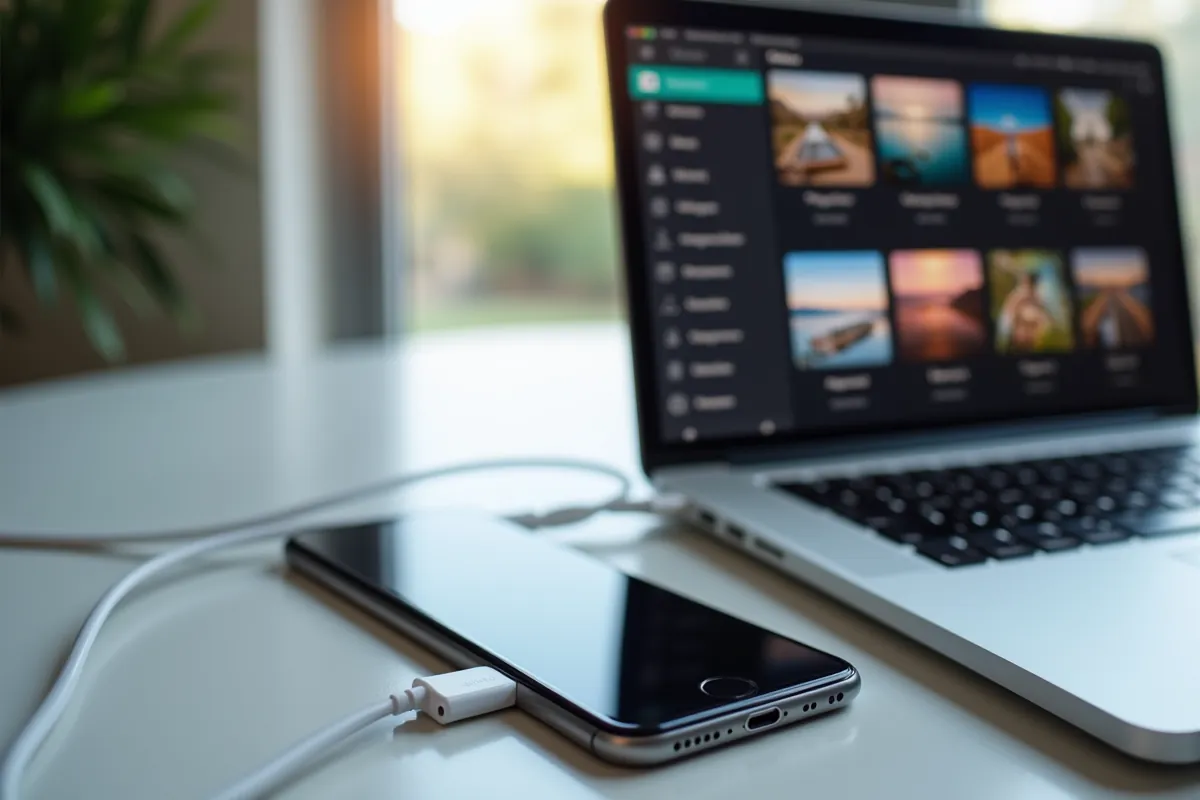
Czy zdajesz sobie sprawę, że istnieje kilka łatwych sposobów na przesłanie zdjęć z iPhone’a na komputer? Możesz to zrobić, korzystając z:
- kabla USB,
- aplikacji Zdjęcia,
- bezprzewodowej synchronizacji.
Dzięki tym metodom cały proces stanie się znacznie prostszy!
Jakie są podstawowe metody, aby zgrać zdjęcia z iPhone na komputer?
Aby przenieść zdjęcia z iPhone’a na komputer, masz do dyspozycji kilka prostych możliwości. Oto one:
- Kabel USB: Podłącz iPhone do komputera za pomocą kabla USB. Kiedy połączenie zostanie nawiązane, otwórz aplikację Zdjęcia na Macu lub Windows Photos na PC. Wybierz fotografie, które chcesz przesłać, a następnie kliknij „Importuj”. Twoje zdjęcia trafią do folderu Obrazy,
- Aplikacja Zdjęcia: Jeśli korzystasz z Maca, otwórz aplikację Zdjęcia, która automatycznie rozpozna Twój iPhone. Umożliwi Ci to łatwy wybór zdjęć do importu,
- Chmura iCloud: Włącz synchronizację zdjęć w iCloud na swoim iPhone’ie. Po aktywacji zdjęcia będą przesyłane do chmury, a Ty będziesz mógł uzyskać do nich dostęp na komputerze, logując się na swoje konto Apple ID,
- Usługi chmurowe: Możesz także skorzystać z innych platform, takich jak Google Photos czy Dropbox. Zainstaluj odpowiednią aplikację na swoim iPhone’ie, przesyłaj zdjęcia do chmury, a później ściągnij je na komputer,
- AirDrop (dla użytkowników Mac): Jeżeli masz komputer Mac, wykorzystaj funkcję AirDrop. Dzięki niej możesz bezprzewodowo przesyłać zdjęcia z iPhone’a na Maca w niezwykle prosty sposób.
Wybór metody zależy od Twoich oczekiwań i dostępnych urządzeń. Eksperymentuj z różnymi opcjami, aby znaleźć tę, która najlepiej odpowiada Twoim potrzebom.
Jak zaimportować zdjęcia na komputer Mac?
Aby zaimportować zdjęcia na komputer Mac, wykonaj poniższe kroki:
- Podłącz swojego iPhone’a kablem USB,
- Uruchom aplikację Zdjęcia, która automatycznie wykryje podłączone urządzenie,
- Wybierz interesujące cię zdjęcia do przesłania,
- Kliknij „Importuj zaznaczone”, aby przesłać wybrane obrazy, lub skorzystaj z opcji „Importuj wszystkie nowe”, aby przenieść wszystkie nowe fotografie.
Po zakończeniu procesu, zdjęcia będą dostępne w aplikacji Zdjęcia na Twoim Macu.
Taki sposób importowania sprawia, że cały proces jest szybki i nieskomplikowany, co ułatwia zarządzanie zbiorami zdjęć na komputerze. Wykorzystując kabel USB, masz również pewność, że transfer będzie bezpieczny i niezawodny.
Jak zaimportować zdjęcia na komputer PC z systemem Windows?
Aby przenieść zdjęcia z iPhone’a na komputer z systemem Windows, zacznij od pobrania aplikacji „Urządzenia Apple” ze sklepu Microsoft Store. Kiedy aplikacja będzie gotowa, podłącz iPhone’a do komputera za pomocą kabla USB. Po nawiązaniu połączenia otwórz aplikację
W interfejsie aplikacji:
- kliknij „Importuj”,
- wybierz fotografie, które chcesz skopiować.
Alternatywnie, możesz użyć Eksploratora plików, aby zlokalizować iPhone’a jako urządzenie przenośne. Wybierając folder „DCIM”, zobaczysz wszystkie swoje zdjęcia. Aby je skopiować na komputer, wystarczy przeciągnąć je do wybranego folderu.
Importowanie zdjęć jest naprawdę łatwe i nie sprawi Ci żadnych trudności. Gdy transfer się zakończy, będziesz mógł wygodnie przeglądać i zarządzać swoimi zdjęciami z poziomu komputera.
Jak bezprzewodowo przesłać zdjęcia z iPhone na komputer?
Przesyłanie zdjęć z iPhone’a na komputer bez użycia kabli można zrealizować na dwa główne sposoby: poprzez iCloud lub AirDrop. Zanim rozpoczniesz, upewnij się, że Wi-Fi oraz Bluetooth są włączone na Twoim urządzeniu.
Pierwsza opcja, iCloud, pozwala na łatwe przesyłanie zdjęć. Wystarczy, że w ustawieniach iPhone’a włączysz synchronizację. Po jej aktywacji, zdjęcia będą automatycznie przesyłane do chmury. Aby uzyskać do nich dostęp na komputerze, wystarczy zalogować się na swoje konto Apple ID w aplikacji iCloud na Macu. Jeśli korzystasz z Windows, możesz pobrać iCloud dla Windows.
Drugą metodą jest AirDrop. Ta opcja jest idealna, jeśli masz komputer Mac. Proces jest prosty:
- otwórz aplikację „Zdjęcia” na Macu,
- wybierz zdjęcia, które chcesz przesłać,
- skorzystaj z opcji udostępniania, wybierając AirDrop.
Po zaakceptowaniu transferu, zdjęcia trafią bezpośrednio na Twój komputer.
Pamiętaj, że aby te metody działały bez zarzutu, musisz mieć aktywne połączenie internetowe oraz odpowiednio skonfigurowane urządzenia.
Jak zgrać zdjęcia z iPhona przy pomocy programów do zgrywania zdjęć?
Aby przenieść zdjęcia z iPhone’a na komputer, masz do wyboru kilka popularnych aplikacji, takich jak iMazing, CopyTrans czy AnyTrans. Każda z nich ma intuicyjny interfejs, co znacznie upraszcza cały proces.
Na początek, iMazing pozwala na wygodne zarządzanie zawartością Twojego iPhone’a. Po zainstalowaniu aplikacji wystarczy podłączyć urządzenie do komputera za pomocą kabla USB. Kiedy otworzysz iMazing, wystarczy przejść do zakładki „Zdjęcia”, wybrać interesujące Cię fotografie i kliknąć „Eksportuj”, by rozpocząć transfer.
Kolejnym ciekawym rozwiązaniem jest CopyTrans. Po uruchomieniu programu i podłączeniu iPhone’a, aplikacja automatycznie rozpozna Twoje urządzenie. Wybierz zdjęcia, które chcesz przenieść, a następnie kliknij „Zapisz do folderu”, aby zgrać je na komputer.
Ostatnią z propozycji jest AnyTrans, która wyróżnia się wszechstronnością w zarządzaniu danymi. Po podłączeniu iPhone’a i otworzeniu aplikacji, możesz przejść do zakładki „Zdjęcia”, gdzie znajdziesz wszystkie swoje galerie. Wybierz te zdjęcia, które chcesz zgrać, kliknij „Przenieś na komputer” i wskaż lokalizację, w której mają się znaleźć.
Wszystkie te aplikacje oferują szybki i łatwy transfer zdjęć. Warto wybrać tę, która najlepiej odpowiada Twoim oczekiwaniom, co znacznie ułatwi zarządzanie multimediami na Twoim komputerze.
Jak rozwiązywać problemy z transferem zdjęć?
Podczas przenoszenia zdjęć z iPhone’a na komputer mogą pojawić się różne trudności, które mogą opóźnić cały proces. Oto kilka istotnych wskazówek, które ułatwią Ci pokonanie tych przeszkód:
- Sprawdzenie kabla USB: Na początku upewnij się, że kabel, którego używasz, jest w dobrym stanie. Uszkodzone przewody mogą uniemożliwić połączenie z komputerem,
- Odblokowanie iPhone’a: Pamiętaj, żeby odblokować urządzenie przed rozpoczęciem transferu. Zablokowany iPhone często nie jest rozpoznawany przez komputer,
- Zaufanie do komputera: Po podłączeniu iPhone’a do nowego komputera, na ekranie powinno pojawić się zapytanie o zaufanie. Naciśnij „Zaufaj”, aby umożliwić przesyłanie zdjęć,
- Zmiana portu USB: W przypadku, gdy komputer nie wykrywa iPhone’a, spróbuj podłączyć go do innego portu USB. Niekiedy porty mogą być uszkodzone lub zablokowane,
- Sprawdzenie aplikacji Zdjęcia: Upewnij się, że aplikacja Zdjęcia na komputerze działa poprawnie. Jeśli korzystasz z Windows, zainstaluj najnowszą wersję oprogramowania „Urządzenia Apple”,
- Synchronizacja przez iCloud: Jeśli używasz iCloud, sprawdź, czy masz wystarczająco dużo miejsca na koncie oraz stabilne połączenie internetowe, aby transfer przebiegł bez zakłóceń,
- Aktualizacje systemowe: Zajrzyj do ustawień, by upewnić się, że zarówno Twój iPhone, jak i komputer mają zainstalowane najnowsze aktualizacje. Starsze wersje mogą powodować problemy z przesyłaniem danych,
- Diagnostyka systemu: Jeśli mimo wszystko napotykasz trudności, rozważ uruchomienie diagnostyki systemowej lub skontaktowanie się z pomocą techniczną Apple, która chętnie Ci pomoże.
Te proste kroki pomogą Ci skutecznie poradzić sobie z problemami związanymi z transferem zdjęć z iPhone’a na komputer, co znacząco ułatwi zarządzanie Twoimi fotografiami.