Kompresja plików to proces, który z pewnością warto poznać. Dzięki niemu zyskujesz nie tylko dodatkowe miejsce na dysku, ale także ułatwiasz sobie przesyłanie danych. Na rynku dostępnych jest wiele narzędzi oraz formatów, które pozwalają efektywnie zmniejszyć rozmiar plików. Oto kilka korzyści płynących z kompresji:
- oszczędność miejsca na dysku,
- łatwiejsze przesyłanie danych,
- szybsze pobieranie i przesyłanie plików,
- zmniejszenie kosztów przechowywania,
- lepsza organizacja plików.
Odkryj, jak te techniki mogą uprościć Twoje codzienne zadania!
Na czym polega kompresja pliku?
Kompresja pliku to proces, który pozwala na zmniejszenie jego objętości, co z kolei przyczynia się do oszczędności miejsca na dysku i ułatwia przesyłanie danych. Zmniejszone pliki zajmują mniej przestrzeni, co jest szczególnie ważne, gdy mamy do czynienia z dużymi dokumentami, które mogą przekraczać limity załączników w e-mailach.
Wyróżniamy dwa główne rodzaje kompresji:
- kompresja bezstratna, dzięki której możemy odzyskać oryginalne dane po dekompresji,
- kompresja stratna, która skuteczniej redukuje wielkość pliku, wiążąc się z pewnym spadkiem jakości.
Przykładami kompresji bezstratnej są formaty ZIP i RAR, natomiast MP3 oraz JPEG reprezentują kompresję stratną.
Kompresja plików nie tylko zmniejsza ich rozmiar, ale także pozwala na łączenie wielu dokumentów w jeden, co znacznie ułatwia ich przechowywanie i udostępnianie. Na przykład, w przypadku plików tekstowych, możemy osiągnąć redukcję nawet o 90% w porównaniu do oryginalnego rozmiaru. Przesyłając spakowane pliki, zyskujemy czas, oszczędzamy pieniądze oraz miejsce. To dlatego kompresja staje się nieocenionym wsparciem w codziennym zarządzaniu danymi.
Jak skompresować plik? Jakie są szybkie i masowe rozwiązania?
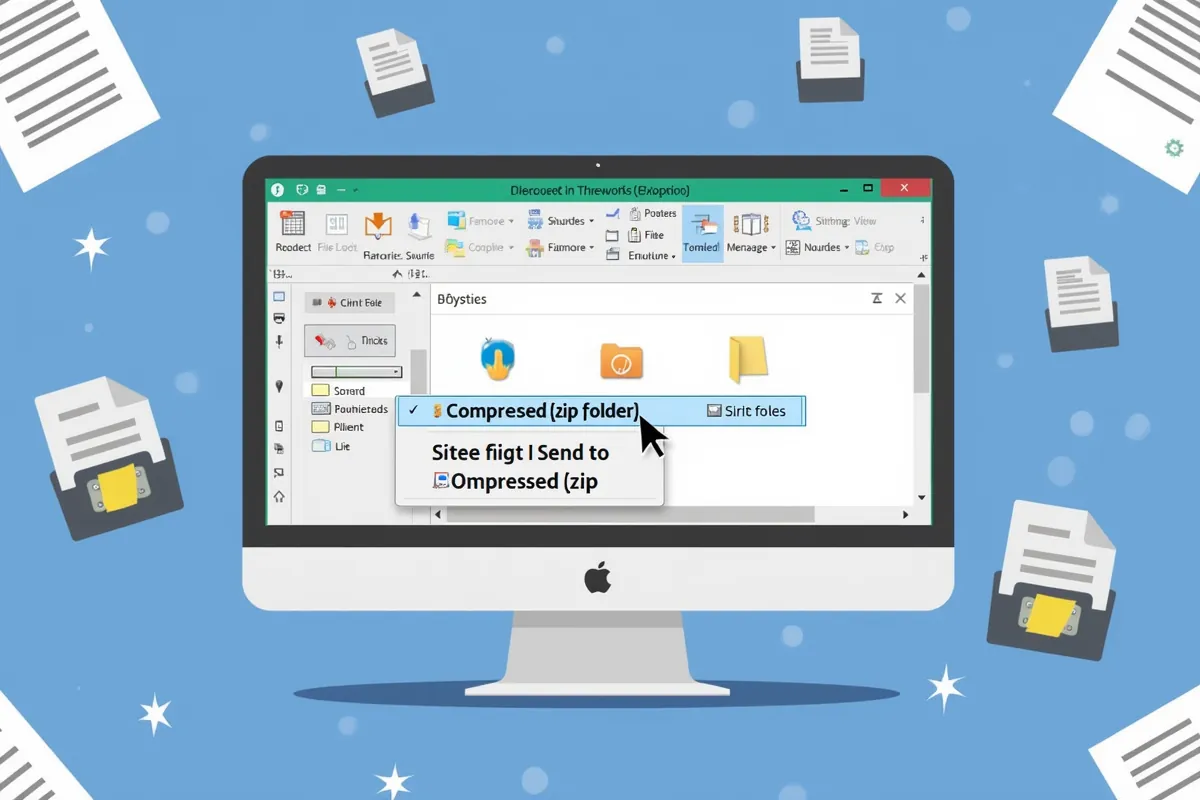
Aby skompresować plik, masz kilka szybkich i skutecznych opcji do wyboru. W systemie Windows stworzenie archiwum ZIP jest wyjątkowo proste – wystarczy kliknąć prawym przyciskiem myszy na wybrany plik lub folder, a następnie wybrać „Wyślij do” i „Folder skompresowany (zip)”. To niezwykle praktyczne rozwiązanie nie wymaga instalacji żadnego dodatkowego oprogramowania.
Jeśli planujesz skompresować większą liczbę plików, warto rozważyć korzystanie z aplikacji takich jak:
- WinRAR,
- 7-Zip,
- PeaZip.
Te programy oferują różnorodne formaty archiwów, w tym ZIP, RAR oraz 7z, a także umożliwiają dostosowanie poziomu kompresji, co może znacząco wpłynąć na finalny rozmiar pliku.
Dla tych, którzy preferują rozwiązania online, istnieje wiele narzędzi, które pozwalają na kompresję plików bez potrzeby instalowania czegokolwiek. Na przykład, serwisy takie jak:
- Smallpdf,
- Compress JPEG.
umożliwiają łatwe i szybkie zmniejszenie rozmiaru plików PDF oraz obrazów.
Jeśli masz do czynienia z większymi projektami i musisz skompresować wiele plików jednocześnie, warto skorzystać z opcji „Dodaj do archiwum” w wybranym programie do kompresji. Dzięki tej funkcji wszystkie wybrane pliki zostaną zgrupowane w jednym archiwum, co zdecydowanie ułatwi ich przechowywanie i przesyłanie.
Jak skompresować plik w dowolny format?
Aby skompresować plik w wybranym formacie, najpierw warto wybrać odpowiednie narzędzie do tego zadania. Programy takie jak WinRAR, 7-Zip oraz PeaZip obsługują różnorodne formaty archiwów, w tym popularne ZIP, RAR, 7z oraz TAR, i są dostępne w systemie Windows 11 w wersji 24H2. Po zainstalowaniu jednego z nich, możesz postępować według poniższych wskazówek:
- Uruchom program do kompresji. W przypadku WinRAR i 7-Zip wystarczy kliknąć prawym przyciskiem myszy na plik, który chcesz skompresować, a następnie wybrać opcję „Dodaj do archiwum”.
- Wybierz format archiwum. W nowym oknie zaznacz preferowany typ, na przykład ZIP, RAR lub 7z. Każdy z tych formatów ma swoje unikalne zalety: ZIP jest powszechnie wspierany, RAR zapewnia lepszą kompresję, a 7z oferuje najlepszy stosunek kompresji do rozmiaru.
- Dostosuj poziom kompresji. Możesz zmienić poziom kompresji według własnych potrzeb. Wyższy poziom zredukuje rozmiar pliku, ale może wydłużyć czas potrzebny na kompresję.
- Wybierz miejsce docelowe. Określ, gdzie chcesz zapisać skompresowany plik. W tym samym oknie masz też możliwość zmiany nazwy archiwum.
- Rozpocznij proces kompresji. Kliknij „OK” lub „Zastosuj”, aby rozpocząć kompresję. Po zakończeniu tego etapu, skompresowany plik znajdziesz w wybranym folderze.
Kompresja plików w różnych formatach to doskonały sposób na oszczędzanie miejsca oraz ułatwienie przesyłania danych. Dzięki tym prostym krokom szybko i sprawnie stworzysz archiwum w preferowanym formacie.
Jak skompresować duży plik?
Aby skutecznie skompresować duży plik, warto sięgnąć po dedykowane programy do kompresji. Wśród najpopularniejszych znajdują się:
- WinRAR,
- 7-Zip,
- PeaZip.
Te aplikacje dają możliwość dostosowania poziomu kompresji, co pozwala znaleźć idealny balans między rozmiarem pliku a jego jakością.
Kiedy mamy do czynienia z dużymi plikami, warto zastanowić się nad dwoma rodzajami kompresji:
- stratną,
- bezstratną.
Kompresja bezstratna zachowuje wszystkie oryginalne dane, natomiast kompresja stratna, jak ta stosowana w plikach JPEG, zmniejsza objętość pliku, ale może wpływać na jego jakość.
Aby uzyskać najlepsze efekty, wykonaj te kroki:
- Rozpocznij od uruchomienia programu do kompresji. Otwórz wybraną aplikację i załaduj plik, który chcesz skompresować.
- Następnie dostosuj ustawienia kompresji do swoich potrzeb. Możesz wybrać niski poziom, co przyspieszy proces, ale minimalnie zredukuje rozmiar. Wysoki poziom zajmie więcej czasu, ale pozwoli na znaczne zmniejszenie pliku.
- Sprawdź podgląd. Niektóre programy oferują wizualizację, która pokazuje, jak bardzo plik można skompresować.
- Rozpocznij proces kompresji. Po ustawieniu wszystkich opcji, uruchom kompresję. Upewnij się, że masz wystarczająco dużo miejsca na dysku na skompresowany plik.
Warto pamiętać, że w systemie Windows istnieją ograniczenia dotyczące rozmiaru plików, które można skompresować. Dlatego dobrze jest kontrolować dostępne miejsce na dysku. Dzięki kompresji dużego pliku możesz znacznie zmniejszyć jego objętość, co ułatwi przesyłanie go e-mailem lub przechowywanie na różnych nośnikach danych.
Jakie są darmowe programy do kompresji plików?
Darmowe oprogramowanie do kompresji plików to świetna opcja, jeśli chcesz zmniejszyć rozmiar dokumentów, co pozwala zaoszczędzić miejsce na dysku i ułatwia przesyłanie danych. Oto kilka popularnych narzędzi, które możesz wykorzystać bezpłatnie:
- 7-Zip: To wszechstronny program, który obsługuje wiele formatów, takich jak ZIP i RAR. Dzięki zastosowaniu algorytmu LZMA, oferuje wyjątkową jakość kompresji, a ponadto umożliwia szyfrowanie archiwów, co zwiększa bezpieczeństwo Twoich danych.
- PeaZip: Narzędzie to wspiera różne formaty archiwów i pozwala na proste dzielenie dużych plików na mniejsze części. Co więcej, jego intuicyjny interfejs sprawia, że korzystanie z niego jest niezwykle komfortowe.
- Bandizip: To szybka aplikacja, która kompresuje pliki do popularnych formatów, takich jak ZIP, 7z czy RAR. Charakteryzuje się prostym interfejsem oraz funkcją szyfrowania archiwów, co czyni go bardzo użytecznym narzędziem.
- WinRAR: Choć jest to program płatny, oferuje 40-dniową wersję próbną, co daje szansę na przetestowanie jego możliwości. Obsługuje formaty RAR i ZIP oraz umożliwia dodawanie komentarzy do archiwów, co może być przydatne przy organizacji plików.
- Narzędzia online: W sieci znajdziesz wiele darmowych narzędzi do kompresji, takich jak Smallpdf czy Compress JPEG. Umożliwiają one kompresję plików PDF i obrazów, nie wymagając instalacji dodatkowego oprogramowania. W przypadku plików PDF można kompresować dokumenty o maksymalnym rozmiarze do 2 GB.
Dzięki tym programom możesz w prosty sposób dostosować poziom kompresji oraz wybrać format archiwów, który najlepiej odpowiada Twoim wymaganiom.