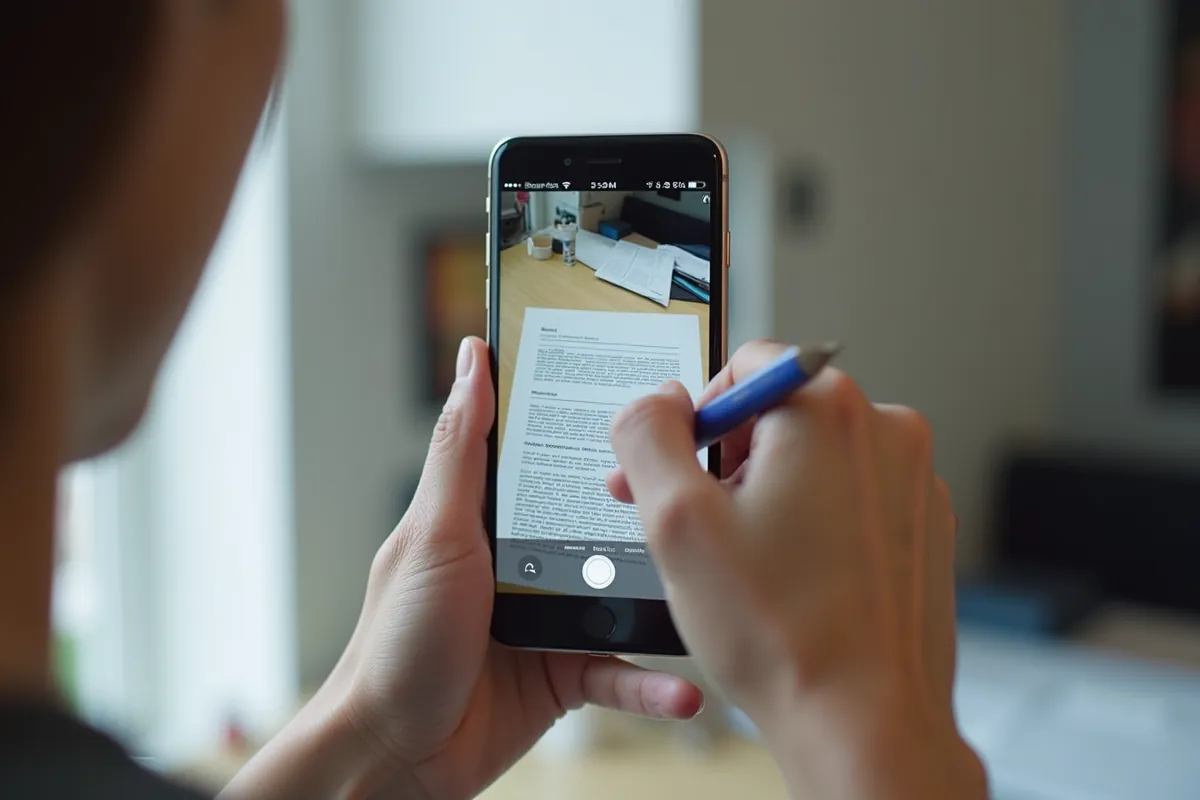
Skanowanie dokumentów przy użyciu iPhone’a to doskonały sposób na szybkie przechwycenie istotnych materiałów w formacie cyfrowym, co znacznie ułatwia ich przechowywanie i dzielenie się nimi. Dzięki intuicyjnym funkcjom w aplikacjach takich jak Notatki i Pliki, każdy z nas może w mgnieniu oka stworzyć profesjonalnie wyglądające skany. To naprawdę łatwe! Wystarczy wykonać kilka prostych kroków, aby uzyskać dokumenty w doskonałej jakości:
- otwórz aplikację Notatki lub Pliki,
- wybierz opcję skanowania dokumentu,
- zrób zdjęcie dokumentu,
- zapisz skan w wybranym formacie,
- udostępnij lub przechowaj skan w chmurze.
Jak zrobic skan iPhonem? Instrukcja krok po kroku
Aby zeskanować dokument za pomocą swojego iPhone’a, postępuj zgodnie z tymi krokami:
- Uruchom aplikację Notatki. Możesz wybrać już istniejącą notatkę lub stworzyć nową,
- kliknij ikonę aparatu, a następnie wybierz opcję „Skanuj dokumenty”,
- umieść dokument w polu widzenia kamery. W trybie automatycznym skanowanie odbędzie się samo, jednak masz również możliwość zrobienia zdjęcia ręcznie, korzystając z przycisku migawki,
- po zakończeniu skanowania dostosuj narożniki, aby idealnie dopasować skan do rozmiaru strony, a następnie kliknij „Zachowaj”,
- jeśli chcesz, możesz dodać kolejne skany do tego samego dokumentu lub zapisać go jako plik PDF,
- gdy skończysz, zeskanowany dokument znajdziesz w aplikacji Notatki, gdzie będziesz mógł go edytować lub udostępniać innym.
Skanowanie za pomocą iPhone’a jest nie tylko szybkie, ale i niezwykle proste. Dzięki automatycznemu wykrywaniu krawędzi oraz opcji dostosowywania skanów, każdy może łatwo stworzyć cyfrową wersję ważnych dokumentów. To świetne rozwiązanie dla tych, którzy chcą zdigitalizować swoje materiały i mieć do nich łatwy dostęp w przyszłości.
Jakie są zalety skanera w iPhonie?
Skaner w iPhonie to naprawdę praktyczne narzędzie, które oferuje wiele korzyści podczas digitalizacji dokumentów. Przede wszystkim, jego mobilność pozwala na skanowanie w dowolnym miejscu, co jest niezwykle przydatne, gdy pracujemy zdalnie lub podróżujemy. Dzięki temu użytkownicy mogą błyskawicznie zeskanować ważne dokumenty, omijając konieczność korzystania z tradycyjnych skanerów.
Kolejnym atutem jest łatwość użytkowania. Intuicyjny interfejs aplikacji Notatki i Pliki sprawia, że proces skanowania staje się niezwykle prosty i szybki. Zaledwie kilka kliknięć wystarczy, by uzyskać wysokiej jakości skany, które można od razu zapisać lub udostępnić innym.
Dodatkowo, skanowanie w iPhonie zyskuje na wartości dzięki integracji z różnymi aplikacjami iOS. Technologia OCR, czyli optyczne rozpoznawanie znaków, umożliwia łatwe wyszukiwanie tekstu w zeskanowanych dokumentach, co znacznie podnosi efektywność pracy.
Nie można również pominąć jakości skanów, którą zapewnia iPhone. Doskonała jakość zdjęć przekłada się na czytelność dokumentów, a dodatkowe funkcje, takie jak automatyczne dostosowywanie krawędzi, pozwalają na perfekcyjne dopasowanie skanów do rozmiarów stron.
Reasumując, skanowanie dokumentów za pomocą iPhone’a to wygodne, szybkie i efektywne rozwiązanie, które łączy mobilność, prostotę obsługi oraz nowoczesną technologię OCR.
Jak skanować dokument w aplikacji Notatki?
Aby zeskanować dokument za pomocą aplikacji Notatki, wystarczy wykonać kilka łatwych kroków:
- uruchom aplikację na swoim iPhonie,
- wybierz już istniejącą notatkę lub stwórz nową,
- dotknij ikony aparatu i wybierz opcję „Skanuj dokumenty”.
Umieść dokument w polu widzenia aparatu – aplikacja ma możliwość automatycznego skanowania. Jeśli wolisz mieć większą kontrolę, zrób zdjęcie ręcznie, korzystając z przycisku migawki. Gdy skanowanie dobiegnie końca, dostosuj narożniki, aby idealnie pasowały do rozmiaru dokumentu i kliknij „Zachowaj”. Możesz dodać kolejne skany lub zapisać dokument jako plik PDF.
Dokumenty, które zeskanujesz w aplikacji Notatki, są zapisywane w formacie PDF, co znacznie ułatwia ich późniejsze udostępnianie oraz archiwizowanie. Dzięki tym funkcjom skanowanie staje się szybkie i wygodne, a jakość uzyskanych skanów jest naprawdę dobra. Aplikacja Notatki sprawdza się doskonale w digitalizacji ważnych materiałów.
Jak używać aplikacji Pliki do skanowania dokumentów?
Aby zeskanować dokumenty za pomocą aplikacji Pliki na iPhonie, postępuj według tych prostych kroków:
- uruchom aplikację Pliki i kliknij ikonę „Więcej” w prawym górnym rogu ekranu,
- wybierz „Skanuj dokumenty”, co włączy aparat,
- umieść dokument w obszarze widzenia kamery – możesz skorzystać z opcji automatycznego skanowania, gdzie aplikacja sama zidentyfikuje krawędzie, lub przełączyć się na ręczne skanowanie, naciskając przycisk migawki,
- po zakończeniu skanowania dostosuj narożniki, aby idealnie dopasować skan do rozmiaru strony, a następnie kliknij „Zachowaj”.
Twój zeskanowany dokument zostanie zapisany w aplikacji Pliki jako plik PDF, co znacznie ułatwi późniejsze udostępnianie lub archiwizowanie.
Skanowanie w aplikacji Pliki jest nie tylko proste, ale też bardzo intuicyjne. To świetna alternatywa dla tradycyjnych skanerów, a zapis w formacie PDF sprawia, że przechowywanie i dzielenie się zeskanowanymi dokumentami staje się naprawdę łatwe. Dzięki funkcjom aplikacji możesz szybko zdigitalizować istotne materiały i mieć do nich stały dostęp, co jest niezwykle wygodne.
Jak zadbać o wysoką jakość skanów?
Aby uzyskać naprawdę wysoką jakość skanów, warto mieć na uwadze kilka kluczowych wskazówek:
- upewnij się, że dokument jest stabilny i znajduje się na równej powierzchni,
- zapewnij odpowiednie oświetlenie, aby pomieszczenie było wolne od cieni i prześwietleń,
- korzystaj z naturalnego światła lub lamp o chłodnej barwie,
- zastosuj kontrastowe tło, co ułatwi kamerze dostrzeganie krawędzi dokumentu,
- po zakończeniu skanowania skorzystaj z narzędzi edycyjnych dostępnych w aplikacji.
Przytnij skan oraz dostosuj jego rozmiar, co przyczyni się do lepszej jakości końcowego efektu. Pamiętaj, że skanery w iPhone’ach od modelu XR wzwyż oferują także możliwość skanowania tekstu, co może być niezwykle przydatne w wielu sytuacjach.
Jak edytować i zapisywać zeskanowane dokumenty?
Po zeskanowaniu dokumentu w aplikacji Notatki możesz łatwo dostosować jego wygląd oraz zawartość. Oto jak to zrobić w kilku prostych krokach:
- Edycja skanu: Aby rozpocząć, dotknij zeskanowanego obrazu. Otworzą się narzędzia edycyjne, w których masz możliwość przycięcia, obrócenia lub zmiany kolorystyki skanu. Skorzystaj z opcji usuwania niechcianych elementów, takich jak plamy czy odciski palców, co pozwoli na poprawę jakości dokumentu.
- Zmiana kolejności stron: Jeśli zeskanowałeś kilka stron, ich kolejność można łatwo zmienić. Wystarczy przeciągnąć miniatury w odpowiednie miejsce, aby uporządkować dokument.
- Dodawanie adnotacji: W aplikacji Notatki masz także możliwość dodawania adnotacji. Możesz wprowadzać tekst, rysować lub umieszczać komentarze na zeskanowanych stronach, co znacznie ułatwia późniejsze przetwarzanie dokumentów.
- Zapisanie dokumentu: Gdy zakończysz edytowanie, aby zapisać zeskanowany dokument, stuknij ikonę udostępniania. Następnie wybierz miejsce, w którym chcesz go przechować, na przykład w aplikacji Pliki lub w chmurze. Pamiętaj, że zeskanowane dokumenty są zapisywane w formacie PDF, co ułatwia ich archiwizowanie oraz udostępnianie innym.
Zastosowując te kilka prostych kroków, efektywnie edytujesz oraz zapiszesz swoje zeskanowane dokumenty w formacie PDF, co zapewnia ich wysoką jakość oraz komfort w późniejszym udostępnianiu.
Jak udostępnić i wysłać skanowane dokumenty?
Aby udostępnić zeskanowane dokumenty z iPhone’a, najlepiej skorzystać z aplikacji Notatki. Po zeskanowaniu dokumentu wystarczy go otworzyć, a następnie kliknąć ikonę udostępniania. Możliwości są naprawdę szerokie: możesz wysłać dokument przez e-mail, wiadomość tekstową, a także na media społecznościowe lub do chmury, korzystając z takich serwisów jak Dropbox czy Google Drive. Wybierz sposób, który najbardziej Ci odpowiada, i postępuj zgodnie z pojawiającymi się wskazówkami.
Na przykład:
- Udostępnianie przez e-mail: Wybierz tę opcję, wpisz adres osoby, do której chcesz wysłać dokument, i załącz skan.
- Wysyłanie wiadomości: Skorzystaj z aplikacji Wiadomości, aby przesłać zeskanowany dokument jako wiadomość.
- Media społecznościowe: Możesz bezpośrednio opublikować zeskanowany dokument na platformach takich jak Facebook czy Twitter.
- Usługi w chmurze: Zapisz dokument w chmurze, a następnie udostępnij link, co ułatwi innym dostęp do pliku.
Dzięki aplikacji Notatki proces udostępniania skanów staje się szybki i wygodny. Możesz łatwo przesyłać zeskanowane dokumenty do różnych odbiorców, co znacznie upraszcza komunikację.