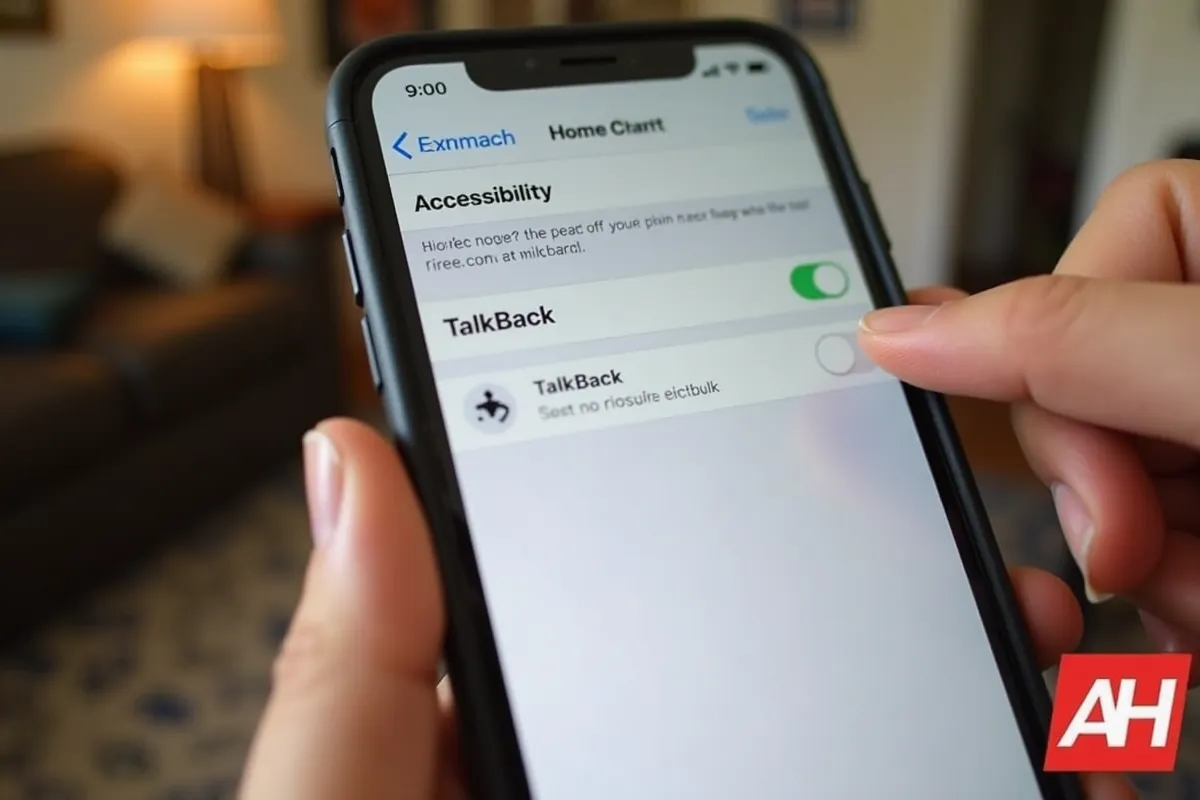
Czy zastanawiasz się, jak wyłączyć funkcję TalkBack na swoim urządzeniu z Androidem? Mamy dla Ciebie kilka prostych metod, które pomogą Ci szybko dezaktywować tę opcję ułatwień dostępu:
- przejdź do ustawień swojego urządzenia,
- wybierz sekcję Ułatwienia dostępu,
- znajdź opcję TalkBack i wybierz ją,
- kliknij przycisk Wyłącz,
- potwierdź swoją decyzję.
W ten sposób odzyskasz pełną kontrolę nad swoim telefonem!
Jak wyłączyć TalkBack? Jakie są instrukcje?
Aby wyłączyć funkcję TalkBack na swoim urządzeniu z Androidem, masz do wyboru trzy główne sposoby:
- skróty klawiszowe – wystarczy, że przez kilka sekund przytrzymasz oba przyciski głośności, a następnie potwierdzisz tę akcję, ponownie przytrzymując je,
- Asystent Google – możesz go aktywować, wypowiadając frazę „OK Google, wyłącz TalkBack”, co jest bardzo wygodne, zwłaszcza jeśli wolisz korzystać z poleceń głosowych,
- Ustawienia – odblokuj swoje urządzenie, przejdź do sekcji Ustawienia, wybierz Ułatwienia dostępu, znajdź opcję TalkBack i ją wyłącz. Pamiętaj, że sposób ten może się różnić w zależności od modelu telefonu oraz wersji systemu Android.
Każda z tych metod jest skuteczna, więc wybierz tę, która najlepiej pasuje do Twoich preferencji i możliwości urządzenia.
Jak można wyłączyć TalkBack za pomocą skrótów?
Aby wyłączyć funkcję TalkBack, wykonaj poniższe kroki:
- jednocześnie przytrzymaj oba przyciski głośności przez około 3 sekundy,
- gdy usłyszysz dźwięk potwierdzający, ponownie trzymaj te przyciski, aby zakończyć proces.
Ta technika jest powszechnie stosowana i powinna działać na większości urządzeń z systemem Android.
Warto jednak pamiętać, że kombinacje mogą się różnić w zależności od producenta oraz wersji systemu. Jeśli ta metoda nie przyniesie efektu, zajrzyj do ustawień ułatwień dostępu, aby znaleźć inne rozwiązania.
Jak wyłączyć TalkBack za pomocą Asystenta Google?
Aby wyłączyć TalkBack przy użyciu Asystenta Google, wykonaj następujące kroki:
- powiedz po prostu: „OK Google, wyłącz TalkBack”,
- Asystent powinien natychmiast zareagować,
- upewnij się, że Asystent Google jest aktywowany i gotowy do działania.
To szybki i wygodny sposób na wyłączenie TalkBack, zwłaszcza dla tych, którzy wolą korzystać z interakcji głosowej.
Jak wyłączyć TalkBack w Ustawieniach?
Aby wyłączyć funkcję TalkBack, wystarczy wykonać kilka prostych kroków:
- odblokuj swoje urządzenie,
- przejdź do aplikacji Ustawienia,
- wybierz sekcję Ułatwienia dostępu,
- kliknij na opcję TalkBack,
- przestaw przełącznik przy opcji „Włącz”, aby dezaktywować tę funkcję,
- potwierdź zmiany, klikając „OK”.
TalkBack jest narzędziem, które wspiera osoby z ograniczeniami wzrokowymi w korzystaniu z urządzeń. Czasami jednak warto ją wyłączyć, aby cieszyć się pełnią możliwości swojego telefonu. Cały proces jest szybki i bezproblemowy, a po jego zakończeniu będziesz mógł w pełni korzystać z funkcji swojego urządzenia. Pamiętaj, że konkretne kroki mogą się różnić w zależności od modelu telefonu i wersji systemu Android, więc warto zwrócić na to uwagę.
Jak wyłączyć funkcje TalkBack na telefonach z Androidem?
Aby wyłączyć funkcję TalkBack na telefonach z systemem Android, masz kilka opcji, które powinny działać na większości urządzeń. Oto najskuteczniejsze sposoby:
- Skróty klawiszowe: Przytrzymaj jednocześnie oba przyciski głośności przez około 3 sekundy. Po chwili usłyszysz dźwięk potwierdzający, co oznacza, że TalkBack jest wyłączony. Ta metoda sprawdza się na wielu smartfonach.
- Asystent Google: Możesz także skorzystać z polecenia głosowego. Wystarczy powiedzieć „OK Google, wyłącz TalkBack”. Pamiętaj, aby wcześniej aktywować Asystenta Google. To bardzo wygodna opcja, szczególnie w sytuacjach, gdy nie chcesz korzystać z przycisków.
- Ustawienia systemowe: Wejdź w Ustawienia swojego urządzenia, a następnie wybierz sekcję Ułatwienia dostępu. Znajdź opcję TalkBack i przestaw przełącznik na „Wyłącz”. Na końcu potwierdź zmiany, klikając „OK”. Ta metoda może się nieco różnić w zależności od modelu telefonu i wersji systemu Android.
Każda z tych metod jest skuteczna, więc wybierz tę, która najlepiej odpowiada Twoim preferencjom. Pamiętaj, że TalkBack to cenne narzędzie dla osób z ograniczeniami wzrokowymi, ale czasami warto je dezaktywować, aby w pełni korzystać z możliwości telefonu.
Jak wyłączyć TalkBack na smartfonie Sony?
Aby wyłączyć funkcję TalkBack na smartfonie Sony, wystarczy wykonać kilka prostych kroków:
- przeciągnij pasek stanu w dół, aby uzyskać dostęp do powiadomień,
- dotknij ikony zębatki, aby otworzyć menu Ustawienia,
- dwukrotnie stuknij tę ikonę, aby przenieść się do właściwej sekcji,
- przewiń w dół, aż natrafisz na opcję Ułatwienia dostępu,
- wybierz ją, stukając dwukrotnie,
- znajdź TalkBack; stuknij w nią dwukrotnie, aby przejść do jej ustawień,
- aby dezaktywować TalkBack, przestaw przełącznik obok opcji „Włącz” lub „TalkBack” na pozycję wyłączoną.
Innym sposobem na wyłączenie TalkBack jest użycie przycisków głośności. Przytrzymaj oba przyciski przez kilka sekund, a następnie potwierdź swoją decyzję. Ta szybka metoda działa na większości urządzeń z systemem Android, w tym na smartfonach Sony.
Jak wyłączyć TalkBack w smartfonie Motorola?
Na smartfonie Motorola można wyłączyć funkcję TalkBack na dwa różne sposoby. Pierwsza metoda to prosty skrót z użyciem przycisków głośności. Wystarczy przytrzymać oba przyciski przez około 3 sekundy, a TalkBack zostanie natychmiast dezaktywowany.
Druga opcja wymaga skorzystania z Ustawień urządzenia. Aby to zrobić, najpierw odblokuj telefon, a następnie postępuj według poniższych kroków:
- Otwórz aplikację Ustawienia,
- Przejdź do sekcji Ułatwienia dostępu,
- Zlokalizuj opcję TalkBack i kliknij na nią,
- Przesuń przełącznik, aby wyłączyć funkcję.
Po wykonaniu tych kroków TalkBack przestanie działać, co umożliwi Ci swobodne korzystanie z telefonu Motorola. Pamiętaj, że konkretne instrukcje mogą się różnić w zależności od modelu i wersji systemu Android.
Jak wyłączyć funkcje TalkBack na tablecie?
Aby wyłączyć funkcję TalkBack na tablecie, masz do dyspozycji kilka prostych sposobów, które przypominają te stosowane w smartfonach z systemem Android. Oto najskuteczniejsze z nich:
- Ustawienia:
- uruchom aplikację Ustawienia,
- przejdź do sekcji Ułatwienia dostępu,
- odnajdź opcję TalkBack i kliknij ją,
- przesuń przełącznik na Wyłącz i potwierdź zmiany.
- Skróty klawiszowe:
- naciśnij i przytrzymaj oba przyciski głośności przez około 3 sekundy,
- po usłyszeniu dźwięku potwierdzającego, TalkBack powinien zostać dezaktywowany.
- Asystent Google:
- wystarczy aktywować Asystenta, mówiąc „OK Google, wyłącz TalkBack”. To szybki sposób na wyłączenie funkcji bez konieczności korzystania z ekranowych opcji.
Te metody są efektywne i powinny działać na większości tabletów z Androidem. Pamiętaj, że konkretne kroki mogą się nieco różnić w zależności od modelu urządzenia oraz wersji systemu.
Jak włączyć lub wyłączyć funkcję TalkBack?
Aby włączyć lub wyłączyć funkcję TalkBack na urządzeniu z systemem Android, wystarczy udać się do Ustawień i wybrać sekcję Ułatwienia dostępu. Tam znajdziesz opcję TalkBack, którą możesz aktywować lub dezaktywować za pomocą prostego kliknięcia w odpowiedni przełącznik.
Warto pamiętać, że włączenie TalkBack zmienia sposób, w jaki korzystasz ze swojego urządzenia. Zamiast standardowego dotyku, użytkownicy muszą posługiwać się gestami TalkBack do poruszania się po interfejsie. Jeśli ta funkcja nie jest ci potrzebna, jej dezaktywacja jest łatwa i można to zrobić na kilka różnych sposobów.
- jednym z nich jest użycie skrótów klawiszowych – wystarczy przytrzymać oba przyciski głośności przez kilka sekund,
- możesz także aktywować Asystenta Google za pomocą komendy głosowej, co znacznie przyspiesza cały proces,
- dostosowanie TalkBack do swoich potrzeb jest istotne dla wielu użytkowników.