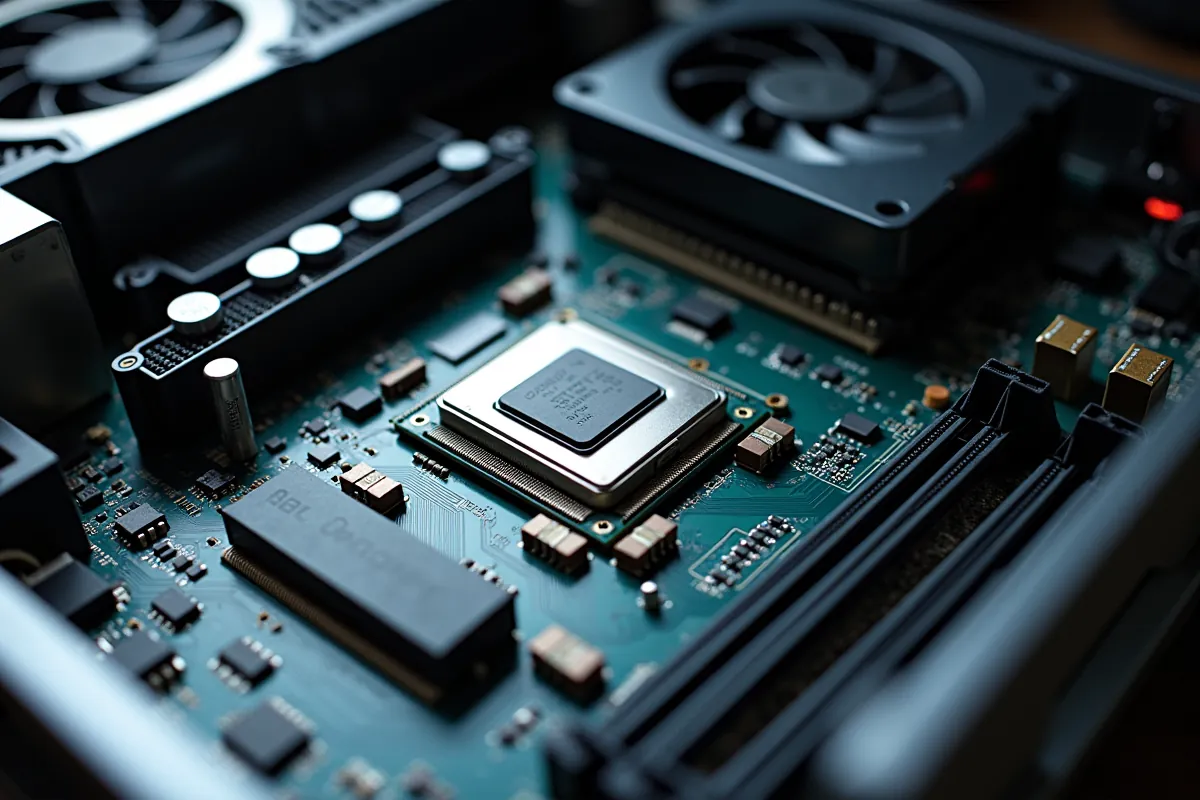
Czy kiedykolwiek myślałeś o tym, jak sprawdzić, jakie podzespoły znajdują się w Twoim komputerze z systemem Windows? Istnieje kilka prostych narzędzi, które mogą Ci w tym pomóc:
- Menedżer urządzeń – umożliwia przeglądanie zainstalowanych komponentów,
- Menedżer zadań – pozwala ocenić wydajność Twojego sprzętu,
- Diagnostyka sprzętu – ułatwia zrozumienie działania komputera.
Te funkcje są idealne do szybkiej diagnostyki, dzięki czemu łatwiej zrozumiesz, jak działa Twój komputer. To naprawdę prosty sposób na zdobycie niezbędnych informacji!
Jak sprawdzić podzespoły komputera w systemie Windows?
Aby sprawdzić podzespoły swojego komputera w systemie Windows, masz do dyspozycji kilka funkcjonalnych narzędzi, które pozwolą Ci uzyskać szczegółowe informacje o sprzęcie. Oto najefektywniejsze sposoby:
- Menedżer urządzeń: Aby go otworzyć, wystarczy kliknąć prawym przyciskiem myszy na ikonę Start i wybrać odpowiednią opcję. W Menedżerze urządzeń znajdziesz pełną listę komponentów, takich jak karty graficzne, procesory oraz urządzenia peryferyjne. Po kliknięciu na konkretne elementy, zyskasz dostęp do szczegółowych informacji o ich stanie oraz zainstalowanych sterownikach.
- Menedżer zadań: Jeśli chcesz szybko ocenić wydajność swojego komputera, uruchom Menedżer zadań, używając kombinacji klawiszy Ctrl + Shift + Esc. Następnie przejdź do zakładki „Wydajność”, gdzie zobaczysz statystyki dotyczące CPU, pamięci RAM, dysków oraz innych podzespołów. Menedżer zadań pokaże również, jak obciążone są poszczególne komponenty.
- Informacje o systemie: Wpisz „msinfo32” w menu Start, aby otworzyć narzędzie „Informacje o systemie”. To okno zawiera dokładne dane dotyczące systemu, w tym szczegóły o procesorze, pamięci RAM oraz wersji systemu operacyjnego.
- BIOS/UEFI: Jeśli potrzebujesz szybko przeprowadzić diagnostykę sprzętu, możesz wejść do BIOS-u tuż po włączeniu komputera. Znajdziesz tam podstawowe informacje o podzespołach, takie jak pamięć RAM i procesor.
- dxdiag: Wpisz „dxdiag” w menu Start, aby uruchomić narzędzie DirectX Diagnostic Tool. Dzięki niemu uzyskasz szczegółowe dane o karcie graficznej, dźwiękowej oraz innych komponentach.
Korzystając z tych narzędzi, w łatwy sposób sprawdzisz parametry swojego komputera w systemie Windows 10 lub 11, co znacznie ułatwi diagnozowanie oraz zrozumienie działania Twojego sprzętu.
Jak sprawdzić podzespoły komputera w systemie Linux?
Aby sprawdzić, jakie podzespoły kryją się w Twoim komputerze działającym na systemie Linux, najlepiej skorzystać z terminala. Znajdziesz tam różnorodne polecenia, które dostarczą Ci szczegółowych informacji o sprzęcie. Oto kilka kluczowych komend, które ułatwią diagnostykę:
- `lscpu`: Dzięki temu poleceniu uzyskasz szczegóły dotyczące procesora, takie jak liczba rdzeni, architektura oraz prędkość zegara,.
- `lsblk`: Użyj tej komendy, aby zobaczyć, jakie dyski i ich partycje są aktualnie podłączone do systemu,.
- `sudo lshw`: To bardziej zaawansowane polecenie oferuje pełny przegląd wszystkich komponentów sprzętowych,.
- `cat /proc/cpuinfo`: To polecenie pozwala na przeglądanie danych o procesorze, w tym jego modelu, liczbie rdzeni oraz wątków,.
- `free -h`: Dzięki temu poleceniu szybko sprawdzisz, ile pamięci RAM jest dostępnej, co jest istotne przy ocenie wydajności systemu.
Z tymi komendami diagnostyka komputera w systemie Linux staje się znacznie prostsza i bardziej efektywna. Jeśli wolisz bardziej wizualne podejście, możesz także wypróbować aplikacje takie jak System Info, które prezentują szczegóły o podzespołach w przystępny sposób.
Jakie zewnętrzne aplikacje mogą pomóc w sprawdzaniu specyfikacji komputera?
- CPU-Z: to narzędzie dostarcza precyzyjnych danych na temat procesora, w tym jego architektury, liczby rdzeni oraz prędkości, co umożliwia monitorowanie wydajności CPU w czasie rzeczywistym,
- GPU-Z: skupia się na karcie graficznej, oferując szczegółowe informacje o jej parametrach, takich jak pamięć, częstotliwość zegara oraz obciążenie, co jest idealne dla graczy i grafików komputerowych,
- HWMonitor: ta aplikacja monitoruje temperatury i napięcia różnych komponentów, co pozwala na bieżąco śledzić stan podzespołów,
- HWiNFO: wszechstronne narzędzie, które pokazuje specyfikacje sprzętu oraz umożliwia monitorowanie jego wydajności, generując szczegółowe raporty dotyczące komponentów,
- Speccy: prosta w obsłudze aplikacja, która przedstawia pełny przegląd wszystkich podzespołów komputera w przystępny sposób.
Jakie podzespoły komputera warto sprawdzić?
Warto co pewien czas przyjrzeć się kilku kluczowym elementom naszego komputera. Dzięki temu zyskamy lepszy obraz jego wydajności oraz możliwości rozbudowy. Poniżej przedstawiam najważniejsze komponenty, które warto regularnie weryfikować:
- Procesor (CPU): To serce systemu, odpowiedzialne za przetwarzanie informacji. Liczba rdzeni oraz częstotliwość taktowania mają kluczowy wpływ na ogólną wydajność urządzenia,
- Karta graficzna (GPU): Jej zadaniem jest tworzenie obrazu. Dla zapalonych graczy i grafików istotne są parametry, takie jak pamięć oraz prędkość zegara,
- Płyta główna: To element, który łączy wszystkie pozostałe komponenty. Znajomość modelu oraz chipsetu płyty głównej może znacznie ułatwić przyszłe aktualizacje i rozbudowę systemu,
- Pamięć RAM: Ma ogromny wpływ na szybkość działania aplikacji oraz systemu operacyjnego. Większa ilość pamięci RAM oznacza lepszą obsługę wielu zadań jednocześnie,
- Dysk twardy/SSD: Odpowiada za przechowywanie danych. Dyski SSD oferują znacznie szybszy dostęp do plików oraz błyskawiczne uruchamianie systemu w porównaniu do tradycyjnych dysków HDD,
- Zasilacz: To kluczowy element, który zapewnia stabilność całego systemu. Jego moc oraz jakość mają znaczący wpływ na bezpieczeństwo i wydajność pozostałych komponentów.
Regularne sprawdzanie tych podzespołów pozwala na bieżąco monitorować stan techniczny komputera oraz planować potencjalne modernizacje. To szczególnie istotne dla graczy i profesjonalistów, którzy wymagają sprzętu o wysokiej wydajności.
Dlaczego warto znać parametry komputera?
Znajomość parametrów komputera ma ogromne znaczenie. Dzięki niej można ocenić, jak wydajny jest sprzęt, a także zidentyfikować potencjalne problemy. Jest to szczególnie istotne dla graczy, którzy muszą upewnić się, że ich komputer sprosta wymaganiom gier. Użytkownicy planujący modernizację również powinni być na bieżąco z tymi informacjami.
Regularne sprawdzanie podzespołów pozwala na lepsze zarządzanie sprzętem, co przyczynia się do optymalizacji wydajności. Na przykład, znajomość specyfikacji procesora (CPU) oraz karty graficznej (GPU) sprawia, że łatwiej dobrać odpowiednie komponenty do rozbudowy, co z kolei wpływa na lepsze działanie całego systemu.
Dodatkowo, świadomość parametrów komputera umożliwia bieżące monitorowanie jego stanu, co jest kluczowe w kontekście zabezpieczeń. Użytkownicy, którzy znają specyfikacje swojego sprzętu, mogą szybko wychwycić wszelkie nieprawidłowości, które mogą świadczyć o problemach z wydajnością lub bezpieczeństwem systemu.
Wszystko to sprawia, że znajomość parametrów komputera przynosi wiele korzyści:
- zwiększona wydajność,
- łatwiejsza modernizacja,
- szybsze rozwiązywanie problemów.
Jak monitorować temperaturę podzespołów komputera?
Monitorowanie temperatury komponentów komputera jest niezwykle ważne dla zapewnienia ich stabilności i efektywności. Użytkownicy mają do dyspozycji szereg narzędzi, które umożliwiają bieżące śledzenie temperatur procesora, karty graficznej i innych elementów.
W środowisku Windows jedną z najczęściej wykorzystywanych aplikacji jest HWiNFO, która dostarcza szczegółowych informacji o temperaturach i napięciach. Również program OCCT jest bardzo skuteczny, skupiając się na badaniu stabilności oraz monitorowaniu temperatur podczas intensywnego obciążenia systemu. Oba te narzędzia oferują możliwość śledzenia parametrów w czasie rzeczywistym, co jest kluczowe, zwłaszcza podczas wymagających zadań.
Z kolei w systemie Linux można skorzystać z innych rozwiązań, jak na przykład polecenie sensors, które pozwala na odczyt temperatury z czujników. Dzięki temu użytkownicy mogą szybko zorientować się, czy ich komponenty nie przegrzewają się, co mogłoby prowadzić do poważnych uszkodzeń.
Warto zainstalować aplikację do monitorowania temperatur, aby zapewnić optymalne działanie sprzętu. Regularne kontrolowanie temperatury podzespołów pomoże uniknąć problemów z przegrzewaniem, co przyczyni się do wydłużenia żywotności sprzętu oraz poprawy jego wydajności.