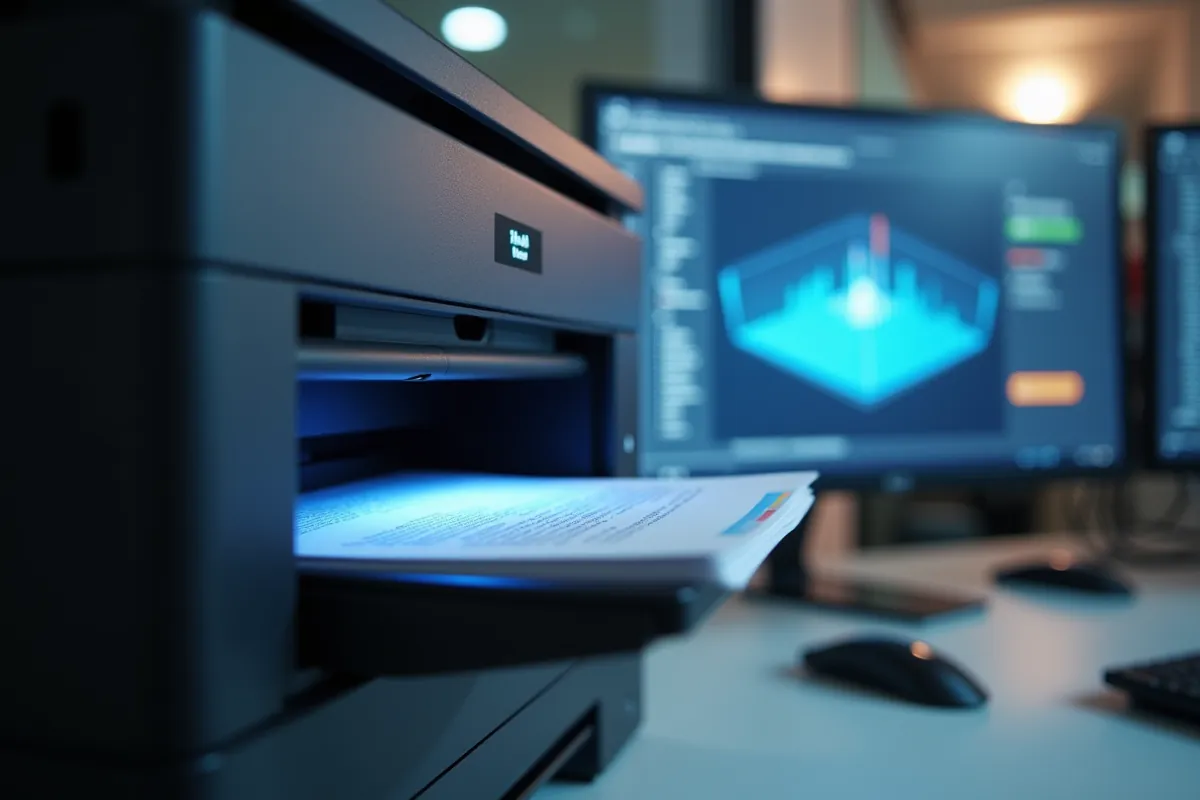
Skanowanie dokumentów to znakomita metoda, aby szybko i efektywnie przekształcić papierowe materiały w formę elektroniczną. Dzięki temu pliki stają się nie tylko łatwiejsze do przechowywania, ale również wygodne do udostępniania. W tym artykule odkryjesz, jak w prosty sposób skanować dokumenty, wykorzystując zarówno skaner, jak i urządzenie wielofunkcyjne.
Jak zeskanować dokument – wprowadzenie do procesu skanowania?
Skanowanie dokumentów to świetny sposób na przekształcenie papierowych materiałów w wersje cyfrowe, co ułatwia ich przechowywanie i dzielenie się nimi. Aby rozpocząć ten proces, potrzebujesz:
- komputera lub laptopa,
- skanera, który może być samodzielnym urządzeniem lub częścią sprzętu wielofunkcyjnego, łączącego funkcje skanera, drukarki i ksera.
Przed przystąpieniem do skanowania, upewnij się, że skaner jest podłączony do komputera. Następnie:
- Umieść dokument na szybie skanera.
- Otwórz odpowiednie oprogramowanie skanera na swoim urządzeniu.
- Skonfiguruj ustawienia, takie jak preferowany format pliku — na przykład PDF lub JPEG — oraz rozdzielczość, z reguły 300 dpi sprawdzi się doskonale dla dokumentów tekstowych.
- Gdy wszystko będzie gotowe, kliknij przycisk „Skanuj”.
- Plik zostanie zapisany na Twoim komputerze.
Skanowanie ma wiele praktycznych zastosowań; możesz je wykorzystać do:
- archiwizacji ważnych dokumentów,
- przesyłania ich drogą elektroniczną.
Warto zapoznać się z podstawowymi zasadami, aby osiągnąć najlepsze rezultaty i w pełni wykorzystać możliwości swojego skanera.
Jak przygotować dokument do skanowania?
Aby właściwie przygotować dokument do skanowania, warto zastosować kilka prostych kroków:
- upewnij się, że karta jest czysta i gładka,
- umieść dokument na szybie skanera, pamiętając, by strona z tekstem była zwrócona w dół,
- dostosuj ustawienia skanowania, wybierając odpowiedni format pliku, na przykład PDF lub JPEG,
- ustaw rozdzielczość; zazwyczaj 300 dpi sprawdza się doskonale w przypadku dokumentów tekstowych,
- zadbaj o oświetlenie, aby uniknąć cieni, które mogą obniżyć jakość skanu,
- użyj podkładki antypoślizgowej, aby stabilizować dokument podczas skanowania.
Stosując te proste wskazówki, przygotujesz dokument w sposób, który zapewni wysokiej jakości skany.
Jak skanować dokumenty z drukarki na komputer?
Aby zeskanować dokument z drukarki na komputer, wystarczy wykonać kilka prostych kroków:
- Podłączenie drukarki: Najpierw upewnij się, że drukarka jest poprawnie podłączona do twojego komputera, możesz to zrobić za pomocą kabla USB lub połączyć się przez sieć Wi-Fi.
- Umiejscowienie dokumentu: Następnie umieść dokument na szybie skanera, pamiętając, aby strona z tekstem skierowana była w dół.
- Uruchomienie aplikacji do skanowania: W systemie Windows otwórz aplikację „Faksowanie i skanowanie”, aby przejść do procesu skanowania.
- Ustawienia skanowania: Wybierz odpowiedni format pliku, na przykład PDF lub JPEG, oraz ustaw rozdzielczość na co najmniej 300 dpi, co jest zalecane dla dokumentów tekstowych.
- Rozpoczęcie skanowania: Kiedy wszystko jest gotowe, naciśnij przycisk „Skanuj” w aplikacji, aby rozpocząć skanowanie.
- Zapisanie zeskanowanego dokumentu: Po zakończeniu skanowania nie zapomnij zapisać pliku w wybranej lokalizacji na komputerze.
Dzięki tym wskazówkom, skanowanie dokumentów z drukarki na komputer stanie się proste i szybkie!
Jak zapisać zeskanowany dokument?
Aby zapisać zeskanowany dokument, wystarczy wykonać kilka prostych czynności:
- Po zakończeniu skanowania wybierz format pliku, który najlepiej odpowiada Twoim potrzebom – może to być PDF lub JPG,
- Nadaj plikowi intuicyjną nazwę, dzięki czemu łatwiej będzie go później znaleźć,
- Zdecyduj, gdzie na swoim komputerze chcesz umieścić dokument – możesz skorzystać z folderu „Dokumenty” lub stworzyć dedykowany folder na zeskanowane pliki,
- Kiedy już dokonasz wyboru, kliknij przycisk „Zapisz”, aby zakończyć proces.
Warto pamiętać, że skanowanie w formacie PDF jest szczególnie korzystne dla dokumentów tekstowych, ponieważ zachowuje ich pierwotny układ. Z kolei format JPG będzie lepszym wyborem dla zdjęć oraz obrazów.
Jakie są alternatywne metody skanowania dokumentów?
Alternatywne metody skanowania dokumentów to szereg różnorodnych technik, które pozwalają na szybkie przekształcenie papierowych materiałów w wersje cyfrowe. Poniżej przedstawiam kilka interesujących rozwiązań:
- Aplikacje mobilne: korzystanie z aplikacji mobilnych to jedna z najchętniej wybieranych opcji. Narzędzia takie jak Adobe Scan czy CamScanner umożliwiają skanowanie dokumentów za pomocą aparatu w smartfonie. Dzięki funkcjom automatycznego kadrowania i poprawy jakości obrazu, uzyskane skany są wyraźne i łatwe do odczytania,
- Aparaty cyfrowe: inna możliwość to użycie aparatów cyfrowych do skanowania. Użytkownicy mogą robić zdjęcia dokumentów, a następnie przekształcać je w pliki PDF lub inne formaty za pomocą dedykowanego oprogramowania,
- Usługi online: warto również zwrócić uwagę na internetowe usługi, które umożliwiają przesyłanie zdjęć dokumentów w celu ich konwersji do formatu PDF. Takie rozwiązania są niezwykle wygodne, zwłaszcza gdy dostęp do skanera jest ograniczony,
- Urządzenia wielofunkcyjne: choć to bardziej tradycyjna metoda, urządzenia wielofunkcyjne, które łączą funkcje skanera, drukarki i ksera, oferują dużą elastyczność w skanowaniu różnych rodzajów dokumentów.
Każda z tych alternatywnych technik ma swoje unikalne zalety. Ostateczny wybór zależy od indywidualnych potrzeb użytkownika oraz dostępnych narzędzi.
Jakie są najczęstsze problemy podczas skanowania dokumentów?
Podczas skanowania dokumentów można napotkać różne trudności, które mogą wpłynąć na jakość oraz efektywność całego procesu. Oto najważniejsze z nich:
- niska jakość skanowania. Często przyczyną słabych skanów jest niewłaściwe oświetlenie lub zbyt niska rozdzielczość. Ustawienia poniżej 300 dpi mogą skutkować nieczytelnym tekstem oraz utratą cennych szczegółów,
- błędy w ustawieniach skanera. Niekiedy niewłaściwie dobrane opcje, takie jak format pliku, rozdzielczość czy tryb skanowania, mogą sprawić, że efekt końcowy nie spełni naszych oczekiwań. Dlatego warto poświęcić chwilę na dokładną konfigurację przed rozpoczęciem skanowania,
- problemy z oświetleniem. Niewłaściwe oświetlenie może prowadzić do powstawania cieni i zniekształceń. Upewnij się, że dokument jest dobrze oświetlony i leży na jednolitym tle, co znacznie poprawi jakość skanu,
- zniekształcenia obrazu. Jeśli dokument jest wygięty lub zgnieciony, może to powodować problemy podczas skanowania. Przed przystąpieniem do skanu warto upewnić się, że papier jest gładki i prawidłowo ułożony,
- problemy z oprogramowaniem. Czasami skanowanie kończy się niepowodzeniem z powodu błędów w aplikacji. Sprawdź, czy masz zainstalowane najnowsze wersje sterowników oraz oprogramowania do skanowania, aby zmniejszyć ryzyko problemów.
Znajomość tych trudności pozwoli na ich uniknięcie. Dzięki temu zminimalizujesz ryzyko nieudanych skanów, a jakość zeskanowanych dokumentów znacznie wzrośnie.
Jakie są zalety skanowania dokumentów?
Skanowanie dokumentów przynosi wiele korzyści, które mogą znacznie poprawić efektywność pracy oraz bezpieczeństwo przechowywanych informacji. Oto najistotniejsze z nich:
- Oszczędność przestrzeni: dzięki skanowaniu możemy znacznie ograniczyć ilość papierowych dokumentów, co z kolei redukuje potrzebę ich fizycznego przechowywania,
- Uproszczone przechowywanie: dokumenty w wersji cyfrowej można łatwo zorganizować w folderach na komputerze lub w chmurze, co znacząco ułatwia zarządzanie nimi oraz ich szybkie odnajdywanie,
- Szybkie dzielenie się informacjami: skanowane dokumenty można błyskawicznie przesyłać drogą elektroniczną, co oszczędza czas i zwiększa efektywność komunikacji w zespole,
- Podwyższone bezpieczeństwo: przechowywanie dokumentów w formie cyfrowej chroni je przed uszkodzeniami, zagubieniem czy zniszczeniem, dodatkowo można je zabezpieczyć, na przykład poprzez szyfrowanie,
- Łatwość edytowania i dostępu: pliki cyfrowe są proste do edytowania, a wiele aplikacji pozwala na dodawanie notatek czy komentarzy do zeskanowanych dokumentów.
Wszystkie te zalety sprawiają, że skanowanie dokumentów staje się nie tylko praktycznym rozwiązaniem, ale również kluczowym elementem efektywnego zarządzania informacjami w każdej organizacji.