Przeniesienie danych z urządzenia z Androidem na iPhone’a może być niezwykle łatwe i szybkie. Dzięki aplikacji ’Przenieś do iOS’ oraz kilku prostym krokom, zrealizujesz transfer bez żadnych trudności. Już niedługo będziesz mógł odkrywać nowe możliwości, które oferuje Twój nowy iPhone!
Jak przenieść dane z Androida na iPhone?
Aby przenieść swoje dane z Androida na iPhone’a, najlepszym rozwiązaniem jest skorzystanie z aplikacji „Przenieś do iOS”. Cały proces jest naprawdę prosty i składa się z kilku łatwych kroków.
Na początek:
- pobierz aplikację,
- wejdź do Sklepu Google Play i zainstaluj „Przenieś do iOS” na swoim urządzeniu z Androidem,
- upewnij się, że oba telefony są naładowane oraz połączone z tą samą siecią Wi-Fi.
Po zainstalowaniu:
- otwórz aplikację na swoim Androidzie,
- postępuj zgodnie z instrukcjami, które pojawią się na ekranie,
- kiedy dotrzesz do etapu wyboru danych, zdecyduj, co chcesz przenieść.
Możesz wybrać takie elementy jak:
- kontakty,
- wiadomości,
- zdjęcia,
- filmy oraz
- niektóre aplikacje.
Kiedy transfer zostanie zakończony, sprawdź, czy wszystkie dane zostały poprawnie przesłane na nowego iPhone’a. Aplikacja „Przenieś do iOS” znacznie ułatwia ten proces, automatycznie migrując dane i eliminując potrzebę ręcznego przesyłania. Dzięki temu szybko zaczniesz korzystać z nowego urządzenia, nie martwiąc się o utratę cennych informacji.
Jednak pamiętaj, że nie wszystkie dane, takie jak muzyka czy pliki PDF, mogą być przenoszone w sposób automatyczny. Wymagają one osobnego transferu.
Jakie są najlepsze sposoby na zgranie danych ze smartfona z Androidem na nowego iPhone’a?
Najlepsze sposoby na przeniesienie danych z urządzenia z systemem Android do nowego iPhone’a można podzielić na automatyczne i ręczne metody. Jednym z najpopularniejszych rozwiązań jest aplikacja „Przenieś do iOS”, która znacząco upraszcza cały proces transferu. Dzięki temu narzędziu użytkownicy mogą bez trudu przenieść swoje kontakty, wiadomości, zdjęcia, filmy oraz niektóre aplikacje.
Aplikacja ta ma wiele zalet:
- automatyzacja: przeniesienie danych odbywa się szybko, co pozwala zaoszczędzić cenny czas,
- łatwość obsługi: wystarczy kilka prostych kroków, takich jak pobranie aplikacji i połączenie obu urządzeń z tą samą siecią Wi-Fi.
Z drugiej strony, można również zdecydować się na ręczne przenoszenie danych, co ma swoje plusy:
- kontrola: użytkownik sam decyduje, które informacje przenosi, co jest przydatne, gdy nie wszystkie dane są potrzebne,
- metody: synchronizację kontaktów można zrealizować przez konto Google, multimedia przesyłać za pomocą chmury, a aplikacje pobierać bezpośrednio z App Store.
Warto pamiętać, że niektóre typy danych, takie jak muzyka czy pliki PDF, mogą wymagać osobnego transferu podczas ręcznego przenoszenia. Choć może to zająć więcej czasu, daje możliwość precyzyjnego wyboru, co dokładnie trafi na nowego iPhone’a.
Ostateczny wybór pomiędzy automatycznym a ręcznym przenoszeniem danych zależy od osobistych preferencji. Obie metody są efektywne i umożliwiają bezproblemowe przeniesienie danych z Androida na iPhone’a.
Jak przenieść dane z Androida na iPhone w sposób automatyczny? Jakie są instrukcje krok po kroku?
Aby przenieść dane z Androida na iPhone’a, wystarczy wykonać kilka prostych kroków z pomocą aplikacji „Przenieś do iOS”. Oto jak to zrobić:
- Przygotowanie urządzeń: upewnij się, że oba telefony są naładowane i podłączone do tej samej sieci Wi-Fi,
- Instalacja aplikacji: na swoim urządzeniu z Androidem otwórz Sklep Google Play i pobierz aplikację „Przenieś do iOS”,
- Włączenie iPhone’a: uruchom nowego iPhone’a i postępuj zgodnie z instrukcjami, wybierając opcję „Przenieś dane z Androida”,
- Uruchomienie aplikacji: na telefonie z Androidem otwórz aplikację „Przenieś do iOS” i zaakceptuj regulamin,
- Wprowadzenie kodu: na ekranie iPhone’a pojawi się kod, który musisz wprowadzić w swoim urządzeniu z Androidem,
- Połączenie z siecią Wi-Fi: połącz się z tymczasową siecią Wi-Fi utworzoną przez iPhone’a,
- Wybór danych do przeniesienia: teraz możesz wybrać, które dane chcesz przenieść, takie jak kontakty, wiadomości, zdjęcia oraz filmy,
- Czekanie na zakończenie transferu: po dokonaniu wyboru, czekaj na zakończenie procesu. Czas transferu zależy od ilości danych, ale zazwyczaj jest on dość szybki,
- Konfiguracja iPhone’a: kiedy transfer się zakończy, skonfiguruj swojego nowego iPhone’a według wskazówek, które się pojawią.
Dzięki aplikacji „Przenieś do iOS” migracja danych z Androida na iPhone’a staje się prosta i efektywna. Nie musisz się martwić o ręczne przesyłanie plików. Warto jednak pamiętać, że niektóre typy danych, jak muzyka czy pliki PDF, mogą wymagać osobnego transferu.
Jak przeprowadzić ręczne przenoszenie danych z Androida na iPhone?
Ręczne przenoszenie danych z urządzenia z systemem Android na iPhone’a to proces, który składa się z kilku istotnych kroków, umożliwiający samodzielne przesyłanie plików, w tym kontaktów, multimediów oraz aplikacji. Oto, jak to zrobić:
- Synchronizacja kontaktów: Jeżeli chcesz przenieść swoje kontakty, najlepszym sposobem jest skorzystanie z konta Google. Wystarczy, że zalogujesz się na swoje konto na iPhonie i aktywujesz synchronizację kontaktów w ustawieniach.
- Przesyłanie zdjęć i filmów: Aby przenieść multimedia, skorzystaj z chmury. Najpierw załaduj zdjęcia i filmy z Androida do chmury, na przykład do Google Drive czy Dropbox. Później możesz je łatwo pobrać na swojego iPhone’a.
- Transfer muzyki: Muzykę trzeba przenieść ręcznie. Możesz użyć aplikacji iTunes, aby przesłać pliki muzyczne z komputera na swój iPhone. Inną opcją są aplikacje strumieniowe, takie jak Spotify, które oferują dostęp do twoich ulubionych utworów.
- Przenoszenie plików PDF i książek: Pliki PDF oraz książki również wymagają ręcznego przesyłania. Możesz umieścić je w chmurze, a następnie pobrać na iPhone’a lub skorzystać z aplikacji do zarządzania dokumentami, na przykład Adobe Acrobat Reader.
- Instalacja aplikacji: Pamiętaj, że aplikacje z Androida nie przenoszą się automatycznie. Musisz pobrać wersje odpowiednich aplikacji bezpośrednio z App Store na swoim iPhonie.
Ręczne przenoszenie danych pozwala na większą kontrolę nad tym, co trafi na nowego iPhone’a, jednak wymaga to więcej czasu i wysiłku. Warto mieć na uwadze, że takie pliki jak muzyka, książki czy dokumenty PDF muszą być przesyłane manualnie.
Jak przenieść dane WhatsApp z Androida na iPhone?
Aby przenieść dane WhatsApp z urządzenia działającego na Androidzie na iPhone’a, będziesz potrzebować specjalnego oprogramowania, takiego jak iCareFone for WhatsApp Transfer. Cały proces może wydawać się nieco bardziej skomplikowany niż standardowe przenoszenie danych, więc przygotowaliśmy dla Ciebie szczegółowy przewodnik.
Na początek, wykonaj poniższe kroki:
- pobierz i zainstaluj iCareFone na swoim komputerze,
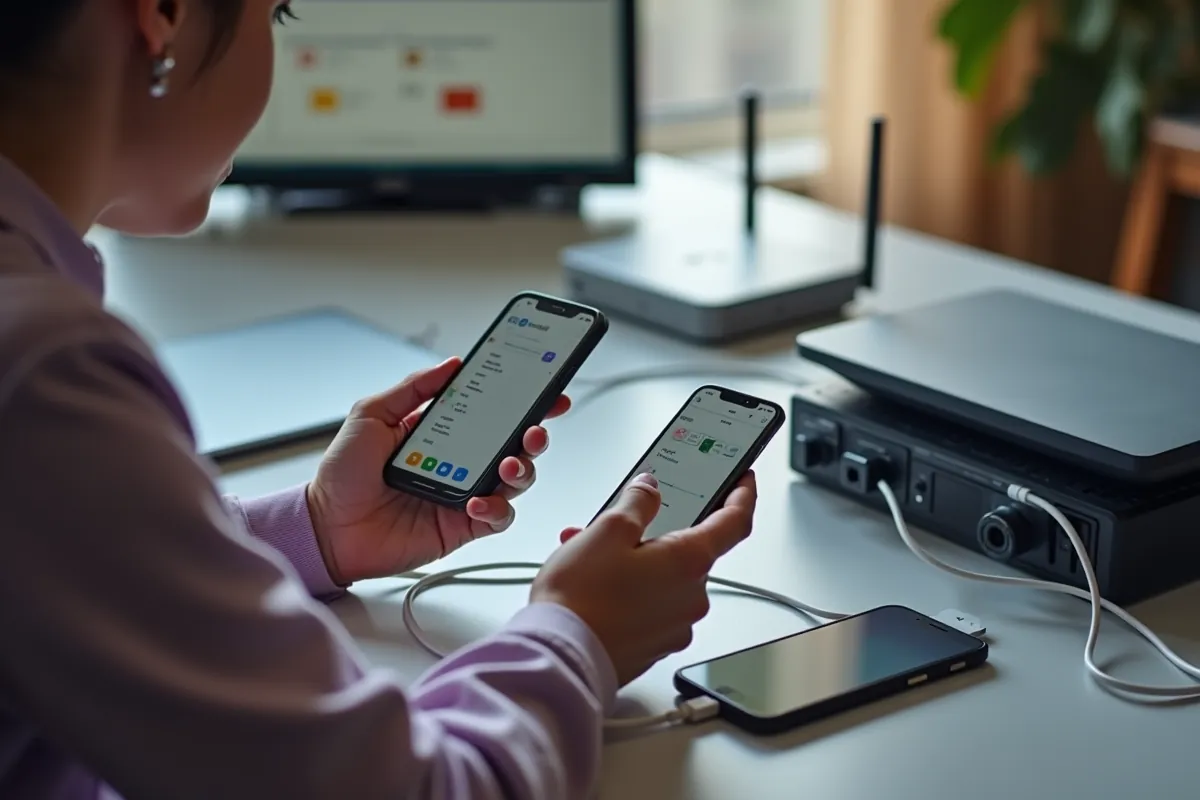
- połącz oba telefony za pomocą kabla USB,
- upewnij się, że komputer rozpoznaje zarówno Twój telefon z Androidem, jak i iPhone’a.
Następnie uruchom iCareFone i wybierz opcję przeniesienia danych WhatsApp. Program powinien automatycznie wykryć podłączone urządzenia i wyświetlić je na ekranie. Gdy wszystko będzie gotowe, postępuj zgodnie z wytycznymi, które pojawią się na monitorze. Pamiętaj, aby potwierdzić chęć transferu danych z Androida na iPhone’a i nie przerywać połączenia podczas całego procesu.
Transfer może potrwać kilka minut, w zależności od ilości danych, które chcesz przenieść. Po zakończeniu operacji otrzymasz stosowne powiadomienie. Kiedy wszystko będzie już przesłane, otwórz aplikację WhatsApp na nowym iPhone’ie, aby upewnić się, że wszystkie wiadomości i historie czatów są w komplecie.
Nie zapominaj, że korzystanie z programów do transferu danych wymaga ostrożności. Zawsze sprawdzaj źródła i wybieraj wiarygodne narzędzia. iCareFone to jedno z popularniejszych rozwiązań, które ułatwia migrację danych między różnymi systemami operacyjnymi.
Jak zweryfikować poprawność przeniesionych danych?
Aby upewnić się, że wszystkie dane zostały prawidłowo przeniesione z Androida na iPhone’a, warto dokładnie przejrzeć przesyłane informacje. Cały proces weryfikacji składa się z kilku istotnych etapów:
- sprawdzenie kontaktów w aplikacji „Kontakty” na iPhone’ie,
- przegląd wiadomości w aplikacji „Wiadomości”,
- sprawdzenie zdjęć i filmów w aplikacji „Zdjęcia”,
- testowanie aplikacji, aby upewnić się, że działają sprawnie,
- zweryfikowanie ustawień i innych ważnych informacji,.
Na początek sprawdź swoje kontakty. Otwórz aplikację „Kontakty” na iPhone’ie i zweryfikuj, czy wszystkie osoby, które miałeś na Androidzie, są dostępne. Zwróć uwagę na ewentualne braki lub błędy w zapisanych danych.
Kolejnym krokiem jest przegląd wiadomości. Wejdź do aplikacji „Wiadomości” i upewnij się, że wszystkie SMS-y oraz MMS-y są widoczne. Ważne, aby nie brakowało kluczowych rozmów, które mogą być istotne.
Następnie skoncentruj się na zdjęciach i filmach. Sprawdź, czy wszystkie multimedia, które przeniosłeś, pojawiają się w aplikacji „Zdjęcia”. Zwróć uwagę na jakość oraz czy odtwarzają się bez zakłóceń.
Potem przetestuj aplikacje. Upewnij się, że wszystkie te, które udało się przenieść, działają sprawnie. W przypadku aplikacji wymagających logowania, zaloguj się, aby potwierdzić, że Twoje dane są w nienaruszonym stanie.
Na koniec zwróć uwagę na ustawienia i inne ważne informacje. Sprawdź, czy wszystkie preferencje aplikacji, notatki czy kalendarze są aktualne i dostępne.
Nie zapominaj, że niektóre dane, takie jak muzyka czy pliki PDF, mogą wymagać osobnego transferu. Dokładna weryfikacja przeniesionych informacji jest niezbędna, aby mieć pewność, że wszystkie cenne dane są dostępne na nowym iPhone’ie.
Jak przenieść dane z Androida na iPhone po konfiguracji?
Aby przenieść dane z urządzenia z Androidem na iPhone’a, najpierw musisz wymazać iPhone’a, przywracając go do ustawień fabrycznych. To istotny krok, który pozwoli ci przejść przez proces transferu od nowa. Po wymazaniu urządzenia uruchom iPhone’a i postępuj zgodnie z instrukcjami, które pojawią się na ekranie, aby skonfigurować go.
Do przeniesienia danych skorzystaj z aplikacji „Przenieś do iOS”. Po jej uruchomieniu na swoim Androidzie wprowadź kod, który wyświetli się na ekranie nowego iPhone’a. Następnie wybierz, jakie dane chcesz przenieść – mogą to być:
- kontakty,
- wiadomości,
- zdjęcia,
- filmy.
Po zakończeniu transferu upewnij się, że wszystkie informacje zostały poprawnie przeniesione na nowego iPhone’a.
Jeśli wolisz nie przywracać iPhone’a do ustawień fabrycznych, istnieje możliwość ręcznego przeniesienia danych. Możesz skorzystać z synchronizacji z kontem Google, aby przenieść swoje kontakty, a multimedia przesyłać przez chmurę. Pamiętaj, że niektóre rzeczy, takie jak muzyka czy pliki PDF, mogą wymagać dodatkowego transferu.