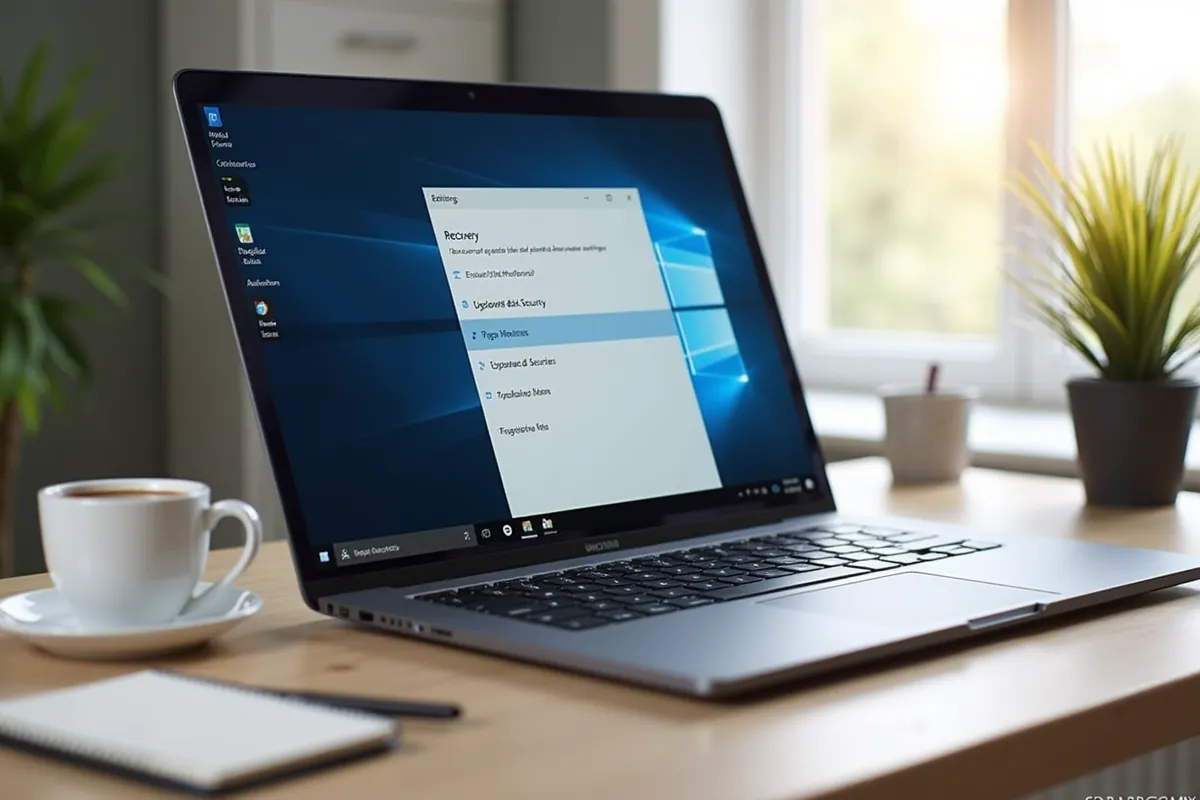
Czy kiedykolwiek myślałeś o przywróceniu swojego laptopa do ustawień fabrycznych? To ważny krok, który może znacznie poprawić jego pracę. Taki reset pozwala na usunięcie zbędnych plików oraz aplikacji, które mogą obciążać system.
Jednak zanim zaczniesz, zadbaj o swoje dane. Upewnij się, że wszystkie istotne pliki zostały skopiowane na zewnętrzny dysk lub przechowane w chmurze. Gdy to zrobisz, możesz przejść do resetowania laptopa. To świetny sposób na uzyskanie nowego początku oraz zwiększenie wydajności urządzenia.
Jak zresetować laptopa do ustawień fabrycznych i po co to robić?
Resetowanie laptopa do ustawień fabrycznych to proces, który przywraca urządzenie do pierwotnego stanu. Jest to niezwykle przydatne w różnych sytuacjach, takich jak:
- spowolnienie działania komputera,
- zainfekowanie go złośliwym oprogramowaniem,
- planowanie jego sprzedaży.
Dzięki resetowi można usunąć osobiste dane oraz aplikacje, co zapewnia bezpieczeństwo, gdy przekazujemy sprzęt innym osobom.
Podczas resetowania masz możliwość wyboru jednej z dwóch opcji:
- Zachowaj moje pliki – pozwala na przywrócenie systemu, jednocześnie zachowując osobiste dokumenty, zdjęcia i inne ważne dane,
- Usuń wszystko – to bardziej radykalne rozwiązanie, które skutkuje całkowitym usunięciem wszystkich danych. Idealna opcja, gdy planujesz sprzedaż laptopa lub masz poważne problemy z oprogramowaniem.
Warto pamiętać, że proces resetowania może zająć od 30 minut do kilku godzin. Czas ten zależy od specyfikacji laptopa oraz wybranej opcji. Na przykład, jeśli zdecydujesz się na „Usuń wszystko”, proces może potrwać dłużej, ponieważ system musi całkowicie wyczyścić dane i ponownie zainstalować Windows.
Resetowanie do ustawień fabrycznych jest także zalecane w przypadku, gdy laptop działa niestabilnie lub występują problemy z oprogramowaniem. W takich sytuacjach przywrócenie ustawień fabrycznych może znacząco poprawić wydajność urządzenia.
Jakie są przygotowania do resetu laptopa?
Aby skutecznie przygotować laptopa do resetu, warto wykonać kilka istotnych kroków, które pomogą zabezpieczyć Twoje dane. Na początek zrób kopię zapasową wszystkich istotnych plików. Możesz skorzystać z:
- zewnętrznego dysku twardego,
- pendrive’a,
- chmury.
Utrata danych podczas resetu może być nieodwracalna, dlatego ten etap jest szczególnie ważny.
Kolejnym krokiem jest upewnienie się, że masz przy sobie klucz produktu systemu Windows. Może być on niezbędny do ponownej aktywacji systemu po zakończeniu procesu resetowania.
Nie zapomnij także odłączyć wszelkich urządzeń peryferyjnych, takich jak:
- drukarki,
- zewnętrzne dyski,
- skanery.
Dzięki temu zminimalizujesz ryzyko wystąpienia problemów podczas resetu. Na koniec sprawdź, czy laptop jest podłączony do zasilania, aby uniknąć przerwania procesu z powodu rozładowania baterii. Te przygotowania są kluczowe dla zapewnienia płynnego i bezproblemowego resetu.
Jak przywrócić ustawienia fabryczne w systemie Windows?
Aby przywrócić ustawienia fabryczne w systemie Windows, wystarczy wykonać kilka prostych kroków. Na początku otwórz „Ustawienia”, a następnie przejdź do sekcji „Aktualizacja i zabezpieczenia”. Tam znajdziesz opcję „Odzyskiwanie”.
W obszarze „Resetuj ten komputer” kliknij przycisk „Rozpocznij”. Otrzymasz dwie możliwości do wyboru:
- Zachowaj moje pliki – ta opcja usunie aplikacje oraz wszystkie ustawienia, ale Twoje osobiste dane pozostaną nietknięte,
- Usuń wszystko – w tym przypadku komputer zostanie całkowicie zresetowany, co oznacza usunięcie wszystkich danych. To doskonałe rozwiązanie, jeśli zamierzasz sprzedać urządzenie lub masz poważne problemy z oprogramowaniem.
Po dokonaniu wyboru, postępuj zgodnie z instrukcjami, które pojawią się na ekranie. Pamiętaj, że proces ten może zająć od 30 minut do kilku godzin, w zależności od wybranej opcji oraz specyfikacji Twojego laptopa. Upewnij się, że urządzenie jest podłączone do zasilania, aby uniknąć ewentualnych problemów podczas resetowania.
Jak zresetować laptopa w systemie Windows 10?
Aby zresetować laptopa działającego na systemie Windows 10, wykonaj następujące kroki:
- otwórz Ustawienia,
- wybierz sekcję „Aktualizacja i zabezpieczenia”,
- przejdź do „Odzyskiwania”,
- w części „Resetuj ten komputer” kliknij przycisk „Rozpocznij”.
Na ekranie zobaczysz dwie dostępne opcje:
- Zachowaj moje pliki – system zostanie przywrócony, a Twoje osobiste dane, takie jak dokumenty czy zdjęcia, pozostaną nienaruszone,
- Usuń wszystko – spowoduje całkowite skasowanie wszystkich informacji, co jest idealnym rozwiązaniem, jeśli zamierzasz sprzedać laptopa lub masz poważne trudności z jego oprogramowaniem.
Po podjęciu decyzji wystarczy postępować zgodnie z instrukcjami, które pojawią się na ekranie. Resetowanie może zająć od pół godziny do kilku godzin, w zależności od wybranej opcji oraz specyfiki Twojego urządzenia. Upewnij się, że laptop jest podłączony do zasilania, aby uniknąć nieprzyjemnych problemów podczas całego procesu.
Jak zresetować laptopa w systemie Windows 11?
Aby zresetować laptopa z systemem Windows 11, zacznij od otwarcia Ustawień. Następnie przejdź do sekcji „System” i wybierz „Odzyskiwanie”. Tam znajdziesz opcję „Resetuj ten komputer”. Zanim przystąpisz do działania, musisz zdecydować się na jedną z dwóch dostępnych możliwości:
- Zachowaj moje pliki: Wybierając tę opcję, możesz przywrócić system, nie tracąc osobistych dokumentów, zdjęć ani innych ważnych danych,
- Usuń wszystko: Ta opcja jest bardziej drastyczna, ponieważ prowadzi do całkowitego usunięcia wszystkich danych. Powinieneś skorzystać z niej, jeśli zamierzasz sprzedać laptopa lub masz poważne problemy z jego oprogramowaniem.
Po dokonaniu wyboru, postępuj zgodnie z instrukcjami, które pojawią się na ekranie. Proces resetowania może zająć od 30 minut do kilku godzin, w zależności od specyfikacji sprzętu oraz wybranej opcji. Pamiętaj, aby laptop był podłączony do zasilania. Resetowanie w systemie Windows 11 to skuteczny sposób na przywrócenie optymalnej wydajności oraz pozbycie się zbędnych plików i aplikacji.
Jak zresetować laptopa Lenovo do ustawień fabrycznych?
Aby przywrócić laptopa Lenovo do ustawień fabrycznych, masz do dyspozycji dwie metody: można to zrobić za pomocą systemu Windows lub skorzystać z przycisku Novo, jeśli jest on dostępny. Ten proces przywróci urządzenie do pierwotnego stanu, co jest szczególnie przydatne w przypadku problemów z wydajnością lub przed sprzedażą laptopa.
Pierwszą opcją jest resetowanie przez Windows. Oto jak to zrobić:
- Wejdź w Ustawienia, klikając ikonę koła zębatego w menu Start,
- Przejdź do zakładki „Aktualizacja i zabezpieczenia”,
- Wybierz „Odzyskiwanie”,
- Kliknij „Rozpocznij” w sekcji „Resetuj ten komputer”,
- Zdecyduj, czy chcesz „Zachować moje pliki” (co pozwoli na ochronę osobistych dokumentów) czy „Usuń wszystko” (co całkowicie usunie wszystkie dane),
- Postępuj zgodnie z wyświetlanymi instrukcjami, aby zakończyć resetowanie.
Jeśli natomiast Twój laptop ma przycisk Novo, oto co musisz zrobić:
- Wyłącz laptopa,
- Naciśnij przycisk Novo, który zazwyczaj znajduje się obok przycisku zasilania lub po boku laptopa,
- Wybierz „Odzyskiwanie systemu” z menu, które się pojawi,
- Postępuj zgodnie z dalszymi instrukcjami, aby przywrócić laptopa do ustawień fabrycznych.
Pamiętaj, że proces resetowania laptopa Lenovo może zająć od 30 minut do kilku godzin, w zależności od wybranej opcji i specyfikacji sprzętowej. Upewnij się, że laptop jest podłączony do zasilania, aby uniknąć przerwania tego ważnego procesu.
Jak zresetować laptopa HP do ustawień fabrycznych?
Aby przywrócić laptopa HP do ustawień fabrycznych, warto skorzystać z narzędzia HP Recovery Manager. Oto kilka prostych kroków, które pomogą Ci w tym zadaniu:
- Uruchom laptopa i od razu naciśnij klawisz F11, aby przejść do menu odzyskiwania,
- Wybierz opcję przywracania systemu,
- Postępuj zgodnie z instrukcjami na ekranie, aby zakończyć resetowanie.
Przywracanie laptopa HP do fabrycznych ustawień to świetne rozwiązanie, gdy borykasz się z problemami z wydajnością, infekcjami wirusowymi lub planujesz sprzedaż urządzenia. Warto zaznaczyć, że podczas tego procesu masz możliwość wyboru:
- Zachowaj moje pliki,
- Usuń wszystko,
- w zależności od Twoich potrzeb.
Na przykład, jeżeli Twój laptop działa niestabilnie, zdecydowanie polecam wybranie opcji Usuń wszystko. Pozwoli to na usunięcie złośliwego oprogramowania oraz zbędnych plików, co znacznie poprawi jego wydajność. Pamiętaj, że cały proces może potrwać od 30 minut do kilku godzin, dlatego dobrze jest mieć laptop podłączony do zasilania.
Jak zresetować laptopa Dell do ustawień fabrycznych?
Aby przywrócić laptopa Dell do ustawień fabrycznych, wystarczy postępować zgodnie z poniższymi krokami. Dzięki nim Twoje urządzenie odzyska pierwotny stan.
- Włącz laptopa: Rozpocznij od uruchomienia swojego laptopa Dell. W trakcie startu naciśnij klawisz F8 lub F12, co pozwoli Ci przejść do menu startowego, gdzie znajdziesz opcje odzyskiwania systemu.
- Wybierz opcję przywracania: Z dostępnych opcji w menu, wybierz „Dell Factory Image Restore”. To działanie umożliwi Ci przywrócenie systemu do fabrycznych ustawień.
- Postępuj zgodnie z wyświetlanymi instrukcjami: Na ekranie pojawią się szczegółowe wskazówki. Przeczytaj je uważnie i wykonuj kolejne kroki, aby z powodzeniem zakończyć proces resetowania.
Resetowanie laptopa Dell do ustawień fabrycznych jest szczególnie przydatne, gdy zmagasz się z wirusami lub zauważasz spowolnienie działania systemu. Pamiętaj, żeby przed rozpoczęciem tej procedury wykonać kopię zapasową ważnych plików, aby nie stracić cennych danych. Cały proces może potrwać od 30 minut do kilku godzin, w zależności od specyfikacji Twojego laptopa oraz wybranej metody.
Jeśli napotkasz trudności podczas resetowania, upewnij się, że masz zainstalowane najnowe aktualizacje zarówno systemu operacyjnego, jak i sterowników. To może znacznie ułatwić proces odzyskiwania.
Ile trwa przywracanie ustawień fabrycznych komputera?
Czas, jaki zajmie przywrócenie ustawień fabrycznych komputera, może się wahać od 30 minut do kilku godzin. Na długość tego procesu wpływa wiele czynników, w tym specyfikacja laptopa oraz wybrana opcja resetowania. Na przykład:
- jeśli zdecydujesz się na opcję „Usuń wszystko”, musisz liczyć się z dłuższym czasem oczekiwania,
- wybierając opcję „Zachowaj moje pliki”, możesz zakończyć resetowanie szybciej,
- przerwanie tego procesu może prowadzić do problemów z systemem.
Warto na bieżąco monitorować przebieg resetowania. Dlatego dobrze jest odpowiednio się przygotować — upewnij się, że masz stabilne zasilanie i wykonaj kopię zapasową swoich danych. To kluczowe kroki, które mogą zapewnić pomyślne zakończenie resetu.
Co robić, gdy reset laptopa się nie uda?
Jeśli napotkałeś trudności podczas próby resetowania laptopa, istnieje kilka kroków, które możesz podjąć, aby zdiagnozować i rozwiązać te problemy. Na początek warto upewnić się, że pliki systemowe są w dobrym stanie; ich uszkodzenie może bowiem zablokować prawidłowy proces resetowania. Czasami pomocne mogą okazać się narzędzia naprawcze lub przywracanie systemu z kopii zapasowej.
Innym czynnikiem, który może powodować trudności, są potencjalne usterki sprzętowe, na przykład awaria dysku twardego. W takiej sytuacji zaleca się przeprowadzenie diagnostyki podzespołów laptopa, aby sprawdzić, czy wszystkie elementy funkcjonują poprawnie. Jeśli zauważysz jakiekolwiek nieprawidłowości, nie wahaj się skontaktować z profesjonalnym serwisem. Fachowcy pomogą w diagnozie i naprawie, a także zajmą się reinstalacją systemu lub odzyskiwaniem danych, co jest szczególnie istotne, jeśli straciłeś je w trakcie resetowania.
Gdy reset laptopa nie przynosi oczekiwanych rezultatów, warto skupić się na identyfikacji potencjalnych problemów, takich jak:
- uszkodzenia plików,
- usterki sprzętowe,
- diagnostyka podzespołów.
W razie potrzeby skorzystanie z pomocy specjalistów może okazać się kluczowe.
O czym należy pamiętać po resecie laptopa?
Po zresetowaniu laptopa warto pamiętać o kilku ważnych krokach, które pomogą Ci w maksymalnym wykorzystaniu jego potencjału.
Na początek zadbaj o podstawowe ustawienia. Ustal:
- język,
- strefę czasową,
- utwórz konto użytkownika.
To niezwykle istotne, aby system odpowiadał Twoim oczekiwaniom. Następnie zainstaluj aplikacje, z których korzystałeś przed resetem. Przyda się stworzenie listy programów, aby upewnić się, że żaden z nich nie umknie Twojej uwadze.
Przywrócenie danych z kopii zapasowej to kolejny kluczowy krok. Jeśli przed resetem zrobiłeś kopię, teraz jest idealny moment na odzyskanie wszystkich istotnych plików i dokumentów. Nie zapomnij również o aktualizacjach systemowych; postaraj się, aby Twój system operacyjny był na bieżąco. To zagwarantuje bezpieczeństwo i stabilność działania Twojego laptopa.
Pamiętaj, że powrót do ustawień fabrycznych wiąże się z usunięciem wszystkich danych, w tym zainstalowanych programów oraz osobistych plików. Dlatego te kroki są niezwykle istotne. Dzięki nim Twój laptop po resecie będzie w pełni funkcjonalny i idealnie dostosowany do Twoich potrzeb.