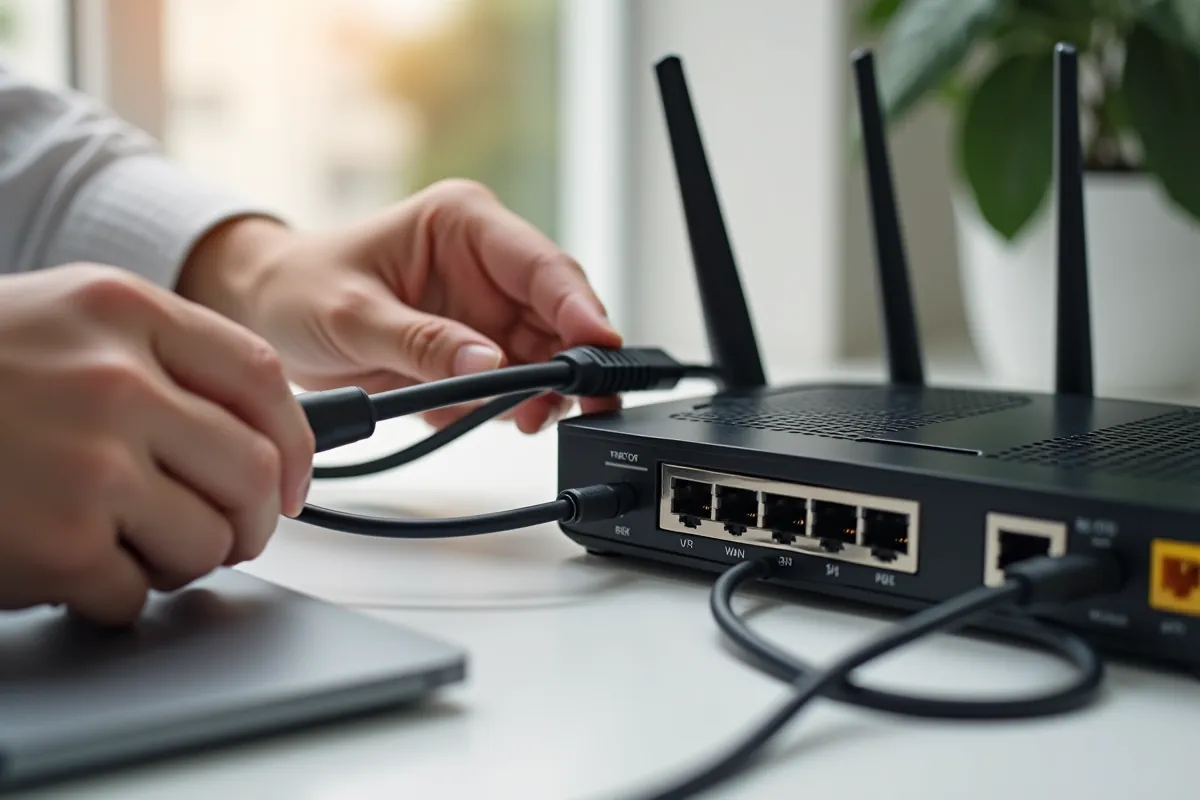
Podłączenie routera wcale nie musi sprawiać trudności. Nasza szczegółowa instrukcja krok po kroku sprawi, że wszystko stanie się prostsze, niż myślisz! Odkryj, jak właściwie skonfigurować swoje urządzenie, aby cieszyć się szybkim i stabilnym dostępem do internetu w każdym zakątku swojego domu.
Jak podłączyć router? Jakie są kroki instrukcji krok po kroku?
Aby skonfigurować router, wykonaj poniższe kroki. Te proste wskazówki pomogą Ci w całym procesie:
- Podłącz zasilanie: Zacznij od podłączenia zasilacza do routera, a następnie włącz go do gniazdka. Upewnij się, że urządzenie działa,
- Resetuj router: Jeśli to nowe urządzenie, przytrzymaj przycisk reset przez około 10 sekund. To pozwoli Ci rozpocząć konfigurację od początku, co jest ważne dla uzyskania optymalnych ustawień,
- Podłącz kabel internetowy: Włóż kabel do portu WAN, który zazwyczaj jest oznaczony jako „WAN”, „DSL/ADSL” lub „Internet”. Pamiętaj, by używać właściwych wtyczek: RJ-11 dla linii telefonicznej lub RJ-45 dla połączeń ethernetowych,
- Podłącz do urządzenia: Użyj kabla sieciowego, aby połączyć router z komputerem lub innym urządzeniem. Warto przeprowadzić pierwszą konfigurację przewodowo, ponieważ zapewnia to stabilniejsze połączenie,
- Skonfiguruj router: Otwórz przeglądarkę i wpisz adres IP routera, zazwyczaj jest to 192.168.1.1 lub 192.168.0.1. Zaloguj się do panelu administracyjnego, korzystając z domyślnych danych logowania, takich jak admin/admin lub admin/hasło,
- Ustawienia Wi-Fi: W panelu administracyjnym skonfiguruj sieć bezprzewodową, nadając jej nazwę (SSID) i hasło. Wybierz WPA2 jako metodę szyfrowania, aby zabezpieczyć swoją sieć,
- Szybka konfiguracja: Wiele nowoczesnych routerów ma opcję szybkiej konfiguracji, która poprowadzi Cię przez wszystkie kroki ustawienia. To świetny sposób na zaoszczędzenie czasu,
- Zakończ konfigurację: Po dokonaniu wszystkich ustawień zapisz zmiany i uruchom ponownie router, aby nowe konfiguracje zaczęły działać.
Stosując się do tych kroków, zyskasz stabilne połączenie internetowe w swoim domu.