Czy wiesz, że włączenie trybu samolotowego na laptopie skutecznie blokuje wszystkie połączenia bezprzewodowe? Jednak jego dezaktywacja jest znacznie prostsza, niż mogłoby się wydawać. Przedstawiam kilka sprawdzonych sposobów, które pomogą przywrócić pełną łączność w systemach Windows oraz macOS:
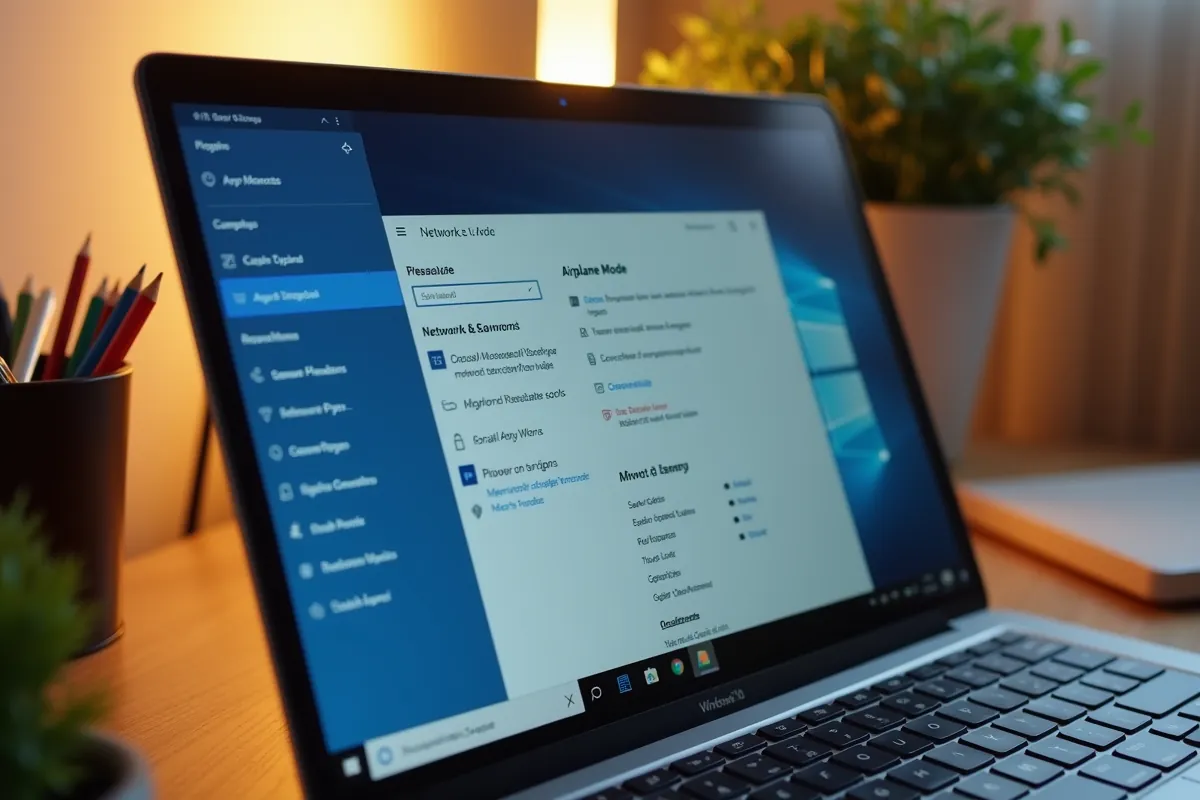
- w systemie Windows, kliknij ikonę sieci w prawym dolnym rogu ekranu,
- wybierz tryb samolotowy i wyłącz go,
- w systemie macOS, kliknij ikonę Wi-Fi w górnym pasku menu,
- wybierz opcję włączenia Wi-Fi,
- sprawdź, czy inne połączenia są aktywne.
Jak mogę wyłączyć tryb samolotowy w laptopie?
Aby dezaktywować tryb samolotowy na laptopie, możesz skorzystać z kilku prostych metod, które różnią się w zależności od używanego systemu operacyjnego. Jeśli korzystasz z Windows 10, najłatwiej to zrobić poprzez panel sterowania lub ustawienia szybkiego dostępu. Oto, jak to wygląda:
- Z poziomu ustawień: Kliknij ikonę zębatego koła w menu Start i wybierz „Sieć i Internet”. Następnie przejdź do sekcji „Tryb samolotowy” i przesuń suwak, aby wyłączyć tę funkcję.
- Z paska zadań: Zlokalizuj ikonę trybu samolotowego w prawym dolnym rogu ekranu. Kliknij ją, a następnie wybierz opcję „Wyłącz”.
Jeśli z kolei korzystasz z macOS, warto wiedzieć, że tryb samolotowy nie jest dostępny jako oddzielna funkcja. Aby przywrócić połączenie bezprzewodowe, otwórz „Preferencje systemowe”. W sekcji „Sieć” wyłącz zarówno Wi-Fi, jak i Bluetooth, co przywróci Twoje połączenie.
Te kilka kroków pozwoli na szybkie ponowne połączenie laptopa z siecią, dzięki czemu będziesz mógł korzystać z Wi-Fi oraz Bluetooth.
Jak wyłączyć zablokowany tryb samolotowy w laptopie?
Aby wyłączyć zablokowany tryb samolotowy na swoim laptopie, możesz podjąć kilka kroków diagnostycznych:
- sprawdź, czy urządzenie ma fizyczny przycisk do włączania lub wyłączania łączności bezprzewodowej,
- jeżeli takiego przycisku nie znajdziesz, spróbuj zresetować proces odpowiedzialny za ten tryb. W tym celu otwórz „Menedżer zadań”, przejdź do zakładki „Procesy”, znajdź „Eksplorator Windows”, kliknij na niego prawym przyciskiem myszy i wybierz opcję „Uruchom ponownie”,
- jeśli to nie załatwi sprawy, warto zaktualizować sterowniki karty sieciowej,
- często najnowsze wersje sterowników potrafią rozwiązać problemy związane z trybem samolotowym,
- w przypadku, gdy trudności nadal będą się utrzymywać, rozważ skontaktowanie się z serwisem komputerowym.
Tamtejsi specjaliści przeprowadzą dokładną diagnostykę oraz potrzebne naprawy.
Dlaczego nie mogę wyłączyć trybu samolotowego w laptopie?
Problemy z wyłączeniem trybu samolotowego w laptopie mogą wynikać z różnych źródeł. Często są to błędy w ustawieniach zasilania, kłopoty ze sterownikami urządzeń sieciowych lub awarie samego systemu. Kiedy laptop działa w trybie samolotowym, nie ma możliwości łączenia się z internetem przez Wi-Fi ani przesyłania danych za pośrednictwem Bluetooth, co znacznie ogranicza jego funkcjonalność.
Aby skutecznie rozwiązać ten problem, warto podjąć kilka kroków:
- sprawdź, czy sterowniki do karty sieciowej są aktualne,
- zresetuj ustawienia sieciowe w systemie operacyjnym,
- kontroluj ustawienia zasilania,
- rozważ przywrócenie systemu do wcześniejszego stanu,
- jeśli to konieczne, przemyśl reinstalację systemu.
Aktualizacja sterowników często przywraca prawidłowe działanie połączeń bezprzewodowych. Resetowanie ustawień sieciowych może pomóc w usunięciu ewentualnych błędów w konfiguracji. Odpowiednie ustawienia zasilania są kluczowe dla prawidłowego działania urządzeń sieciowych. W skrajnych przypadkach, kiedy inne metody nie przynoszą rezultatów, warto rozważyć bardziej zaawansowane rozwiązania.
Jakie są typowe problemy związane z trybem samolotowym w laptopie?
Typowe problemy z trybem samolotowym w laptopach mogą znacznie utrudniać korzystanie z tych urządzeń. Na przykład, wielu użytkowników napotyka trudności z jego wyłączeniem, co skutkuje brakiem dostępu do Wi-Fi i Bluetooth. Często zdarza się, że ikona trybu samolotowego nie zmienia koloru po naciśnięciu, co sugeruje, że funkcja jest wciąż aktywna, mimo prób jej dezaktywacji.
Innym powszechnym zjawiskiem jest samodzielne włączanie się trybu samolotowego. Taki problem może być spowodowany:
- błędami w oprogramowaniu,
- przestarzałymi sterownikami,
- niewłaściwymi ustawieniami systemowymi.
W takich przypadkach kluczowe jest przeprowadzenie diagnostyki oraz aktualizacja sterowników. Dobrze jest również upewnić się, czy laptop nie posiada fizycznego przycisku do zarządzania łącznością bezprzewodową, który mógłby zostać przypadkowo naciśnięty.
Co więcej, niektórzy użytkownicy zmagają się z nawracającym trybem samolotowym, co bywa niezwykle frustrujące. Aby skutecznie uporać się z tymi problemami, warto przeprowadzić dokładną diagnostykę systemu. Jeśli to nie przyniesie oczekiwanych rezultatów, dobrym rozwiązaniem jest skontaktowanie się z serwisem komputerowym, aby uzyskać fachową pomoc.