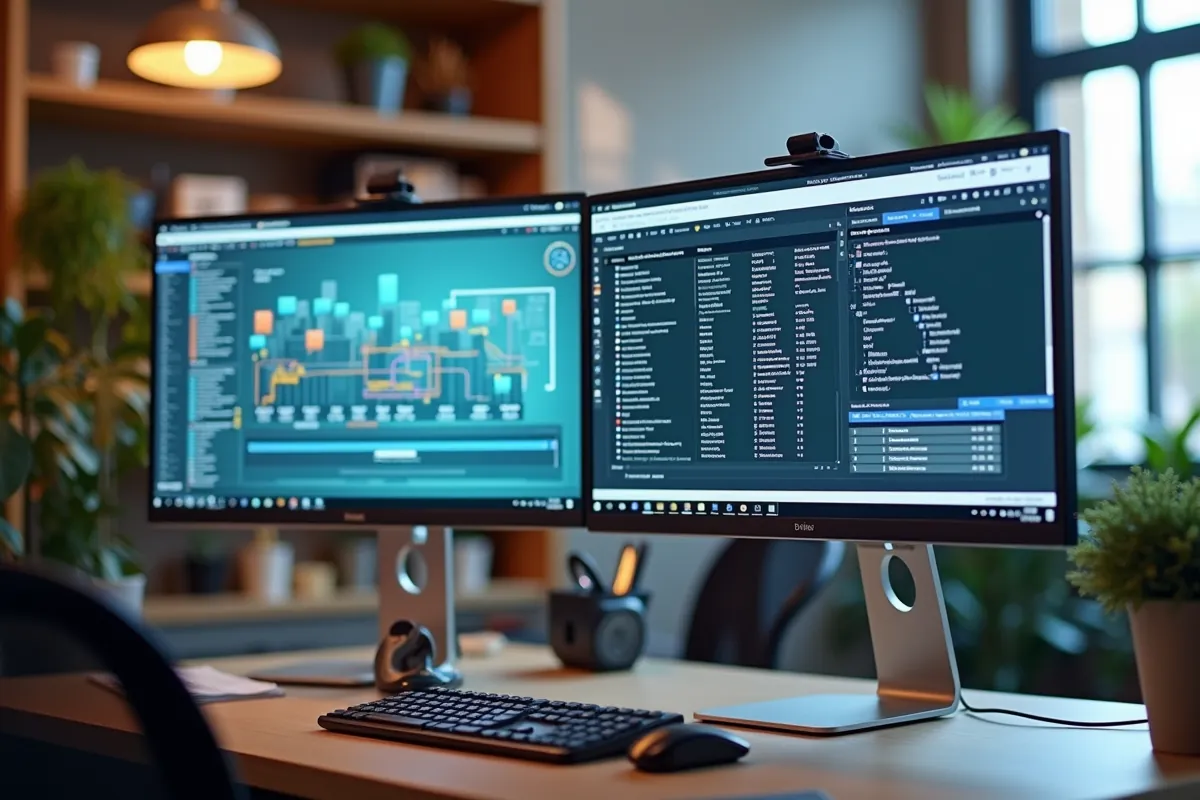
Podział ekranu to doskonały sposób na poprawę efektywności pracy. Umożliwia równoczesne korzystanie z różnych aplikacji, co może znacznie ułatwić codzienne zadania. W zależności od systemu operacyjnego, istnieje kilka metod, które pozwalają na podział ekranu. Warto zapoznać się z tymi rozwiązaniami, aby zwiększyć komfort korzystania z urządzeń. Zobacz, jakie możliwości czekają na Ciebie!
Jakie są metody podziału ekranu?
Podział ekranu można zrealizować na różne sposoby, co znacząco zwiększa efektywność pracy oraz poprawia komfort korzystania z urządzeń. Oto kilka kluczowych metod, które warto poznać:
- Przeciąganie okien: Użytkownicy systemów Windows, macOS i Linux mają możliwość przeciągania okien do krawędzi ekranu, co automatycznie dzieli przestrzeń na dwie części,
- Skróty klawiszowe: Systemy operacyjne oferują różnorodne skróty klawiszowe, które umożliwiają szybkie przypinanie okien w wybrane miejsca na ekranie,
- Tryb podzielonego ekranu: Na smartfonach z systemem Android dostępny jest tryb podzielonego ekranu, który umożliwia korzystanie z dwóch aplikacji jednocześnie,
- Dedykowane aplikacje: Na rynku istnieje wiele aplikacji, które oferują zaawansowane możliwości zarządzania oknami,
- Snap Layouts: W systemie Windows 11 funkcja Snap Layouts oferuje różne układy podziału ekranu.
Dzięki tym różnorodnym metodom zarządzanie oknami staje się prostsze, co przekłada się na wyższy komfort pracy. W dzisiejszym świecie, gdzie wielozadaniowość to norma, warto z nich skorzystać.
Jak podzielić ekran w systemie Windows?
w systemie Windows znajdziesz kilka prostych sposobów, które znacząco ułatwiają dzielenie ekranu oraz organizację okien. Oto najpopularniejsze z nich:
- Przeciąganie okien: jeśli chcesz podzielić ekran, wystarczy, że przesuń okno aplikacji w kierunku lewej lub prawej krawędzi ekranu. Wówczas pojawi się półprzezroczysty kontur, wskazujący, że okno zajmie połowę dostępnej przestrzeni,
- Skróty klawiszowe: korzystanie z klawiatury to szybki sposób na przypinanie okien. W Windows 10 i 11 możesz użyć kombinacji klawiszy Windows + strzałka w lewo, aby przypiąć okno do lewej strony, a Windows + strzałka w prawo, aby zrobić to po prawej,
- Snap Assist: ta funkcja w Windows 10 i 11 automatycznie pokazuje dostępne okna do przypięcia, gdy próbujesz przypiąć jedno z nich. To świetny sposób na łatwiejsze przełączanie się między otwartymi aplikacjami,
- Snap Layouts (Windows 11): w Windows 11 masz możliwość skorzystania z funkcji Snap Layouts, która oferuje różnorodne układy do podziału ekranu. Dzięki temu możesz lepiej zorganizować rozmieszczenie aplikacji, wybierając jeden z gotowych układów.
dzięki tym metodom zarządzanie oknami w systemach Windows 10 i 11 staje się znacznie prostsze, co pozwala na efektywniejszą pracę z wieloma aplikacjami jednocześnie.
Jak podzielić ekran w systemie macOS?
Aby z łatwością podzielić ekran w systemie macOS, skorzystaj z niezwykle przydatnej funkcji Split View, która pozwala na jednoczesne korzystanie z dwóch aplikacji. Oto jak to zrobić krok po kroku:
- znalezienie przycisku maksymalizacji: Najpierw najedź kursorem na zielony przycisk, który znajduje się w lewym górnym rogu okna wybranej aplikacji,
- przytrzymanie przycisku: Kliknij ten zielony przycisk i trzymaj go, aż na ekranie pojawią się opcje podziału,
- wybór miejsca: Zdecyduj, po której stronie chcesz umieścić okno – po lewej, czy po prawej stronie ekranu,
- wybór drugiej aplikacji: Po umiejscowieniu pierwszego okna, kliknij na drugą aplikację, która wypełni pozostałą część ekranu,
- dostosowanie proporcji: Możesz również łatwo regulować wielkość obu okien, przeciągając pasek dzielący między nimi.
Funkcja Split View jest dostępna na komputerach MacBook z systemem macOS Catalina lub nowszym. Umożliwia ona efektywne zarządzanie przestrzenią roboczą, co znacząco poprawia komfort pracy i pozwala na jednoczesne korzystanie z różnych narzędzi.
Jak podzielić ekran w systemie Linux?
w systemie Linux istnieje wiele sposobów na podział ekranu, co znacznie ułatwia organizację pracy z oknami. Użytkownicy mogą skorzystać ze skrótów klawiszowych, takich jak CTRL w połączeniu z klawiszem Super (zazwyczaj jest to klawisz Windows) oraz strzałkami w lewo lub prawo. Dzięki tym kombinacjom okna można szybko przypiąć do krawędzi ekranu, co pozwala na lepsze wykorzystanie dostępnej przestrzeni roboczej.
Warto zauważyć, że metody dzielenia ekranu różnią się w zależności od wybranej dystrybucji Linuxa. Na przykład w popularnych środowiskach graficznych, takich jak:
- GNOME,
- KDE,
- XFCE.
Funkcje te są już wbudowane i łatwe w obsłudze. Dodatkowo, dla tych, którzy potrzebują więcej możliwości, dostępne są zewnętrzne aplikacje, takie jak XRandR, które oferują zaawansowane opcje zarządzania oknami.
Podział ekranu na dwa obszary można zrealizować, korzystając z wcześniej wspomnianych skrótów klawiszowych lub przeciągając okno aplikacji do krawędzi ekranu. Te proste metody sprawiają, że praca z wieloma aplikacjami staje się o wiele bardziej komfortowa i efektywna.
Jak podzielić ekran na telefonie z Androidem?
Aby podzielić ekran na telefonie z systemem Android, wykonaj następujące kroki:
- otwórz dwie aplikacje, które chcesz używać jednocześnie,
- przytrzymaj przycisk „kwadrat” na dolnym pasku ekranu,
- po chwili pojawi się lista aktywnych aplikacji,
- przeciągnij jedną z aplikacji na górę ekranu,
- wybierz drugą aplikację z dolnej sekcji.
W ten sposób włączysz tryb podzielonego ekranu, co pozwoli ci korzystać z obu aplikacji równocześnie.
Warto zauważyć, że sposób dzielenia ekranu może różnić się w zależności od modelu telefonu oraz wersji systemu Android, ale zasady działania są zwykle podobne. Dzięki tej funkcji możesz łatwo przeglądać informacje, podczas gdy jednocześnie wykonujesz notatki, co z pewnością zwiększa twoją efektywność w pracy.
Jak cofnąć podział ekranu?
Aby przywrócić pełnoekranowy widok, wystarczy wykonać kilka prostych kroków:
- kliknij przycisk maksymalizacji w oknie aplikacji,
- wybierz opcję „Maksymalizuj” w systemie Windows,
- przesuń aplikację w górę, aby zajęła cały ekran.
Na urządzeniach z Androidem, aby wyłączyć podział ekranu, skorzystaj z przycisku menu. To prosty sposób na zakończenie trybu dzielenia ekranu. Te techniki zarządzania oknami są niezwykle przydatne, gdyż pozwalają na łatwe przełączanie się między aplikacjami, co z pewnością podnosi komfort pracy. Warto je znać, aby skutecznie wykorzystać dostępną przestrzeń roboczą.