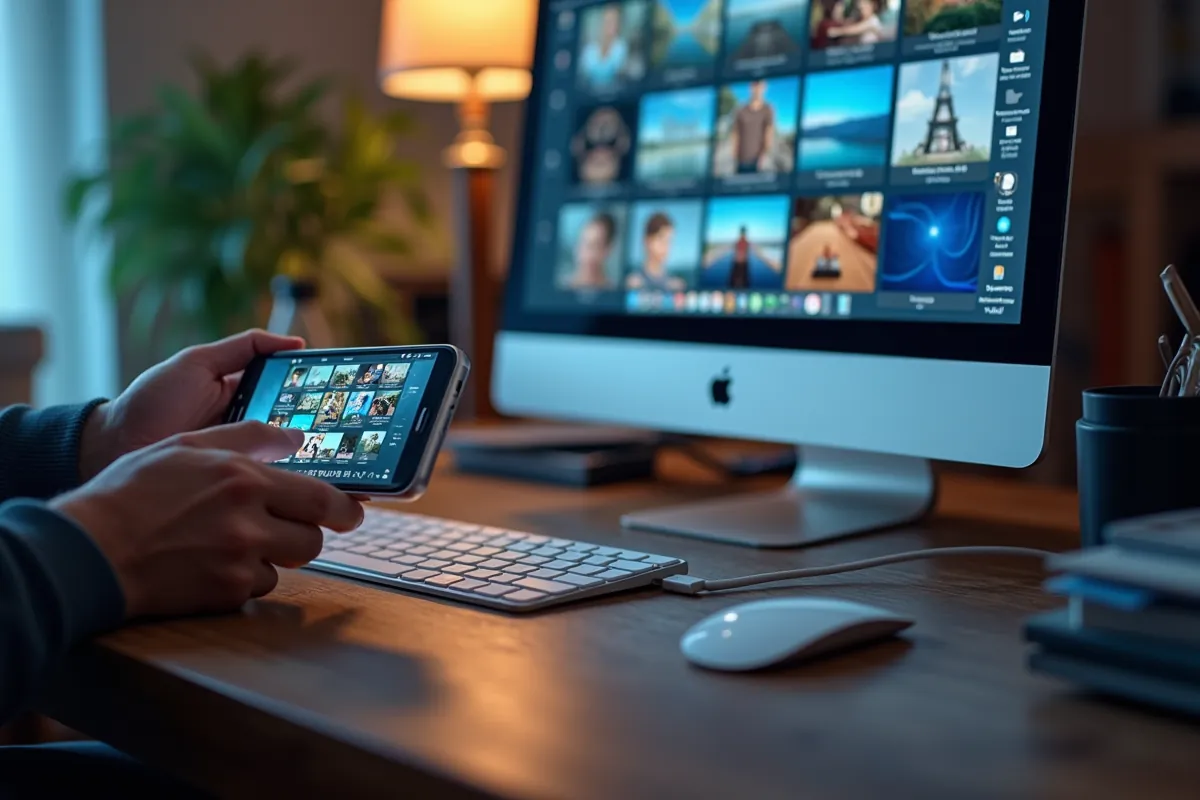
Czy zdajesz sobie sprawę, że przenoszenie zdjęć z telefonu na komputer może być nie tylko szybkie, ale i proste? Jest kilka sposobów na to, aby to osiągnąć. Możesz:
- użyć kabla USB,
- skorzystać z Bluetooth,
- nawet z chmury.
Dzięki tym opcjom przesyłanie Twoich ulubionych wspomnień staje się łatwe i komfortowe!
Jak przesłać zdjęcia z telefonu na komputer?
Aby przesłać zdjęcia z telefonu na komputer, masz kilka możliwości, takich jak użycie kabla USB, Bluetooth czy chmury. Oto jak to zrobić krok po kroku:
- Przesyłanie zdjęć przez kabel USB:
- Najpierw podłącz telefon do komputera za pomocą kabla USB,
- Na telefonie wybierz opcję „Przesyłanie plików” lub „MTP”,
- Otwórz „Eksplorator plików” na swoim komputerze i zlokalizuj podłączone urządzenie,
- Przejdź do folderu „DCIM” lub „Zdjęcia”, zaznacz wybrane zdjęcia, a następnie skopiuj je do odpowiedniego folderu na komputerze.
- Przesyłanie zdjęć przez Bluetooth:
- Włącz Bluetooth zarówno w telefonie, jak i na komputerze,
- Na komputerze znajdź dostępne urządzenia Bluetooth i sparuj je z telefonem,
- Wybierz zdjęcia, które chcesz przesłać, i wybierz opcję „Wyślij przez Bluetooth”,
- Na komputerze zaakceptuj przychodzący transfer zdjęć.
- Przesyłanie zdjęć przez chmurę:
- Zainstaluj na telefonie aplikację do przechowywania w chmurze, na przykład Google Drive lub Dropbox,
- Prześlij zdjęcia do chmury za pomocą tej aplikacji,
- Zaloguj się na komputerze do tej samej usługi chmurowej, aby pobrać zdjęcia.
Każda z tych metod oferuje prosty sposób na przeniesienie zdjęć z telefonu na komputer. Wybierz tę, która najbardziej Ci odpowiada oraz która jest najłatwiej dostępna.
Jak zgrać zdjęcia z telefonu na komputer?
Aby przenieść zdjęcia z telefonu na komputer, istnieje kilka prostych sposobów. Oto kilka z nich:
- Przesyłanie przez kabel USB:
- Podłącz swój telefon do komputera za pomocą kabla USB,
- Na urządzeniu mobilnym wybierz opcję „Przesyłanie plików” (MTP),
- Otwórz „Eksplorator plików” na komputerze, gdzie znajdziesz podłączone urządzenie,
- Przejdź do folderu „DCIM” lub „Zdjęcia”, wybierz interesujące Cię obrazy, a następnie skopiuj je do wybranego miejsca na dysku.
- Użycie aplikacji „Zdjęcia”:
- Po podłączeniu telefonu w trybie przesyłania plików uruchom aplikację „Zdjęcia”,
- Skorzystaj z opcji importu z podłączonego urządzenia, zaznacz zdjęcia, a następnie wybierz lokalizację na dysku, gdzie chcesz je zapisać.
- Przesyłanie przez Bluetooth:
- Włącz Bluetooth zarówno w telefonie, jak i na komputerze,
- Sparuj oba urządzenia w ustawieniach Bluetooth na komputerze,
- Na telefonie wybierz fotografie, skorzystaj z opcji „Wyślij przez Bluetooth”, a następnie zaakceptuj transfer na komputerze.
- Korzystanie z aplikacji do przesyłania:
- Zainstaluj aplikacje, takie jak SHAREit czy AirDroid, na obu urządzeniach,
- Skonfiguruj połączenie, wybierz zdjęcia, które chcesz przesłać, a następnie rozpocznij transfer.
- Przesyłanie przez chmurę:
- Na telefonie zainstaluj aplikację do przechowywania w chmurze, np. Google Drive lub Dropbox,
- Prześlij zdjęcia do chmury, a następnie zaloguj się na komputerze do tej samej usługi, aby pobrać swoje fotografie.
Każda z tych metod umożliwia łatwe przeniesienie zdjęć z telefonu na komputer, co pozwala szybko zarchiwizować Twoje ulubione wspomnienia.
Jak przesłać zdjęcia przez kabel USB?
Aby przesłać zdjęcia za pomocą kabla USB, wykonaj następujące kroki:
- Podłącz telefon do komputera, używając odpowiedniego kabla, takiego jak Micro USB lub USB-C, w zależności od modelu Twojego urządzenia,
- Na ekranie telefonu wybierz opcję „Przesyłanie plików” lub „MTP”. Ten krok jest kluczowy, ponieważ pozwala komputerowi uzyskać dostęp do danych w telefonie,
- Uruchom „Eksplorator plików” na swoim komputerze i znajdź podłączone urządzenie w sekcji „Ten komputer” lub „Mój komputer”,
- Przejdź do folderu „DCIM” lub „Zdjęcia”, gdzie przechowywane są zdjęcia, które chcesz przenieść,
- Wybierz zdjęcia, które chcesz przesłać, a następnie skopiuj je (Ctrl+C) i wklej (Ctrl+V) do wybranego folderu na komputerze.
Ta metoda jest szybka i skuteczna, zwłaszcza gdy musisz przesłać wiele plików. Dodatkowo daje Ci bezpośredni dostęp do wszystkich zdjęć zapisanych na Twoim telefonie.
Jak przesłać zdjęcia przez Bluetooth?
Aby przesłać zdjęcia za pomocą Bluetooth, wystarczy wykonać kilka prostych kroków:
- włącz Bluetooth zarówno w telefonie, jak i w komputerze,
- sparuj te dwa urządzenia, co jest kluczowe dla nawiązania połączenia,
- w ustawieniach Bluetooth na komputerze znajdź swój telefon i wybierz opcję sparowania.
Kiedy urządzenia są już sparowane, otwórz galerię zdjęć na swoim telefonie i wybierz obrazy, które chcesz przesłać. Kliknij przycisk „Udostępnij” i wybierz Bluetooth jako metodę transferu. Na liście dostępnych urządzeń znajdź swój komputer i wybierz go. W tym momencie na komputerze powinno pojawić się powiadomienie, które poprosi o zaakceptowanie przesyłania.
Warto pamiętać, że przesyłanie zdjęć przez Bluetooth może być wolniejsze niż korzystanie z kabla USB, co ma znaczenie, gdy zajmujesz się większymi plikami lub przesyłasz wiele zdjęć jednocześnie. Mimo to, ta metoda pozwala na wygodne przesyłanie zdjęć bez użycia kabli, co jest przydatne w wielu sytuacjach.
Jak korzystać z chmury do przesyłania zdjęć?
Aby przesłać zdjęcia do chmury, wystarczy wykonać kilka prostych kroków:
- zainstaluj na swoim smartfonie aplikację do przechowywania w chmurze, na przykład Google Drive lub iCloud,
- uruchom aplikację i znajdź opcję przesyłania zdjęć,
- upewnij się, że masz stabilne połączenie internetowe, co ułatwi cały proces.
Gdy już uda ci się przesłać zdjęcia, możesz zalogować się na komputerze do tej samej usługi chmurowej. W przypadku Google Drive wystarczy, że odwiedzisz stronę internetową lub uruchomisz aplikację na swoim laptopie. Tam znajdziesz wszystkie przesłane zdjęcia i będziesz mógł je pobrać, klikając odpowiednie opcje.
Korzystanie z chmury do synchronizacji zdjęć to naprawdę praktyczne rozwiązanie, które pozwala na łatwy dostęp do twoich fotografii z różnych urządzeń. Dla użytkowników Androida świetnym narzędziem jest aplikacja Zdjęcia Google, która automatycznie synchronizuje zdjęcia z chmurą. Dzięki temu korzystanie z fotografii staje się o wiele bardziej komfortowe, a dodatkowo zwiększa bezpieczeństwo. Twoje zdjęcia są przechowywane w chmurze, co pozwala na ich łatwe przywrócenie, gdy zajdzie taka potrzeba.