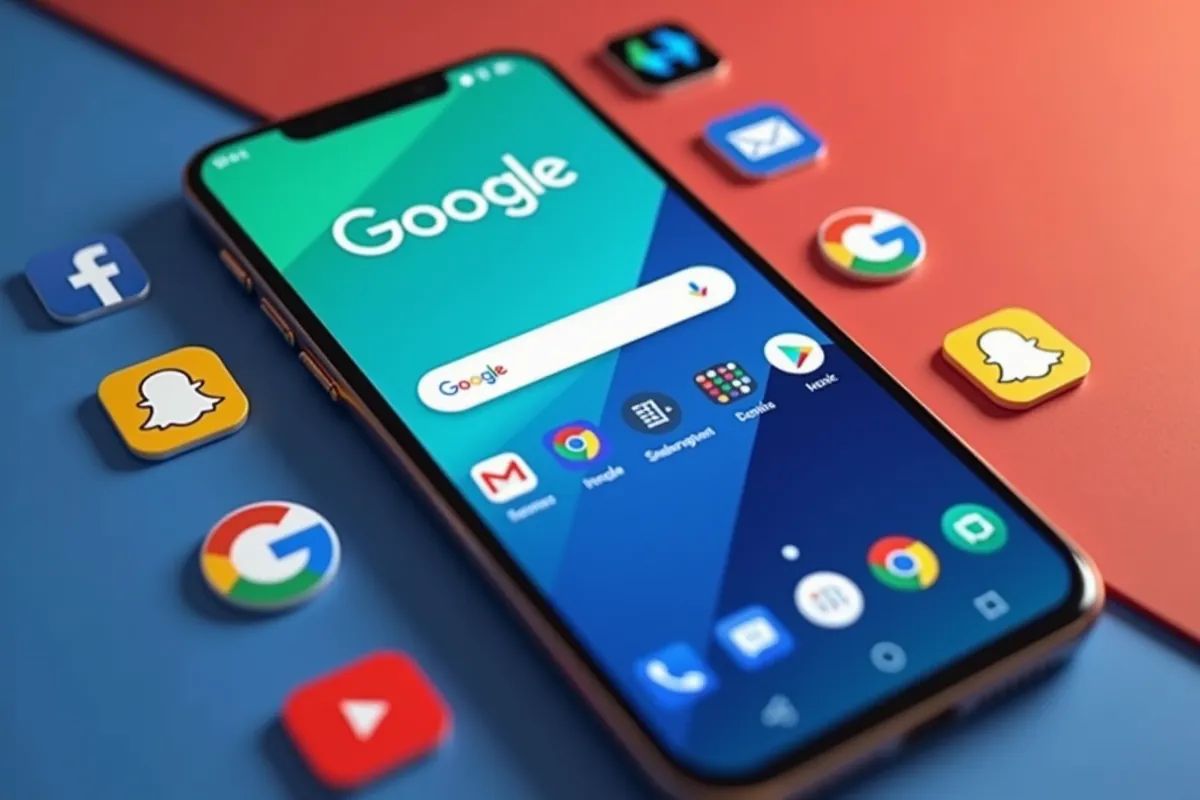
Czy kiedykolwiek zdarzyło Ci się, że pasek Google nagle zniknął z Twojego telefonu z systemem Android? To naprawdę może być irytujące! Nie ma jednak powodów do zmartwień – istnieje prosty sposób, aby przywrócić tę funkcjonalność. Dzięki temu uzyskasz błyskawiczny i wygodny dostęp do wyszukiwarki. Oto kilka łatwych kroków, które pomogą Ci rozwiązać ten problem:
- przejdź do ustawień swojego telefonu,
- wybierz opcję „Aplikacje”,
- znajdź „Google” na liście aplikacji,
- sprawdź, czy aplikacja jest zaktualizowana,
- zrestartuj telefon, aby zastosować zmiany.
Dlaczego pasek Google zniknął z telefonu i jak go przywrócić?
Pasek Google może czasami zniknąć z telefonu z systemem Android z różnych powodów. Najczęściej przyczyną są:
- nieaktualne aplikacje,
- błędy w ustawieniach,
- przypadkowe usunięcie widgetu.
Na szczęście, jego przywrócenie jest proste i wymaga tylko kilku działań:
- Wejdź w Ustawienia telefonu i znajdź sekcję Wyświetlanie. Tam powinieneś zobaczyć opcję dotyczącą Paska Google – wystarczy ją aktywować.
- Upewnij się, że aplikacja Google jest zaktualizowana w Sklepie Play, ponieważ przestarzała wersja może powodować problemy z jej działaniem.
- Jeżeli zajdzie taka potrzeba, zresetuj preferencje aplikacji, co często przynosi pozytywne rezultaty.
Po wykonaniu tych czynności pasek Google powinien znów być widoczny na twoim ekranie głównym. Dzięki temu zyskasz łatwy dostęp do wyszukiwarki i innych funkcji oferowanych przez aplikację Google.
Jakie są przyczyny zniknięcia paska Google?
Pasek Google może znikać z telefonu z różnych powodów. Oto najważniejsze z nich:
- Nieaktualna aplikacja Google: jeśli aplikacja nie jest na bieżąco aktualizowana, mogą pojawić się problemy, które skutkują zniknięciem paska,
- Błędne ustawienia widgetów: czasami pasek Google może zostać przypadkowo usunięty z ekranu głównego, a niewłaściwe ustawienia mogą uniemożliwiać jego wyświetlanie,
- Problemy z pamięcią podręczną: zgromadzone dane mogą powodować różne błędy, które negatywnie wpływają na funkcjonowanie paska,
- Resetowanie preferencji: w niektórych sytuacjach przywrócenie domyślnych ustawień aplikacji może pomóc przywrócić pasek na ekranie.
Każdy z tych powodów może mieć wpływ na to, czy pasek Google jest widoczny. Dlatego warto regularnie aktualizować aplikację i monitorować jej ustawienia. Dbając o telefon, możesz zapewnić, że pasek będzie działał prawidłowo.
Jakie kroki należy podjąć, aby przywrócić pasek Google?
Aby przywrócić pasek Google na swoim urządzeniu, wykonaj kilka łatwych kroków:
- otwórz Ustawienia w telefonie,
- przejdź do sekcji Wyświetlanie, gdzie zlokalizujesz opcję dotyczącą Paska Google,
- upewnij się, że opcja Paska Google jest aktywna.
Kolejnym ważnym krokiem jest:
- sprawdzenie, czy aplikacja Google jest zaktualizowana w Sklepie Play. Pamiętaj, że starsza wersja aplikacji może powodować problemy z jej funkcjonowaniem,
- jeżeli pasek dalej nie jest widoczny, spróbuj zresetować preferencje aplikacji Google.
Jeśli chcesz, możesz także dodać widżet Google na swoim ekranie głównym:
- przytrzymaj wolne miejsce na ekranie,
- wybierz opcję „Widgety”,
- znajdź widżet Google,
- umieść go w dogodnym miejscu.
Te proste działania powinny pomóc w przywróceniu paska Google, co ułatwi dostęp do wyszukiwarki oraz innych funkcji aplikacji.
Jakie są metody przywracania paska Google na ekranie telefonu?
Aby przywrócić pasek Google na ekranie swojego telefonu, wystarczy skorzystać z kilku prostych kroków. Oto najważniejsze z nich:
- Sprawdzenie ustawień widgetów: Najpierw upewnij się, że widget Google jest aktywowany. Wejdź w ustawienia widgetów na swoim ekranie głównym i sprawdź, czy pasek jest dostępny.
- Dodanie widżetu Google: Możesz także ręcznie wstawić widżet Google. W tym celu przytrzymaj puste miejsce na ekranie, wybierz opcję „Widgety”, a następnie znajdź widżet Google i umieść go tam, gdzie chcesz.
- Aktualizacja aplikacji Google: Czasami problem z paskiem wynika z nieaktualnej wersji aplikacji. Warto sprawdzić w Sklepie Play, czy są dostępne aktualizacje. Jeśli tak, zainstaluj je, aby uzyskać najnowsze funkcjonalności.
- Resetowanie preferencji aplikacji: Jeśli pasek wciąż się nie pojawia, spróbuj zresetować preferencje aplikacji. Wejdź w Ustawienia, następnie w sekcję Aplikacje, a potem zresetuj preferencje. To może przywrócić domyślne ustawienia i rozwiązać problem.
Każda z tych metod ma szansę przywrócić pasek Google na ekranie, co ułatwi dostęp do wyszukiwania oraz innych przydatnych funkcji.
Jak sprawdzić ustawienia widgetów, aby przywrócić pasek Google?
Aby przywrócić pasek Google i sprawdzić ustawienia widgetów, wystarczy wykonać kilka prostych działań:
- dłuższe naciśnięcie na pustym miejscu ekranu głównego,
- wybór opcji „Widgety”, co pozwoli Ci otworzyć menu widżetów,
- przeciągnięcie widgetu Google w wybrane miejsce na ekranie.
Dodatkowo, masz możliwość dostosowania rozmiaru widgetu, co znacznie ułatwi dostęp do Asystenta Google.
Nie zapomnij również, aby upewnić się, że Twoja aplikacja Google jest na bieżąco aktualizowana. Wejdź do Sklepu Play i sprawdź, czy są dostępne jakieś aktualizacje. Nowa wersja może znacząco poprawić działanie paska oraz rozwiązać potencjalne problemy.
Jeżeli pasek Google wciąż nie pojawia się po dodaniu widgetu, warto pomyśleć o zresetowaniu preferencji aplikacji. Możesz to zrobić w sekcji Ustawienia, a następnie Aplikacje. Często taki krok skutkuje przywróceniem prawidłowego działania widgetu.
Stosując te wskazówki, powinieneś bez trudu przywrócić pasek Google na swoim ekranie głównym, co pozwoli Ci szybko korzystać z wyszukiwarki oraz innych funkcji aplikacji Google.
Jak dodać widget Google na ekranie głównym?
Aby umieścić widget Google na swoim ekranie głównym, wykonaj następujące kroki:
- przytrzymaj pustego miejsca na ekranie głównym,
- wybierz opcję „Widgety” z pojawiającego się menu,
- znajdź widget Google i przeciągnij go na preferowane miejsce.
Dzięki temu zyskasz szybki dostęp do wyszukiwarki.
Możesz także dostosować rozmiar widgetu Google. Wystarczy, że:
- przytrzymasz widget,
- przeciągniesz narożniki, aby nadać mu odpowiednie wymiary.
To sprawi, że korzystanie z aplikacji Google będzie prostsze i bardziej wygodne.
Jak zaktualizować aplikację Google, aby przywrócić pasek?
Aby zaktualizować aplikację Google i przywrócić pasek, postępuj zgodnie z poniższymi wskazówkami:
- Uruchom Sklep Play na swoim urządzeniu,
- Wpisz „Google” w polu wyszukiwania,
- Jeżeli jest dostępna aktualizacja, kliknij „Aktualizuj”.
Regularne aktualizowanie aplikacji Google jest kluczowe. Nowe wersje często eliminują błędy i poprawiają działanie paska. Na przykład, aktualizacja może rozwiązać problemy z jego wyświetlaniem, które mogą pojawić się, gdy korzystasz z przestarzałej wersji. Warto pamiętać, że dostęp do aktualizacji może różnić się w zależności od producenta oraz wersji systemu operacyjnego.
Po zaktualizowaniu aplikacji Google nie tylko przywrócisz pasek, ale również zyskasz dostęp do najnowszych funkcji i usprawnień.
Jak zresetować preferencje aplikacji Google?
Aby zresetować ustawienia aplikacji Google, wystarczy wykonać kilka prostych kroków w telefonie. Oto jak to zrobić:
- Wejdź w Ustawienia swojego urządzenia,
- Znajdź sekcję Aplikacje lub Menedżer aplikacji,
- Na liście aplikacji zlokalizuj Google i dotknij jej,
- Następnie przejdź do opcji Pamięć,
- Wybierz Wyczyść dane i potwierdź swoje działanie.
Pamiętaj, że zresetowanie preferencji aplikacji Google może wiązać się z utratą niektórych ustawień, takich jak preferencje dotyczące powiadomień czy domyślne opcje. Mimo to, ten krok może być bardzo pomocny, zwłaszcza gdy inne metody przywracania paska Google nie działają. Resetowanie aplikacji do stanu fabrycznego często przyczynia się do rozwiązania problemów z jej funkcjonowaniem.
Jak zainstalować i ustawić pasek Google w telefonie?
Aby zainstalować i skonfigurować pasek Google na swoim telefonie, zacznij od upewnienia się, że masz zainstalowaną aplikację Google. Jeśli jej brakuje, wystarczy pobrać ją ze Sklepu Play. Potem wykonaj poniższe kroki:
- Przejdź do Ustawień w swoim telefonie,
- Wybierz sekcję Wyświetlanie,
- Znajdź opcję Pasek Google i włącz ją, jeżeli jest wyłączona,
- Dostosuj jego wygląd, wybierając ulubiony kolor tła oraz odpowiednią wielkość czcionki,
- Nie zapomnij zapisać zmian, aby pasek Google pojawił się zgodnie z twoimi preferencjami.
Po tych czynnościach pasek Google powinien być widoczny na ekranie głównym, co znacznie ułatwi dostęp do wyszukiwarki oraz innych funkcji aplikacji. Regularne aktualizowanie aplikacji Google pomoże w utrzymaniu jej w dobrej formie.
Jak włączyć pasek Google w ustawieniach telefonu?
Aby aktywować pasek Google na swoim telefonie, wystarczy postępować zgodnie z poniższymi wskazówkami:
- Najpierw otwórz Ustawienia w swoim urządzeniu,
- Następnie przejdź do sekcji Wyświetlanie w menu,
- Poszukaj opcji Pasek Google, wybierz ją, a potem kliknij na Włącz.
Po tych krokach pasek Google powinien być widoczny na ekranie głównym. Jeśli go nie zauważasz, upewnij się, że aplikacja Google jest aktualna w Sklepie Play, ponieważ starsze wersje mogą powodować problemy z jego wyświetlaniem.
Jak skorzystać z opcji Wyświetlanie i zakładki Pasek Google?
Aby włączyć opcję „Wyświetlanie i zakładki Pasek Google”, wystarczy wykonać kilka prostych kroków. Zacznij od otwarcia ustawień swojego telefonu. Następnie przejdź do sekcji „Wyświetlanie”, gdzie znajdziesz odpowiednią opcję dla Paska Google.
- Aktywacja Paska Google: W zakładce „Pasek Google” upewnij się, że jest on włączony. Wystarczy, że wybierzesz opcję „Włącz”, a pasek pojawi się na Twoim ekranie głównym.
- Personalizacja wyglądu: W tej samej sekcji masz możliwość dostosowania Paska według swoich upodobań. Możesz zmienić kolor tła oraz rozmiar czcionki, co pozwoli na lepsze dopasowanie go do Twojego stylu.
- Zapisanie zmian: Po dokonaniu edycji pamiętaj, aby zapisać swoje ustawienia. Dzięki temu Pasek Google będzie lepiej odpowiadał Twoim potrzebom, co znacząco ułatwi korzystanie z jego funkcji.
Regularne sprawdzanie ustawień oraz aktualizacji aplikacji Google pomoże Ci utrzymać pasek w doskonałej formie, co zapewni jego efektywne działanie.
Jak skonfigurować pasek Google do swoich potrzeb?
Aby dostosować pasek Google do swoich preferencji, wykonaj kilka prostych kroków:
- Uruchom aplikację Google na swoim telefonie,
- wejdź do sekcji Ustawienia i znajdź zakładkę „Pasek Google”,
- wybierz aplikacje i usługi, które chcesz widzieć na pasku, co umożliwi szybki dostęp do najważniejszych funkcji,
- dodatkowo, możesz zmienić kolor tła oraz rozmiar czcionki paska, aby lepiej odzwierciedlał Twój styl,
- po dokonaniu wszystkich zmian, kliknij „Zapisz”, aby wprowadzone ustawienia zostały zatwierdzone.
Te proste czynności sprawią, że pasek Google stanie się bardziej funkcjonalny i dopasowany do Twoich potrzeb. Nie zapominaj również o regularnej aktualizacji aplikacji Google, co pomoże utrzymać ją w najlepszej kondycji i zwiększy jej efektywność.
Jakie są problemy z paskiem Google i jak je rozwiązać?
Problemy z paskiem Google mogą przybierać różne formy, takie jak jego nagłe zniknięcie, brak reakcji czy różnego rodzaju błędy. Jeśli napotykasz na te trudności, oto kilka wskazówek, które mogą pomóc:
- Aktualizacja aplikacji: zawsze warto upewnić się, że masz najnowszą wersję aplikacji Google, przestarzałe oprogramowanie może być przyczyną wielu problemów, sprawdź dostępne aktualizacje w Sklepie Play.
- Resetowanie preferencji aplikacji: zdarza się, że zresetowanie preferencji aplikacji może przywrócić funkcjonalność paska Google, aby to zrobić, przejdź do „Ustawienia”, wybierz „Aplikacje”, znajdź „Google” i skorzystaj z opcji resetowania preferencji.
- Konserwacja aplikacji: regularne czyszczenie pamięci podręcznej aplikacji jest istotne dla jej prawidłowego działania, w ustawieniach aplikacji wejdź w „Pamięć” i wyczyść dane podręczne.
- Sprawdzanie ustawień widgetów: upewnij się, że widget Google jest aktywowany, przejdź do ustawień widgetów na ekranie głównym i sprawdź, czy pasek jest dostępny do użycia.
- Alternatywne metody dostępu: gdy pasek Google wciąż nie działa, warto rozważyć inne sposoby na dostęp do wyszukiwarki, możesz dodać widżet Google na ekranie głównym, co ułatwi korzystanie z tej funkcji.
Wykonując te proste kroki, masz szansę na skuteczne rozwiązanie problemów z paskiem Google i przywrócenie jego pełnej funkcjonalności.
Dlaczego pasek Google nie działa poprawnie?
Pasek Google może czasami sprawiać problemy, a przyczyn tego może być kilka. Najczęściej spotykamy się z sytuacjami, gdy aplikacja nie jest aktualizowana, co prowadzi do różnych usterek. Dlatego tak ważne jest, aby regularnie dbać o jej konserwację, w tym oczyszczać pamięć podręczną, by zapewnić jej płynne działanie.
Kiedy pamięć podręczna jest przepełniona, pasek Google może nie działać prawidłowo lub wręcz zniknąć. Dlatego warto od czasu do czasu zajrzeć do ustawień aplikacji i wyczyścić dane podręczne – to proste zadanie, które może znacząco poprawić funkcjonowanie paska. Dodatkowo, jeśli ustawienia są skonfigurowane nieprawidłowo, również może dojść do problemów z jego wyświetlaniem. Sprawdzenie widgetów i ich aktywacja to kluczowe kroki, które warto wykonać.
Aby cieszyć się niezawodnym działaniem paska Google, regularne aktualizacje aplikacji oraz kontrolowanie jej ustawień to podstawa. Dzięki temu użytkownik zyska pełen dostęp do wszystkich funkcji, jakie oferuje ta aplikacja, a korzystanie z niej stanie się przyjemnością.
Co zrobić, jeśli inne metody przywracania paska Google nie pomogły?
Jeśli dotychczasowe metody przywracania paska Google nie przyniosły oczekiwanych rezultatów, warto rozważyć kilka dodatkowych kroków:
- spróbuj zresetować preferencje aplikacji Google, wchodząc w Ustawienia, następnie przejdź do sekcji Aplikacje i znajdź aplikację Google,
- wybierz opcję „Wyczyść dane” lub „Zresetuj preferencje”, pamiętaj, że może to prowadzić do utraty niektórych ustawień aplikacji, w tym preferencji powiadomień,
- upewnij się, że Twoje urządzenie ma zainstalowane najnowsze aktualizacje systemowe, ponieważ problemy z aplikacjami są często efektem niezgodności z bieżącą wersją systemu operacyjnego,
- zaktualizowany telefon może znacząco poprawić działanie paska Google,
- jeśli te działania nie przyniosą poprawy, rozważ ponowną instalację aplikacji Google, odinstaluj ją, a następnie pobierz z powrotem ze Sklepu Play,
- taki proces może pomóc w eliminacji błędów, które mogą wpływać na wyświetlanie paska,
- w przypadku, gdy nadal napotykasz trudności, nie wahaj się skontaktować z pomocą techniczną Google,
- specjaliści są gotowi, by pomóc w diagnozowaniu problemu i zaproponować skuteczne rozwiązania.