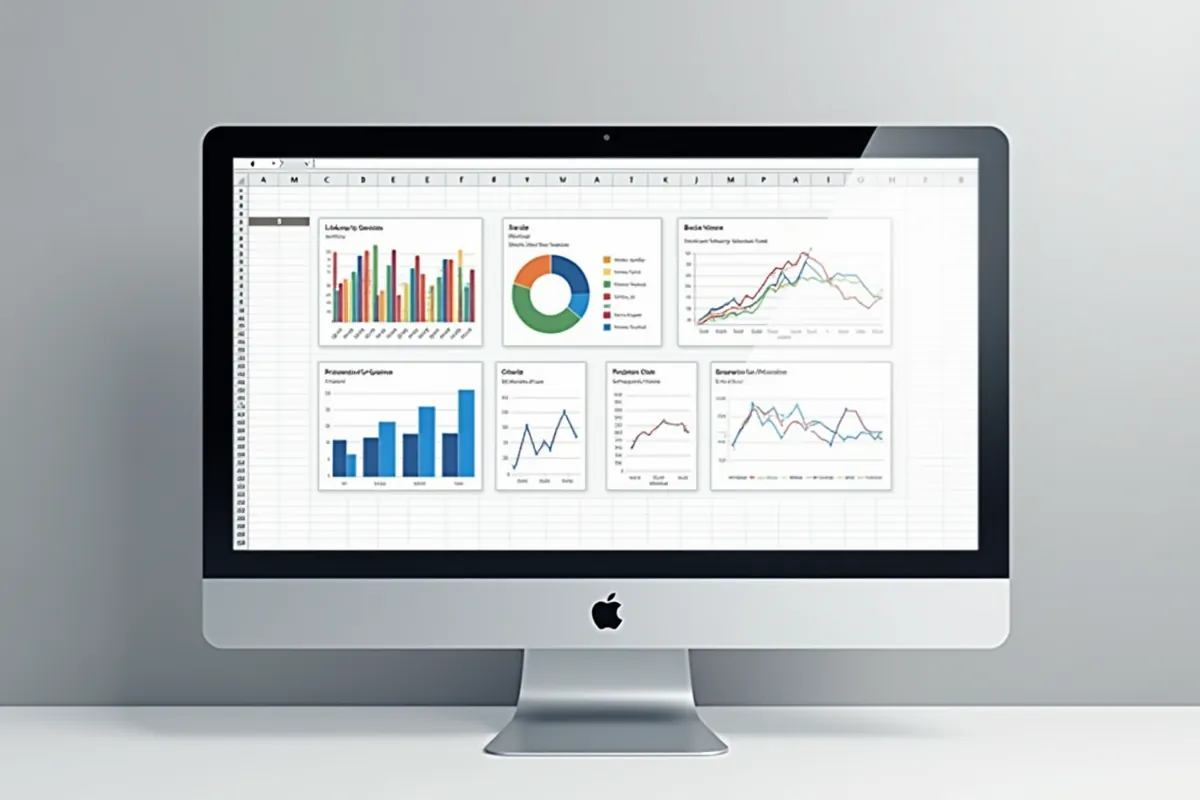
Tworzenie wykresów w Excelu to naprawdę ważna umiejętność, która pozwala na efektywną wizualizację danych, co znacząco ułatwia zrozumienie prezentowanych informacji. W naszym przewodniku krok po kroku dowiesz się, jak zaprojektować estetyczne i przejrzyste wykresy:
- zrozumienie podstawowych typów wykresów,
- wybór odpowiednich danych do wizualizacji,
- optymalizacja estetyki wykresu,
- dodawanie etykiet i legend,
- testowanie wykresu na różnych urządzeniach.
Z ich pomocą z pewnością zwrócisz uwagę każdego, kto będzie je oglądał!
Jak zrobić wykres w Excelu – przewodnik krok po kroku?
Aby stworzyć wykres w Excelu, wystarczy postępować zgodnie z poniższymi krokami:
- Przygotowanie danych: Na początku wprowadź swoje dane do arkusza kalkulacyjnego, układając je w kolumny lub wiersze. Taki porządek ułatwi późniejsze zaznaczanie informacji.
- Zaznaczenie zakresu komórek: Następnie wybierz te komórki, które chcesz uwzględnić w wykresie. Na przykład, jeśli masz dane dotyczące sprzedaży w różnych miesiącach, zaznacz zarówno nazwy miesięcy, jak i odpowiadające im wartości.
- Wstawianie wykresu: Przejdź do zakładki „Wstawianie” w górnym menu. Wybierz typ wykresu, który najlepiej pasuje do Twoich danych. Możesz również skorzystać z opcji „Polecane wykresy”, które podpowiedzą odpowiednie rozwiązania na podstawie zaznaczonego zakresu.
- Dostosowanie wykresu: Po utworzeniu wykresu, warto go dostosować do swoich preferencji. Dodaj tytuł, etykiety osi oraz legendę, co pomoże w lepszej interpretacji danych. Zmiana kolorystyki i stylów wykresu może znacznie poprawić jego czytelność i atrakcyjność.
- Formatowanie wykresu: Kliknij prawym przyciskiem myszy na elementy wykresu, aby otworzyć opcje formatowania. Możesz zmieniać style, kolory oraz układ etykiet według własnych potrzeb.
Tworzenie wykresu w Excelu to łatwy i efektywny sposób na wizualizację danych, co znacznie ułatwia ich zrozumienie. Pamiętaj, aby dostosować wykres zarówno do swoich wymagań, jak i do odbiorców, aby był jak najbardziej zrozumiały.
Jakie są rodzaje wykresów w Excelu?
W Excelu znajdziesz szeroki wachlarz wykresów, które znacznie ułatwiają czytelne przedstawianie danych. Oto kilka z najpopularniejszych typów:
- Wykres kołowy: To doskonałe narzędzie do ilustrowania udziałów różnych składników w całości,
- Wykres słupkowy (kolumnowy): Przydaje się do porównywania wartości w różnych kategoriach,
- Wykres liniowy: Świetnie nadaje się do ukazywania zmian w czasie,
- Wykres punktowy: Umożliwia badanie zależności między dwoma zmiennymi,
- Wykres radarowy: Pozwala na jednoczesne porównanie wielu zmiennych,
- Wykres warstwowy: Prezentuje dane w formie warstw,
- Wykres giełdowy: Skupia się na danych finansowych,
- Wykres bąbelkowy: Umożliwia jednoczesne przedstawienie trzech zmiennych.
Każdy z tych wykresów ma swoje unikalne zastosowanie i sprawdza się w wizualizacji konkretnych danych. Właściwy wybór wykresu jest kluczowy, by efektywnie prezentować informacje i dostrzegać ukryte trendy.
Jak dostosować wykres w Excelu?
Aby skutecznie dostosować wykres w Excelu, zacznij od kliknięcia na niego. Dzięki temu otworzy się zakładka „Projekt wykresu”, gdzie znajdziesz wiele opcji do modyfikacji.
- Tytuł wykresu: Kliknij na pole przeznaczone na tytuł i wpisz odpowiedni tekst. Pamiętaj, aby tytuł jasno odzwierciedlał to, co przedstawia wykres, co ułatwi późniejszą interpretację danych.
- Etykiety danych: Warto dodać etykiety, które pokażą wartości poszczególnych punktów. Kliknij prawym przyciskiem myszy na wykresie, wybierz „Dodaj etykiety danych” i dostosuj ich wygląd według własnych preferencji.
- Formatowanie wykresu: Aby wykres wyglądał atrakcyjniej, zmień kolory, style oraz układ. Skorzystaj z opcji „Formatowanie”, aby dostosować barwy słupków, linii oraz tła, co znacząco zwiększy jego czytelność.
- Legenda: Nie zapomnij o dodaniu legendy, która wyjaśni znaczenie poszczególnych elementów wykresu. Możesz umieścić ją w różnych miejscach, a także edytować jej styl, aby pasowała do całej kompozycji.
- Zmiana układu: Wykorzystaj opcję zmiany układu, aby szybko przekształcić prezentację danych. Excel oferuje różnorodne predefiniowane układy, które możesz łatwo zastosować.
Te działania znacząco podniosą jakość wykresu, co z kolei ułatwi jego odbiór oraz zrozumienie. Dostosowanie wykresu w Excelu jest kluczowe, gdy chodzi o efektywną prezentację danych, zwłaszcza podczas tworzenia raportów i prezentacji.
Jakie są porady dotyczące tworzenia wykresów w Excelu?
Podczas tworzenia wykresów w Excelu warto pamiętać o kilku istotnych zasadach, które mogą ułatwić prezentację danych i zredukować ryzyko popełnienia często spotykanych błędów. Oto kilka praktycznych wskazówek, które mogą okazać się niezwykle pomocne:
- Dobór rodzaju wykresu: ważne jest, aby odpowiednio dopasować typ wykresu do charakterystyki danych, na przykład, wykres liniowy doskonale nadaje się do ukazywania trendów w czasie, natomiast wykres kołowy świetnie ilustruje proporcje.
- Czytelność: kluczowym aspektem jest zapewnienie, że wykres jest łatwy do odczytania, staraj się unikać nadmiaru informacji, który może wprowadzać zamieszanie, proste etykiety oraz kontrastujące kolory znacznie ułatwiają zrozumienie.
- Elementy poprawiające zrozumienie: tytuły, etykiety danych oraz legendy są niezbędne, aby jasno określić, co przedstawiają poszczególne elementy wykresu, ich obecność bardzo ułatwia interpretację danych.
- Estetyka wykresu: zadbaj o atrakcyjny wygląd wykresu, aby harmonizował z resztą dokumentu, wprowadzenie zmian w kolorach, czcionkach czy stylach może znacząco podnieść jego wizualną atrakcyjność.
- Weryfikacja wykresu: przed finalizacją sprawdź, jak wykres prezentuje się na różnych urządzeniach, upewnij się, że pozostaje czytelny zarówno na komputerze, jak i na smartfonie czy tablecie.
Stosując te wskazówki, stworzysz wykresy w Excelu, które nie tylko będą funkcjonalne, ale również estetyczne i łatwe do zrozumienia.