Podłączenie kontrolera PS4 do komputera to doskonały sposób na rozszerzenie swoich gamingowych możliwości. Istnieje kilka łatwych metod, które możesz wykorzystać:
- podłączenie przez Bluetooth,
- podłączenie za pomocą kabla Micro USB.
Dzięki tym opcjom zyskasz wygodę korzystania z kontrolera podczas grania w swoje ulubione tytuły.
Jak podłączyć pada PS4 do PC?
Aby podłączyć kontroler PS4 do swojego komputera, masz do wyboru dwie główne metody: przewodową oraz bezprzewodową.
- W przypadku połączenia przewodowego wystarczy użyć kabel micro USB,
- po podłączeniu kontrolera do komputera, system Windows automatycznie go rozpozna i zainstaluje potrzebne sterowniki, co pozwoli Ci od razu cieszyć się grą.
Jeżeli preferujesz połączenie bezprzewodowe, najpierw włącz Bluetooth w swoim komputerze. Po aktywowaniu tej funkcji, znajdź kontroler PS4 na liście dostępnych urządzeń i sparuj go. Korzystanie z Bluetooth daje Ci większą swobodę ruchów podczas grania.
Aby maksymalnie dostosować kontroler i poprawić jego kompatybilność z grami, warto zainstalować program DS4Windows. To narzędzie pozwala na modyfikację ustawień kontrolera oraz korzystanie z dodatkowych opcji. Kontroler DualShock 4 działa z większością nowoczesnych gier, co czyni go świetnym wyborem dla graczy na PC.
Jak podłączyć pada PS4 do PC przez USB?
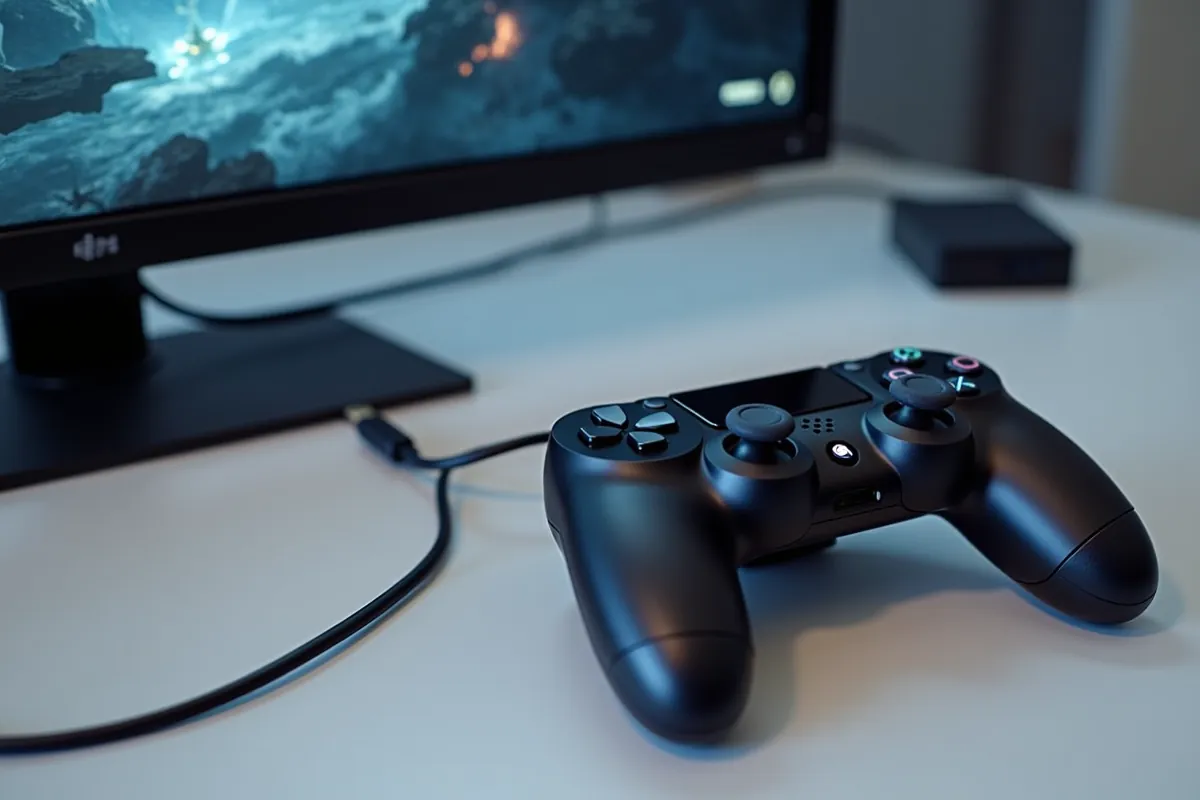
Aby połączyć kontroler PS4 z komputerem przez USB, wystarczy zwykły kabel micro USB. Gdy już go podłączysz, system Windows szybko rozpozna urządzenie i automatycznie zainstaluje potrzebne sterowniki, co pozwoli Ci od razu cieszyć się grą.
Ta metoda jest niezwykle prosta i nie wymaga żadnej skomplikowanej konfiguracji. Mimo to warto pomyśleć o zainstalowaniu dodatkowego oprogramowania, takiego jak DS4Windows. Dzięki niemu będziesz mógł dostosować ustawienia kontrolera i uzyskać lepszą współpracę z różnorodnymi grami.
Kabel micro USB, którego potrzebujesz, często znajdziesz w zestawie z kontrolerem, ale bez problemu można go również kupić osobno. Po podłączeniu i zainstalowaniu sterowników Twój kontroler będzie gotowy do działania, co niewątpliwie poprawi komfort Twojego grania.
Jak podłączyć kontroler PS4 do PC za pomocą kabla?
Aby połączyć kontroler PS4 z komputerem, wystarczy użyć kabla Micro USB. Podłącz go do portu USB w urządzeniu, a system Windows samodzielnie rozpozna kontroler i zainstaluje niezbędne sterowniki. Cała operacja odbywa się błyskawicznie i bezproblemowo, co stanowi idealne rozwiązanie dla graczy.
DualShock 4 jest kompatybilny z większością gier na PC, więc po podłączeniu przez USB można od razu zacząć grać, bez potrzeby dodatkowych ustawień. Kabel Micro USB zazwyczaj dołączony jest do kontrolera, ale można go również łatwo nabyć osobno, jeśli zajdzie taka potrzeba.
Dzięki temu szybkiemu połączeniu masz możliwość natychmiastowego zanurzenia się w ulubionej grze.
Jak podłączyć pada PS4 do PC bezprzewodowo?
Aby podłączyć kontroler PS4 do komputera bezprzewodowo, należy wykorzystać Bluetooth, co z pewnością poprawi komfort podczas gry. Na początek:
- sprawdź, czy Bluetooth jest aktywowany w twoim urządzeniu,
- włącz kontroler, przytrzymując jednocześnie przyciski „PS” i „Share”, aż zobaczysz, że pasek świetlny zaczyna migać na niebiesko,
- kiedy kontroler przełączy się w tryb parowania, przejdź do ustawień Bluetooth na komputerze,
- wybierz opcję „Dodaj nowe urządzenie” i poszukaj „Wireless Controller” wśród dostępnych opcji,
- jeżeli komputer poprosi o kod PIN, wpisz „0000”.
Po pomyślnym zakończeniu tego procesu, twój kontroler będzie gotowy do użycia w grach na PC.
Warto także rozważyć zainstalowanie aplikacji DS4Windows, która poprawia kompatybilność kontrolera z różnymi grami i umożliwia łatwe dostosowanie jego ustawień. Kontroler DualShock 4 współpracuje z wieloma nowoczesnymi tytułami, co czyni go niezwykle uniwersalnym narzędziem dla graczy na komputerach.
Jak podłączyć pada PS4 do PC aplikacjami?
Aby połączyć kontroler PS4 z komputerem, warto skorzystać z aplikacji DS4Windows. Ta prosta w obsłudze aplikacja emuluje kontroler Xbox, co znacząco zwiększa jego kompatybilność z większością gier na PC. Oto, jak to zrobić krok po kroku:
- Pobierz i zainstaluj DS4Windows: Przejdź do oficjalnej strony DS4Windows, ściągnij najnowszą wersję i zainstaluj ją na swoim komputerze. Program jest darmowy i intuicyjny.
- Podłącz kontroler PS4: Możesz to zrobić na dwa sposoby: za pomocą kabla USB lub bezprzewodowo przez Bluetooth. Jeśli zdecydujesz się na Bluetooth, pamiętaj, by włączyć tryb parowania w kontrolerze. Aby to osiągnąć, jednocześnie przytrzymaj przyciski „PS” i „Share” aż do momentu, gdy pasek świetlny zacznie migać.
- Skonfiguruj DS4Windows: Po uruchomieniu aplikacji, DS4Windows automatycznie wykryje podłączony kontroler. Będziesz miał możliwość dostosowania przycisków oraz stworzenia indywidualnych profili dla różnych gier, co pozwoli Ci na pełną personalizację według własnych preferencji.
- Skorzystaj z aplikacji PS Remote Play: Marzysz o graniu w tytuły z PlayStation na komputerze? Zainstaluj aplikację PS Remote Play, która obsługuje kontroler PS4. Dzięki niej możesz streamować gry z konsoli na PC, co otworzy przed Tobą nowe możliwości.
Postępując zgodnie z tymi krokami, zyskasz pełną kontrolę nad swoim doświadczeniem gamingowym. Dostosuj ustawienia kontrolera do własnych potrzeb, a każda gra stanie się jeszcze bardziej satysfakcjonująca.