Czy chcesz wiedzieć, jak bez trudu połączyć swój telefon z komputerem? Mamy dla Ciebie kilka ciekawych sposobów:
- połączenie USB,
- połączenie Bluetooth,
- połączenie Wi-Fi.
Dzięki tym rozwiązaniom z łatwością przesyłasz pliki i zarządzasz swoimi danymi. To naprawdę łatwe!
Jakie są sposoby na połączenie telefonu z komputerem?
Istnieje wiele skutecznych metod łączenia telefonu z komputerem, co otwiera przed nami możliwości przesyłania plików, ładowania baterii oraz zarządzania danymi. Oto kilka najpopularniejszych sposobów:
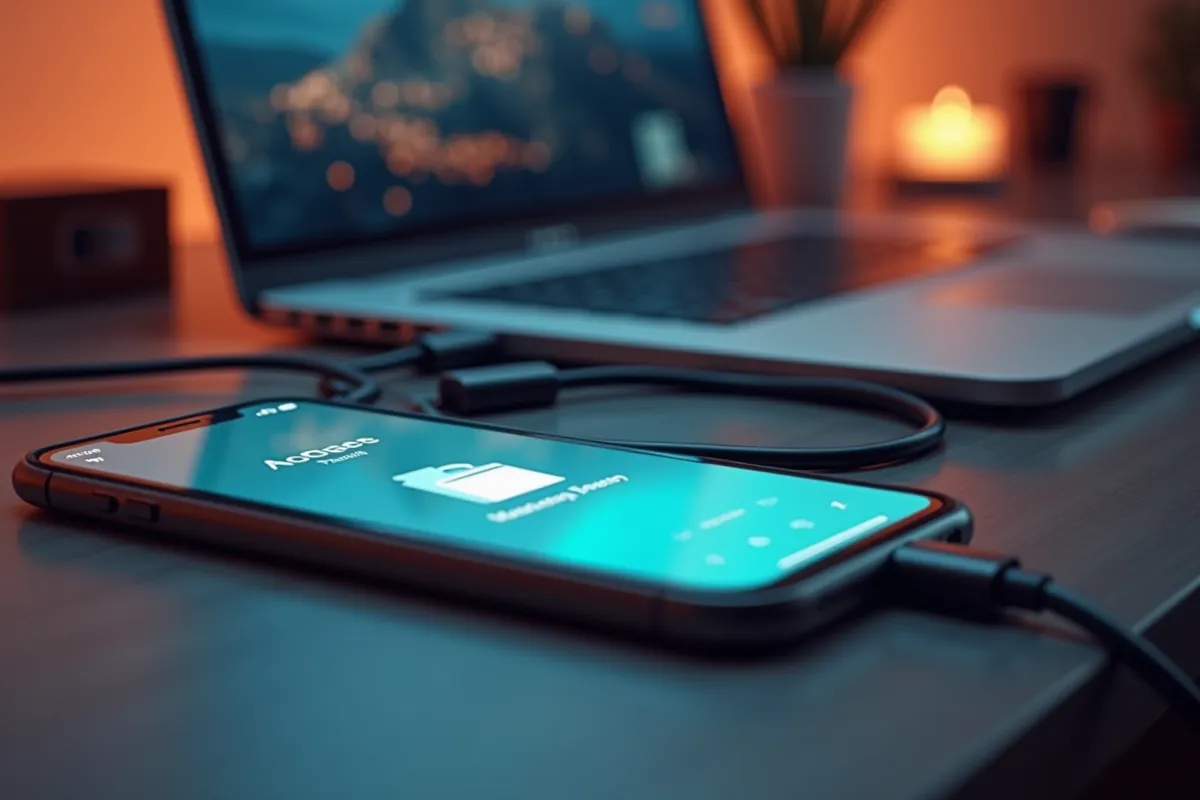
- Przewodowe połączenie za pomocą kabla USB. To najprostsza i najszybsza opcja, która pozwala na błyskawiczne przesyłanie plików, a także ładowanie telefonu. Wystarczy podłączyć urządzenie do komputera przy użyciu odpowiedniego kabla USB,
- Bezprzewodowe połączenie przez Bluetooth. Aby skorzystać z tej metody, należy włączyć Bluetooth zarówno w telefonie, jak i w komputerze. Po sparowaniu urządzeń można swobodnie przesyłać pliki bez konieczności używania kabli. To wygodne rozwiązanie, które daje dużą swobodę ruchów,
- Połączenie przez Wi-Fi. Można to zrealizować przy użyciu aplikacji do synchronizacji danych, takich jak 'Łącze z telefonem’. Dzięki tym narzędziom mamy możliwość przesyłania plików bezprzewodowo, co jest niezwykle przydatne, zwłaszcza przy transferze większych ilości danych.
Wybór odpowiedniej metody zależy od osobistych preferencji oraz dostępnych technologii. Każda z nich ma swoje unikalne zalety, które mogą być przydatne w różnych sytuacjach.
Jak można połączyć smartfon z komputerem?
Aby połączyć swój smartfon z komputerem, masz do wyboru kilka efektywnych metod. Dzięki nim możesz łatwo przesyłać pliki, synchronizować dane i zarządzać swoimi urządzeniami. Oto najpopularniejsze sposoby:
- Połączenie przez kabel USB: Wystarczy podłączyć smartfon do komputera za pomocą odpowiedniego kabla USB. Zazwyczaj jest to kabel USB typu C, ale w przypadku starszych modeli może być wymagany Micro USB. Po podłączeniu nie zapomnij wybrać w telefonie trybu transferu danych, aby umożliwić przesyłanie plików.
- Połączenie przez Bluetooth: Włącz Bluetooth na obu urządzeniach i sparuj je. Dzięki temu będziesz mógł przesyłać pliki bezprzewodowo. Ta opcja jest bardzo wygodna, chociaż transfer większych plików może zająć więcej czasu w porównaniu do połączenia przewodowego.
- Połączenie przez Wi-Fi: Możesz skorzystać z aplikacji takich jak „Łącze z telefonem” czy „iTunes”, które umożliwiają bezprzewodowe przesyłanie plików oraz synchronizację danych pomiędzy smartfonem a komputerem. Pamiętaj tylko, aby oba urządzenia były podłączone do tej samej sieci Wi-Fi.
Wybór metody łączenia powinien być dostosowany do Twoich indywidualnych potrzeb i upodobań. Każda z tych opcji ma swoje unikalne zalety, które mogą okazać się przydatne w różnych sytuacjach.
Jak można połączyć komputer z telefonem przy użyciu aplikacji?
Aby połączyć komputer z telefonem za pomocą aplikacji, skorzystaj z funkcji „Łącze z telefonem”. Na początek zainstaluj tę aplikację na swoim smartfonie. Gdy to zrobisz, zeskanuj kod QR, który wyświetli się na ekranie komputera. Pamiętaj, aby oba urządzenia były połączone z tą samą siecią Wi-Fi – to klucz do płynnej synchronizacji i przesyłania danych.
Po udanym połączeniu przez „Łącze z telefonem” zyskasz możliwość:
- zarządzania powiadomieniami,
- przeglądania wiadomości,
- przeglądania zdjęć,
- przesyłania plików,
- synchronizacji danych.
Aplikacja ułatwia korzystanie z obu urządzeń, co znacząco podnosi komfort. Jeśli szukasz alternatyw, rozważ „iTunes”, które wymaga podłączenia telefonu do komputera za pomocą kabla USB. Mimo to, „Łącze z telefonem” to nowoczesna i wygodna opcja, która pozwala na bezprzewodowe połączenie.
Jak podłączyć telefon do komputera przez USB?
Aby połączyć telefon z komputerem przy użyciu kabla USB, wystarczy postępować według poniższych wskazówek:
- upewnij się, że masz odpowiedni kabel USB — może to być USB typu C lub Micro USB, w zależności od modelu Twojego telefonu,
- podłącz jeden koniec kabla do urządzenia, a drugi do wolnego portu USB w komputerze,
- po podłączeniu telefonu, na jego ekranie pojawi się powiadomienie; wybierz opcję „Transfer plików” lub „MTP” (Media Transfer Protocol), aby uzyskać dostęp do swoich danych,
- otwórz „Ten komputer” na swoim komputerze; powinieneś zobaczyć ikonę swojego telefonu, która umożliwi Ci przeglądanie plików,
- po zakończeniu transferu, kliknij ikonę „Bezpieczne usuwanie sprzętu” na pasku zadań przed odłączeniem kabla USB.
Te proste kroki sprawią, że przesyłanie plików między telefonem a komputerem stanie się znacznie łatwiejsze, co ułatwi zarządzanie Twoimi danymi.
Jak połączyć telefon z komputerem przez Bluetooth?
Aby połączyć telefon z komputerem za pomocą Bluetooth, wykonaj kilka prostych kroków:
- upewnij się, że Bluetooth jest włączony na obu urządzeniach,
- na komputerze wejdź w ustawienia Bluetooth i wybierz opcję „Dodaj urządzenie”,
- w telefonie wyszukaj dostępne urządzenia,
- znajdź nazwę swojego komputera i kliknij na nią,
- jeśli to konieczne, wprowadź kod PIN, aby zakończyć parowanie.
Gdy cały proces przebiegnie pomyślnie, będziesz mógł swobodnie przesyłać pliki między urządzeniami.
Warto pamiętać, że choć przesyłanie danych przez Bluetooth jest bardzo wygodne, może być wolniejsze niż korzystanie z kabla USB, zwłaszcza przy większych plikach. Dlatego dobrze jest zastanowić się, która metoda łączności najlepiej pasuje do Twoich potrzeb.
Jak podłączyć telefon do komputera bezprzewodowo?
Aby połączyć telefon z komputerem bez użycia kabli, masz do wyboru dwie główne technologie: Wi-Fi oraz Bluetooth. Przy połączeniu przez Wi-Fi kluczowe jest, aby oba urządzenia znajdowały się w tej samej sieci. Warto zainstalować aplikację „Łącze z telefonem”, która znacznie ułatwi synchronizację danych i przesyłanie plików.
- Połączenie przez Wi-Fi:
- sprawdź, czy zarówno telefon, jak i komputer są podłączone do tej samej sieci Wi-Fi,
- na telefonie zainstaluj aplikację „Łącze z telefonem”,
- postępuj zgodnie z pojawiającymi się instrukcjami. Będziesz musiał zeskanować kod QR, który wyświetli się na ekranie komputera, aby nawiązać połączenie.
- Połączenie przez Bluetooth:
- włącz Bluetooth na obu urządzeniach,
- sparuj telefon z komputerem, wybierając jego nazwę w ustawieniach Bluetooth na swoim telefonie,
- po zakończeniu parowania możesz przesyłać pliki bezprzewodowo. Pamiętaj jednak, że przesyłanie dużych plików może zająć więcej czasu niż w przypadku użycia kabla.
Bez względu na to, którą metodę wybierzesz, pamiętaj o właściwej konfiguracji urządzeń. Dzięki temu transfer danych przebiegnie sprawnie, a korzystanie z obu sprzętów stanie się znacznie bardziej wygodne.
Jak połączyć telefon z laptopem?
Aby połączyć telefon z laptopem, masz do wyboru kilka praktycznych metod, które możesz dopasować do swoich potrzeb. Oto najpopularniejsze sposoby:
- Połączenie przez USB: Wystarczy użyć odpowiedniego kabla USB, np. typu C lub Micro USB. Podłącz telefon do laptopa, a na wyświetlaczu telefonu wybierz opcję „Transfer plików” (MTP). Dzięki temu będziesz mógł przeglądać zawartość swojego urządzenia za pomocą „Eksploratora plików” na laptopie.
- Połączenie przez Bluetooth: Włącz Bluetooth zarówno w telefonie, jak i na laptopie. Następnie przejdź do ustawień Bluetooth na laptopie i wybierz „Dodaj urządzenie”. Z listy dostępnych urządzeń znajdź swój laptop na telefonie. Po sparowaniu będziesz mógł przesyłać pliki bezprzewodowo.
- Połączenie przez Wi-Fi: Aby połączyć się bezprzewodowo, upewnij się, że oba urządzenia są w tej samej sieci Wi-Fi. Zainstaluj aplikację „Łącze z telefonem” na swoim telefonie i postępuj zgodnie z instrukcjami, aby zeskanować kod QR, który pojawi się na ekranie laptopa. Dzięki temu łatwo przesyłisz pliki oraz zsynchronizujesz dane.
Wybór metody połączenia zależy od Twoich preferencji oraz dostępnych technologii. Każda z tych opcji ma swoje zalety, co umożliwia elastyczne zarządzanie danymi i wymianę plików między telefonem a laptopem.