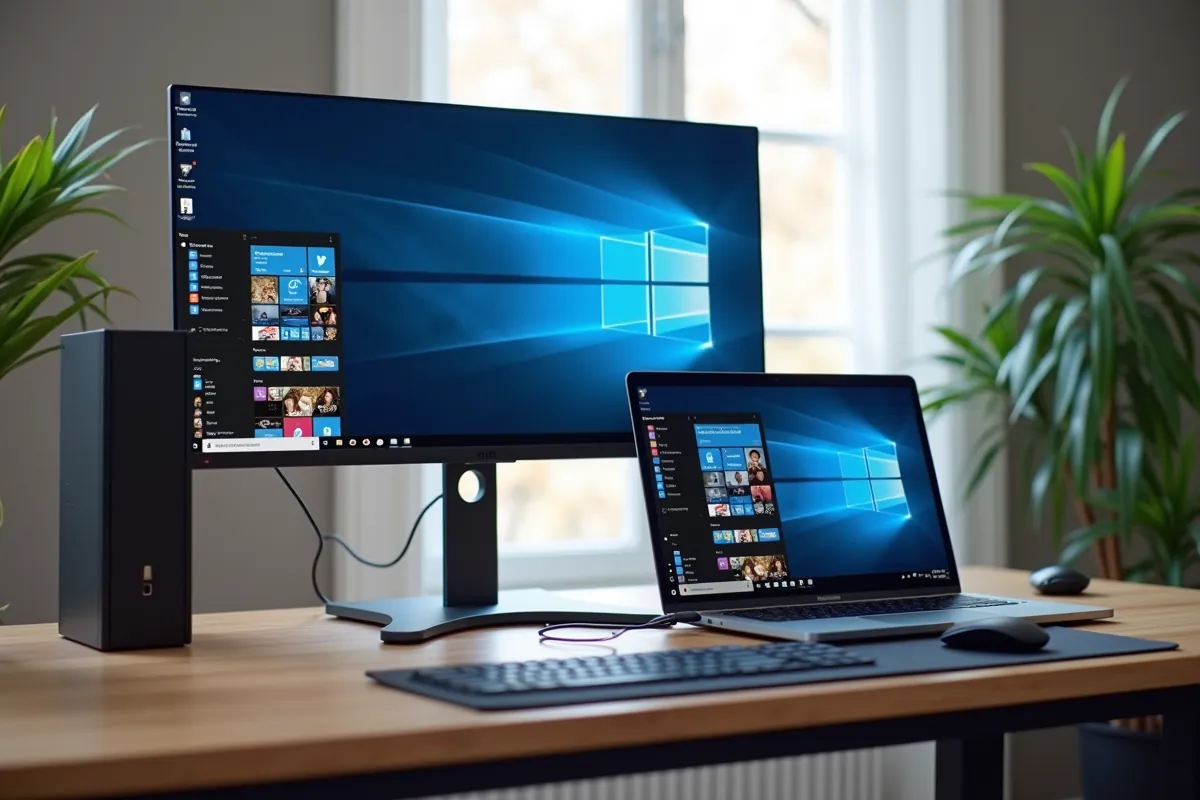
Podłączenie monitora do laptopa to doskonały sposób na poprawę komfortu pracy oraz zwiększenie dostępnej przestrzeni roboczej. Wystarczy skorzystać z różnych kabli, takich jak HDMI czy USB-C, aby w kilka chwil zrealizować tę operację. Poznaj łatwe kroki do skonfigurowania swojego nowego zestawu monitorowego:
- sprawdź dostępne porty w laptopie,
- wybierz odpowiedni kabel,
- podłącz kabel do laptopa i monitora,
- włącz monitor,
- skonfiguruj ustawienia wyświetlania w systemie operacyjnym.
Dzięki temu zyskasz nie tylko lepszą jakość pracy, ale również zwiększysz swoją efektywność!
Jak podłączyć monitor do laptopa? Jakie są instrukcje krok po kroku?
Podłączenie monitora do laptopa to zadanie, które można zrealizować w kilku prostych krokach. Oto jak to zrobić w łatwy sposób:
- Zidentyfikuj porty: Na początku sprawdź, jakie porty znajdują się zarówno w laptopie, jak i w monitorze. Najczęściej występujące to HDMI, DisplayPort, VGA oraz USB-C,
- Wybierz odpowiedni kabel: W zależności od dostępnych portów, zdecyduj, który kabel będzie najlepszy do połączenia dwóch urządzeń. Na przykład kabel HDMI jest powszechnie stosowany do łączenia nowoczesnych monitorów z laptopami,
- Podłącz kabel: Włóż jeden koniec kabla do odpowiedniego portu w laptopie, a drugi do monitora,
- Włącz monitor: Upewnij się, że monitor jest aktywowany,
- Skonfiguruj ustawienia wyświetlania: Po podłączeniu laptop powinien automatycznie rozpoznać monitor. W systemie Windows kliknij prawym przyciskiem myszy na pulpit i wybierz „Ustawienia ekranu”. Tam możesz dostosować tryb wyświetlania, na przykład wybierając powielanie lub rozszerzenie ekranu.
Stosując te proste wskazówki, zyskasz dodatkową przestrzeń roboczą, co znacząco poprawi komfort pracy. Jeśli napotkasz jakiekolwiek trudności, sprawdź jeszcze raz, czy wszystkie kable są prawidłowo połączone oraz czy korzystasz z właściwych portów.
Jak podłączyć monitor do laptopa przez HDMI?
Aby bez problemu podłączyć monitor do laptopa za pomocą złącza HDMI, wystarczy kilka prostych kroków. Na początku sprawdź, czy zarówno Twój laptop, jak i monitor mają port HDMI. Jeśli tak, potrzebujesz kabla HDMI, który umożliwia przesyłanie zarówno obrazu, jak i dźwięku – to bardzo wygodne rozwiązanie.
- Podłącz kabel HDMI: Włóż jeden koniec kabla do portu HDMI w laptopie, a drugi do portu w monitorze. Upewnij się, że połączenie jest stabilne.
- Włącz monitor: Gdy kabel jest już podłączony, uruchom monitor i wybierz odpowiednie źródło sygnału, aby aktywować połączenie.
- Dostosuj ustawienia wyświetlania: Zazwyczaj system operacyjny automatycznie wykryje nowy monitor. W systemie Windows kliknij prawym przyciskiem myszy na pulpit i wybierz opcję „Ustawienia ekranu”. W tym miejscu możesz skonfigurować tryb wyświetlania, decydując się na powielanie obrazu, rozszerzenie ekranu lub wyświetlanie obrazu tylko na jednym z urządzeń.
Kabel HDMI zapewnia świetną jakość obrazu, w tym obsługę rozdzielczości 4K przy 60 klatkach na sekundę oraz 8K przy 120 klatkach na sekundę w wersji HDMI 2.1. Taka jakość jest szczególnie istotna, jeśli korzystasz z monitora w celach graficznych lub do oglądania filmów. Dzięki podłączeniu monitora do laptopa możesz znacznie zwiększyć swoją przestrzeń roboczą.
Jak podłączyć monitor do laptopa przez USB-C?
Podłączenie monitora do laptopa za pomocą portu USB-C to naprawdę prosty sposób na uzyskanie lepszej jakości obrazu oraz dźwięku, a także na zasilanie urządzenia. Oto kilka kroków, które pomogą Ci w tym procesie:
- Sprawdzenie kompatybilności: Na początku upewnij się, że Twój laptop obsługuje przesył sygnału wideo przez port USB-C, ponieważ wiele nowoczesnych modeli, w tym ultrabooki, ma tę funkcję.
- Wybór kabla: Warto zainwestować w kabel USB-C, który zapewnia zarówno przesył danych, jak i zasilanie. Pamiętaj, aby sprawdzić, czy nie potrzebujesz adapterów, zwłaszcza jeśli port USB-C używasz także do ładowania.
- Podłączenie: Włóż jeden koniec kabla USB-C do laptopa, a drugi do monitora. Upewnij się, że połączenie jest pewne i stabilne.
- Włączenie monitora: Po podłączeniu sprawdź, czy monitor jest aktywowany i ustawiony na odpowiednie źródło sygnału.
- Konfiguracja ustawień wyświetlania: System operacyjny powinien automatycznie wykryć nowy monitor. W przypadku systemu Windows kliknij prawym przyciskiem myszy na pulpicie, wybierz „Ustawienia ekranu” i dostosuj preferencje wyświetlania, na przykład wybierając opcję powielania lub rozszerzenia ekranu.
Podłączenie monitora przez USB-C to niezwykle wygodne rozwiązanie, które pozwala na jednoczesne przesyłanie obrazu i zasilania, co eliminuje potrzebę używania dodatkowych kabli. Dzięki temu zyskujesz więcej przestrzeni roboczej i poprawiasz komfort swojej pracy.
Jak podłączyć laptop do starszego monitora? Jakie są opcje z kablem VGA i innymi?
Aby połączyć laptop z starszym monitorem, najczęściej wykorzystuje się kabel VGA. To analogowy standard, który obsługuje maksymalną rozdzielczość 2048 x 1536 pikseli przy odświeżaniu 85 Hz. Dla wielu starych monitorów, które nie mają złącza HDMI, kabel VGA to najpopularniejszy wybór. Dobrze jest również sprawdzić, czy monitor dysponuje złączem DVI, ponieważ i to może być użyteczne przy podłączaniu.
Oto kroki, które należy wykonać:
- sprawdzenie dostępnych portów: zobacz, jakie złącza znajdują się w laptopie i w monitorze. Jeśli monitor ma port VGA, to podłączenie za pomocą kabla VGA będzie idealne,
- wybierz odpowiedni kabel: jeżeli laptop jest wyposażony w port VGA, użyj kabla VGA. W przypadku, gdy masz port DVI, wybór kabla DVI zapewni lepszą jakość obrazu,
- podłączenie kabla: włóż jeden koniec do portu VGA w laptopie, a drugi do portu VGA w monitorze. Upewnij się, że połączenie jest pewne i dobrze wpięte,
- włącz monitor: sprawdź, czy jest aktywny i ustawiony na odpowiednie źródło sygnału,
- skonfiguruj ustawienia wyświetlania: laptop powinien automatycznie rozpoznać monitor. W systemie Windows kliknij prawym przyciskiem myszy na pulpicie i wybierz „Ustawienia ekranu”, aby dostosować tryb wyświetlania. Możesz zdecydować się na powielanie lub rozszerzenie ekranu.
Podłączając laptop do starszego monitora, zyskujesz nie tylko większą przestrzeń roboczą, ale także komfort pracy. Dodatkowo otwierają się przed Tobą nowe możliwości wyświetlania.
Jak podłączyć dwa monitory do laptopa?
Aby podłączyć dwa monitory do laptopa, najpierw zwróć uwagę na dostępne porty wideo, takie jak HDMI, DisplayPort, USB-C czy VGA. Jeśli laptop ma dwa złącza, możesz bez problemu podłączyć każdy monitor osobno. W przeciwnym razie, gdy masz tylko jeden port, przyda się adapter MST (Multi-Stream Transport) lub stacja dokująca, która umożliwi podłączenie więcej niż jednego wyświetlacza.
- Sprawdzenie portów: zidentyfikuj, jakie złącza znajdują się w laptopie oraz monitorach. Wiele nowoczesnych modeli obsługuje HDMI oraz USB-C, co znacznie ułatwia podłączenie kilku ekranów,
- Wybór kabli: dostosuj kable do posiadanych portów. Jeśli masz dwa porty HDMI, wystarczy użyć kabli HDMI do podłączenia obu monitorów. W przypadku korzystania ze stacji dokującej upewnij się, że ma ona odpowiednią liczbę wyjść,
- Podłączanie monitorów: podłącz jeden koniec kabla do laptopa, a drugi do monitora. Powtórz tę czynność dla drugiego ekranu,
- Włączanie monitorów: sprawdź, czy oba monitory są włączone i ustawione na właściwe źródło sygnału,
- Konfiguracja ustawień wyświetlania: po podłączeniu laptop powinien automatycznie rozpoznać oba monitory. W systemie Windows kliknij prawym przyciskiem myszy na pulpicie, wybierz „Ustawienia ekranu” i dostosuj preferencje wyświetlania, takie jak powielanie lub rozszerzenie ekranów.
Podłączenie dwóch monitorów do laptopa za pomocą stacji dokującej znacznie zwiększa przestrzeń roboczą oraz poprawia efektywność pracy. Dzięki temu możesz jednocześnie korzystać z różnych aplikacji, co jest szczególnie przydatne, gdy pracujesz z grafiką lub zajmujesz się intensywnym multitaskingiem.
Jakie są różnice między trybami wyświetlania?
Tryby wyświetlania różnią się sposobem, w jaki obraz prezentowany jest na monitorach. Oto trzy główne opcje, które możesz wykorzystać:
- Powielanie ekranów: w tym trybie oba monitory pokazują ten sam obraz, co jest świetnym rozwiązaniem podczas prezentacji lub spotkań, gdy wszyscy uczestnicy mogą widzieć to, co Ty,
- Rozszerzenie ekranów: dzięki tej opcji zwiększasz swoją przestrzeń roboczą, co pozwala na otwieranie różnych aplikacji na każdym z monitorów. Na przykład, na jednym ekranie możesz mieć dokument tekstowy, a na drugim przeglądarkę internetową. Taki układ znacznie podnosi efektywność pracy, umożliwiając jednoczesne korzystanie z wielu narzędzi,
- Wyświetlanie tylko na jednym z monitorów: wybierając tę opcję, pracujesz tylko na jednym ekranie, co jest przydatne, gdy laptop jest zamknięty lub kiedy chcesz ograniczyć rozpraszające bodźce.
W systemie Windows 10 łatwo przełączysz się między tymi trybami. Możesz to zrobić, korzystając z opcji w Ustawieniach ekranu albo używając skrótu klawiszowego Windows + P. Dzięki temu szybko dostosujesz sposób wyświetlania do swoich indywidualnych potrzeb.
Jak skonfigurować nowy monitor w systemie Windows 10?
Aby skonfigurować nowy monitor w Windows 10, zacznij od kliknięcia prawym przyciskiem myszy na pulpicie. Następnie wybierz „Ustawienia ekranu”, a system automatycznie wykryje nowy monitor i otworzy odpowiednie okno do konfiguracji.
W tym oknie możesz dostosować różne parametry wyświetlania. Oto kilka kluczowych opcji:
- Rozdzielczość: Wybierz najbardziej odpowiednią rozdzielczość dla swojego nowego monitora, aby cieszyć się doskonałą jakością obrazu. Najczęściej spotykane rozdzielczości to 1920×1080 (Full HD) oraz 3840×2160 (4K),
- Położenie ekranów: Przeciągnij ikony monitorów w oknie ustawień, co ułatwi ich wzajemną nawigację i pozwoli na odwzorowanie fizycznego układu w Twoim biurze,
- Tryb wyświetlania: Wybierz jeden z dostępnych trybów:
- Powiel: Oba ekrany będą pokazywać ten sam obraz, co jest szczególnie przydatne podczas prezentacji,
- Rozszerz: Ta opcja daje Ci większą przestrzeń roboczą, umożliwiając otwieranie różnych aplikacji na każdym z monitorów,
- Wyświetl tylko na jednym ekranie: Możesz korzystać tylko z jednego monitora.
Pamiętaj, aby po dokonaniu zmian kliknąć „Zastosuj”, by je potwierdzić. Dzięki tym prostym krokom skonfigurujesz nowy monitor w Windows 10, co z pewnością poprawi Twoją efektywność i komfort pracy.
Jakie są najczęstsze problemy przy łączeniu monitora z laptopem i jak je rozwiązać?
Najczęstsze kłopoty, które mogą się pojawić podczas łączenia monitora z laptopem, to:
- brak sygnału,
- problemy z wykrywaniem urządzenia przez system,
- niezgodność portów.
Jeśli nie widzisz obrazu, najpierw sprawdź, czy kabel jest dobrze podłączony. Upewnij się, że monitor jest włączony i ustawiony na właściwe źródło sygnału. W systemie Windows kliknij prawym przyciskiem myszy na pulpit i wybierz „Ustawienia ekranu”, aby sprawdzić, czy komputer rozpoznaje monitor.
Problemy z wykrywaniem mogą wynikać z:
- niewłaściwych kabli,
- uszkodzonych portów,
- braku zasilania w monitorze.
Czasami pomocne jest również zaktualizowanie sterowników graficznych, co może rozwiązać problem. Warto spróbować zrestartować laptopa, co często poprawia połączenie.
Innym częstym zjawiskiem są nieprawidłowe ustawienia wyświetlania. Aby to naprawić, dostosuj tryb wyświetlania w ustawieniach ekranu, wybierając między:
- powielaniem ekranów,
- rozszerzaniem ekranów.
Sprawdź także, czy rozdzielczość odpowiada wymaganiom monitora.
Korzystając z tych wskazówek, szybko poradzisz sobie z najpopularniejszymi problemami związanymi z podłączaniem monitora do laptopa. Dzięki temu zyskasz więcej przestrzeni roboczej i komfortu podczas pracy.
Jakie akcesoria mogą ułatwić podłączenie monitora?
Akcesoria, które ułatwiają podłączenie monitora do laptopa, to różnorodne urządzenia, takie jak adaptery, huby USB oraz stacje dokujące. Dzięki adapterom, na przykład przejściówkom HDMI do VGA czy USB-C do HDMI, można łatwo łączyć różne typy złączy, co jest szczególnie przydatne, gdy korzystasz z starszych monitorów. Huby USB z kolei pozwalają na jednoczesne podłączenie wielu urządzeń, co jest niezwykle wygodne, zwłaszcza w laptopach z ograniczoną ilością portów. Natomiast stacje dokujące oferują dodatkowe złącza, co znacząco ułatwia zarządzanie połączeniami z różnorodnymi sprzętami.
- Adaptery: umożliwiają łączenie różnych złączy, takich jak HDMI do VGA, co otwiera możliwości podłączenia starszych monitorów,
- Huby USB: dają możliwość jednoczesnego podłączenia wielu urządzeń, co jest istotne w przypadku laptopów z niewielką liczbą portów,
- Stacje dokujące: zapewniają dodatkowe porty, co pozwala na łatwe podłączenie takich urządzeń jak monitory, klawiatury czy myszki.
Inwestując w wysokiej jakości akcesoria, zapewniasz sobie stabilne połączenie oraz doskonałą jakość obrazu. To wszystko przekłada się na komfort pracy i zwiększoną efektywność, co z pewnością docenisz podczas codziennych zadań.