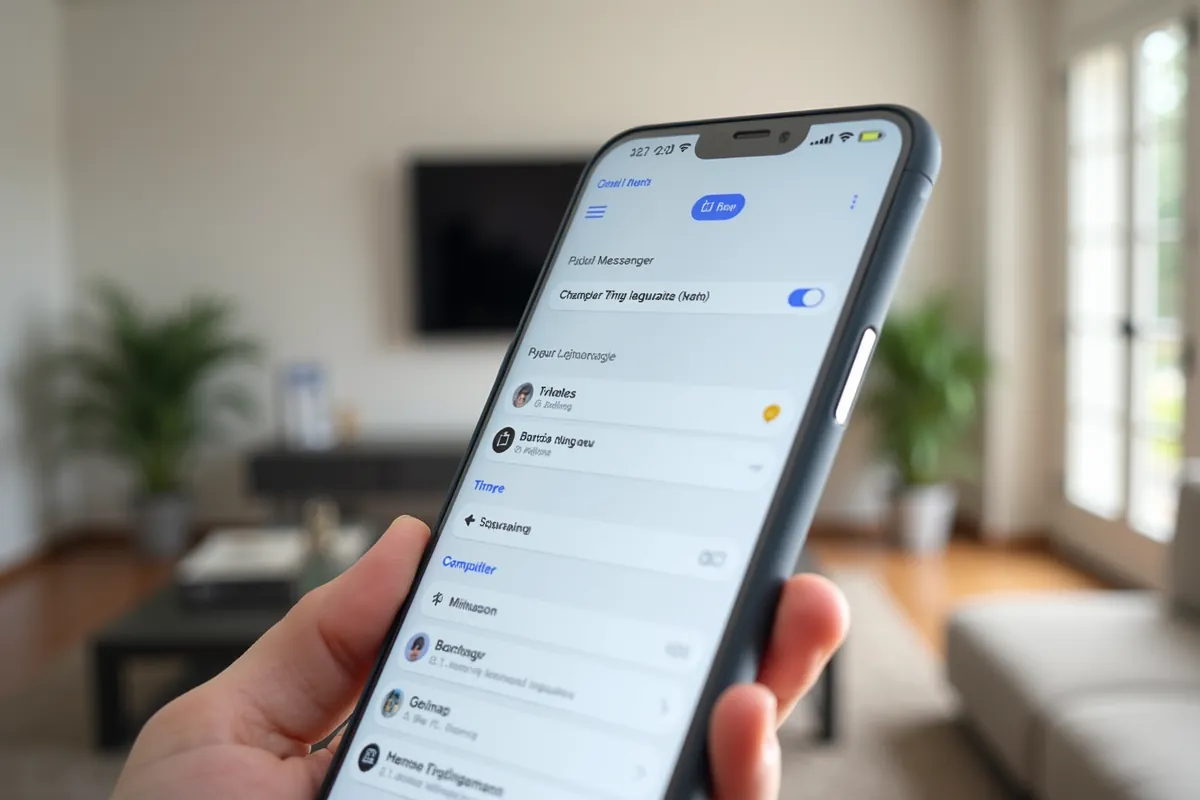
Zmiana języka w Messengerze to naprawdę prosta sprawa. Dzięki temu możesz dostosować aplikację do swoich indywidualnych potrzeb. W kilku łatwych krokach dowiesz się, jak przełączyć język na angielski lub polski. To z pewnością uczyni korzystanie z Messengera jeszcze bardziej przyjemnym doświadczeniem!
Jak mogę zmienić język na Messengerze?
Zmiana języka w Messengerze nie jest tak prosta, jak mogłoby się wydawać, ponieważ interfejs aplikacji korzysta z ustawień twojego systemu operacyjnego. Oto jak możesz to zrobić krok po kroku:
- Zmień język systemu: Rozpocznij od otwarcia ustawień swojego telefonu. W sekcji „Język i wprowadzanie” wybierz język, który preferujesz, na przykład polski lub angielski.
- Zrestartuj aplikację: Po wprowadzeniu zmian w ustawieniach systemu, zamknij Messenger i uruchom go ponownie, aby nowy język mógł się załadować.
- Sprawdź ustawienia aplikacji: W Messengerze możesz również sprawdzić ustawienia, aby upewnić się, że wybrany język odpowiada tym ustawionym w systemie.
Pamiętaj, że zmiana języka w Messengerze nie wpłynie na wiadomości, które otrzymujesz od innych użytkowników. Warto zauważyć, że sposób, w jaki dokonasz tej zmiany, może się różnić w zależności od typu urządzenia, ale zazwyczaj sprowadza się do dostosowania ustawień systemowych.
Jakie są metody zmiany języka w aplikacji Messenger?
Zmiana języka w aplikacji Messenger jest dość łatwa i można to zrobić na kilka sposobów, w zależności od tego, jakiego urządzenia używasz. Oto krótkie instrukcje, które Ci w tym pomogą:
- Smartfony z Androidem: Aby dostosować język Messengera, najpierw musisz zmienić język systemowy. Wejdź w „Ustawienia”, znajdź sekcję „Język i wprowadzanie”, a następnie wybierz preferowany język, na przykład polski lub angielski. Po zatwierdzeniu, zamknij i otwórz ponownie aplikację, aby zmiany mogły zacząć działać.
- Urządzenia z iOS: Na iPhone’ie zmiana języka odbywa się w „Ustawieniach”. Wybierz „Ogólne”, a następnie „Język i region”. Po dokonaniu wyboru również musisz zrestartować Messengera, aby nowe ustawienia zaczęły obowiązywać.
- Wersja desktopowa: Jeśli korzystasz z Messengera na komputerze, zmiana języka jest związana z ustawieniami Facebooka. Zaloguj się, przejdź do „Ustawień” i w sekcji „Język” wybierz preferowany język. Po wprowadzeniu zmiany zamknij aplikację i otwórz ją ponownie.
- Wersja webowa: Jeśli korzystasz z Messengera przez przeglądarkę, postępuj tak samo jak w wersji desktopowej — zmień język w ustawieniach Facebooka.
Warto pamiętać, że zmiana języka w aplikacji nie wpłynie na treść wiadomości od innych użytkowników. Cały proces jest zazwyczaj prosty, choć może różnić się w zależności od urządzenia, które masz.
Jakie ustawienia językowe można znaleźć w Messengerze?
W Messengerze znajdziesz różnorodne opcje językowe, które w dużej mierze opierają się na ustawieniach twojego urządzenia. Możesz dostosować język interfejsu aplikacji, zmieniając ustawienia systemowe. Oto najważniejsze informacje na ten temat:
- Język interfejsu: Aplikacja automatycznie przyjmuje język, w jakim skonfigurowany jest system operacyjny. Kiedy zmienisz język na swoim telefonie lub komputerze, zmiana ta wpłynie również na Messenger,
- Ustawienia systemowe: Aby zaktualizować język Messengera na urządzeniach mobilnych, wystarczy przejść do sekcji „Język i region” w ogólnych ustawieniach. Na przykład na urządzeniach z systemem iOS, użytkownicy powinni wybrać „Ogólne”, a następnie „Język i region”,
- Brak niezależnych ustawień: Warto wiedzieć, że Messenger nie ma własnych opcji do zmiany języka. W praktyce oznacza to, że nie da się tego zrobić bezpośrednio w aplikacji,
- Zależność od Facebooka: W przypadku wersji webowej Messengera język jest ściśle związany z ustawieniami konta na Facebooku. Aby wprowadzić zmiany, musisz najpierw zalogować się na swoje konto,
- Obsługiwane języki: Możesz wybierać spośród języków, które są już zainstalowane w twoim systemie. Jeśli brakuje ci potrzebnego języka, masz możliwość dodania go w ustawieniach systemowych.
Te wskazówki są przydatne, by dostosować swoje doświadczenia w Messengerze, pozwalając ci korzystać z aplikacji w preferowanym języku.
Jak mogę zmienić język w Messengerze na Androidzie?
Aby zmienić język w Messengerze na urządzeniu z systemem Android, najpierw musisz dostosować język całego systemu operacyjnego. Oto jak to zrobić w kilku prostych krokach:
- Rozpocznij od otwarcia Ustawień: Poszukaj ikony „Ustawienia” na swoim urządzeniu i dotknij jej.
- Przejdź do sekcji dotyczącej języka: W Ustawieniach zjedź w dół, aż znajdziesz opcję „Język i wprowadzenie” lub „Języki”.
- Wybierz preferowany język: Z dostępnej listy wybierz ten, który chcesz ustawić, na przykład polski. Jeśli nie widzisz swojego języka, możesz go dodać.
- Zrestartuj aplikację: Po zmianach w ustawieniach systemowych zamknij Messenger i uruchom go ponownie, aby aktywować nowe ustawienia.
Po ukończeniu tych kroków Messenger powinien być wyświetlany w wybranym przez Ciebie języku. Pamiętaj, że zmiana języka aplikacji nie wpłynie na wiadomości od innych użytkowników. Cały proces jest szybki i bezproblemowy, co pozwala na łatwe dostosowanie aplikacji do Twoich preferencji.
Jak mogę zmienić język w Messengerze na iOS?
Aby zmienić język w aplikacji Messenger na urządzeniu z systemem iOS, musisz wykonać kilka prostych kroków związanych z ustawieniami systemu. Warto wiedzieć, że Messenger nie ma własnych opcji językowych, dlatego konieczne jest dostosowanie języka całego systemu.
Oto, co powinieneś zrobić:
- Rozpocznij od otwarcia „Ustawień” na swoim urządzeniu,
- Następnie przejdź do sekcji „Ogólne”,
- Wybierz „Język i region”,
- Z listy dostępnych języków wybierz ten, który preferujesz, na przykład polski lub angielski,
- Potwierdź swój wybór, a urządzenie zrestartuje się.
Po ponownym uruchomieniu, Messenger powinien być już wyświetlany w nowym języku. Pamiętaj, że zmiana języka aplikacji nie wpłynie na treść wiadomości od innych użytkowników. Cały proces jest szybki i intuicyjny, co sprawia, że możesz łatwo dostosować aplikację do swoich potrzeb.
Jak mogę zmienić język w Messengerze na PC?
Aby zaktualizować język w aplikacji Messenger na komputerze, najpierw musisz wprowadzić pewne zmiany w ustawieniach swojego konta Facebook. Messenger korzysta z tych samych preferencji językowych, więc oto prosty przewodnik, jak to zrobić:
- zaloguj się na swoje konto Facebook w dowolnej przeglądarce,
- kliknij na swoje zdjęcie profilowe w prawym górnym rogu ekranu,
- wybierz opcję „Ustawienia i prywatność”, a następnie kliknij „Ustawienia”,
- w sekcji „Język” znajdziesz możliwość zmiany preferowanego języka; wybierz na przykład polski,
- po zapisaniu zmian, odśwież stronę messenger.com, aby zobaczyć efekty.
Nie zapomnij, że zmiana języka w Messengerze jest ściśle związana z językiem, który ustawiłeś na Facebooku. Nowe ustawienia mogą być widoczne dopiero po odświeżeniu strony. Warto również pamiętać, że ta zmiana nie wpłynie na wiadomości od innych użytkowników – pozostaną one w języku, w którym zostały napisane.
Jakie są różnice w procesie zmiany języka w Messengerze w zależności od urządzenia?
Różnice w sposobie zmiany języka w aplikacji Messenger są głównie uzależnione od rodzaju używanego urządzenia. Na smartfonach, takich jak te z systemem Android czy iOS, język Messengera jest ściśle związany z ustawieniami językowymi systemu operacyjnego. Aby przełączyć język w Messengerze, najpierw musisz zmienić ustawienia językowe całego urządzenia.
Jeśli korzystasz z Androida, zmiana języka jest bardzo prosta. Wystarczy, że:
- wejdziesz w Ustawienia,
- wybierzesz sekcję Język i wprowadzanie,
- wybierz swój preferowany język, na przykład polski lub angielski.
Po dokonaniu zmian, nowy język pojawi się w Messengerze po restarcie aplikacji.
Podobnie jest w przypadku urządzeń iOS. Użytkownicy powinni:
- przejść do Ustawień,
- wybrać Ogólne,
- następnie Język i region.
Po dokonaniu wyboru, Messenger również zaktualizuje język, gdy aplikacja zostanie ponownie uruchomiona.
Na komputerze sytuacja wygląda odrobinę inaczej. Aby zmienić język Messengera, musisz:
- zalogować się na swoje konto Facebook,
- przejść do Ustawień konta,
- w sekcji Język wybrać preferowany wariant.
Ta zmiana następuje natychmiast w Messengerze działającym w przeglądarce.
Warto mieć na uwadze, że na urządzeniach mobilnych zmiana języka systemu operacyjnego jest koniecznością, ponieważ aplikacja nie oferuje własnych ustawień językowych. Z kolei na komputerze masz możliwość zmiany języka niezależnie od systemowych ustawień.
Dlaczego Messenger nadal jest po angielsku? Jakie są typowe problemy i skuteczne rozwiązania?
Messenger może pozostać w języku angielskim z różnych powodów. Często problem tkwi w nieaktualnych ustawieniach systemowych lub braku odpowiednich języków. Oto najczęstsze trudności, które mogą uniemożliwić zmianę języka w aplikacji:
- Nieaktualna aplikacja. Upewnij się, że masz zainstalowaną najnowszą wersję Messengera, ponieważ aktualizacje często eliminują problemy językowe,
- Błędy synchronizacji. Zmiany języka w systemie mogą nie być zsynchronizowane z aplikacją. Warto spróbować ponownie uruchomić zarówno aplikację, jak i urządzenie,
- Niewłaściwe ustawienia językowe. Sprawdź, czy preferowany język jest poprawnie skonfigurowany w systemie operacyjnym, ponieważ Messenger automatycznie przyjmuje te ustawienia.
Aby skutecznie rozwiązać problemy z językiem w Messengerze, warto wykonać kilka prostych kroków:
- Zrestartuj aplikację oraz swoje urządzenie,
- Jeśli korzystasz z Androida, wyczyść pamięć podręczną aplikacji,
- Jeśli trudności się utrzymują, rozważ odinstalowanie i ponowne zainstalowanie aplikacji.
Regularne sprawdzanie aktualizacji zarówno aplikacji, jak i systemu operacyjnego jest kluczowe, aby uniknąć problemów z językiem. Jeśli nadal napotykasz trudności, nie wahaj się skontaktować z pomocą techniczną Messengera.
Co mogę zrobić, gdy nie ma żądanego języka w Messengerze?
Jeśli masz trudności ze znalezieniem swojego ulubionego języka w Messengerze, istnieje kilka prostych sposobów, aby to naprawić. Na początek, sprawdź następujące kwestie:
- czy masz najnowszą wersję aplikacji,
- czy po aktualizacji nadal nie widzisz swojego języka,
- czy zmiana ustawień językowych systemu operacyjnego może wpłynąć na dostępność opcji w Messengerze.
Na przykład, przestawienie na polski lub angielski może wpłynąć na dostępne opcje w Messengerze, który dostosowuje się do tych ustawień.
Jeżeli zmiany w systemie nie przyniosą efektów, rozważ skontaktowanie się z pomocą techniczną Messengera. Specjaliści z tego zespołu mogą dostarczyć ci dodatkowe informacje na temat dostępnych języków oraz pomóc w rozwiązaniu problemów. Warto pamiętać, że dostępność języków w Messengerze może się różnić w zależności od regionu, a także wersji aplikacji.