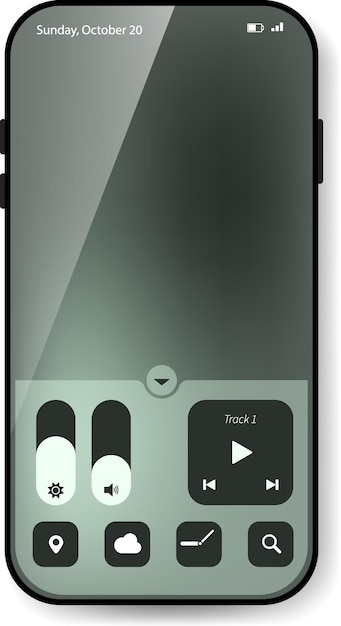
Czy kiedykolwiek myślałeś o tym, jak prosto nagrać ekran swojego iPhone’a? Odkąd w iOS 11 wprowadzono tę przydatną funkcję, zyskała ona ogromną popularność. Idealnie nadaje się do:
- tworzenia poradników,
- rejestrowania rozgrywek,
- rozwiązywania różnych problemów technicznych.
Dzięki niej możesz łatwo dzielić się swoimi doświadczeniami i cennymi wskazówkami z innymi!
Jak nagrać ekran iPhone’a?
Aby nagrać ekran swojego iPhone’a, zacznij od dodania opcji nagrywania ekranu do Centrum Sterowania. Oto, jak to zrobić krok po kroku:
- Dodaj nagrywanie ekranu: Wejdź w „Ustawienia”, następnie wybierz „Centrum sterowania” i kliknij „Dostosuj sterowanie”. Znajdź funkcję „Nagrywanie ekranu” i dodaj ją do swojego Centrum.
- Rozpocznij nagrywanie: W modelach z Face ID przesuń palcem w dół z prawego górnego rogu ekranu. Jeśli masz iPhone’a z Touch ID, przesuń od dolnej krawędzi w górę. Otworzy się Centrum Sterowania, w którym dotknij ikony „Nagrywanie ekranu”. Po trzech sekundach zacznie się rejestracja.
- Zatrzymaj nagrywanie: Aby przerwać nagrywanie, wystarczy stuknąć w czerwony pasek na górze ekranu i wybrać opcję „Zatrzymaj”.
- Zapisz swoje nagranie: Po zakończeniu znajdziesz je w aplikacji „Zdjęcia”. Tam możesz je edytować lub udostępniać innym.
Funkcja nagrywania ekranu, dostępna od iOS 11, jest naprawdę użyteczna. Dzięki niej możesz tworzyć materiały edukacyjne, poradniki i rejestrować ciekawe momenty z gier. Co więcej, nagrywasz zarówno obraz, jak i dźwięk, co sprawia, że jest to doskonałe narzędzie do pracy zdalnej oraz szkoleń online.
Jak włączyć funkcję nagrywania ekranu w iPhone?
Aby włączyć funkcję nagrywania ekranu na iPhonie, najpierw musisz dodać ją do Centrum Sterowania w ustawieniach. Oto, jak to zrobić krok po kroku:
- Ustawienia: Zacznij od otwarcia aplikacji „Ustawienia” na swoim telefonie,
- Centrum Sterowania: Przewiń w dół, aż znajdziesz opcję „Centrum Sterowania”,
- Dostosuj elementy: Kliknij „Dostosuj elementy”, aby zobaczyć wszystkie dostępne funkcje,
- Dodaj nagrywanie ekranu: Zlokalizuj „Nagrywanie ekranu” na liście i naciśnij zielony przycisk „+” obok, by dodać tę opcję do „Zawartych elementów”.
Po dodaniu funkcji „Nagrywanie ekranu”, możesz ją łatwo aktywować. Wystarczy, że przeciągniesz palcem w dół z górnego prawego rogu ekranu. Jeśli używasz modelu z Touch ID, przesuń od dolnej krawędzi. Następnie wystarczy, że naciśniesz ikonę nagrywania. Teraz możesz swobodnie nagrywać ekran, gdy wykonujesz codzienne zadania lub podczas zabawy.
Jak nagrać ekran iPhone’a krok po kroku?
Aby nagrać ekran swojego iPhone’a, wystarczy postępować zgodnie z tymi prostymi wskazówkami:
- Otwórz Centrum Sterowania: Jeśli używasz modelu z Face ID, przesuń palcem w dół z prawego górnego rogu ekranu, w przypadku modeli z przyciskiem Touch ID, przesuń palcem w górę od dolnej krawędzi.
- Stuknij w ikonę „Nagrywanie ekranu”: Zobaczysz szary przycisk, a po trzech sekundach nagrywanie zacznie się automatycznie.
- Rozpocznij nagrywanie: Po upływie tego czasu ekran zacznie być rejestrowany, a ikona zmieni kolor na czerwony, co oznacza, że nagranie jest aktywne.
- Zatrzymaj nagrywanie: Aby przerwać nagrywanie, wystarczy stuknąć w czerwony pasek u góry ekranu i wybrać opcję „Stop”.
- Sprawdź nagranie: Zarejestrowany materiał znajdziesz w aplikacji „Zdjęcia”, gdzie możesz go edytować lub łatwo udostępnić.
Te kroki są naprawdę łatwe do wykonania. Funkcja nagrywania ekranu jest doskonałym narzędziem do uchwycenia ważnych chwil, tworzenia instrukcji czy rozwiązywania problemów technicznych.
Jakie są porady i wskazówki dotyczące nagrywania ekranu?
Aby uzyskać lepsze rezultaty podczas nagrywania ekranu na iPhone’ie, warto wziąć pod uwagę kilka przydatnych wskazówek.
- ustawienia nagrywania odgrywają kluczową rolę. Przed rozpoczęciem nagrania, dostosuj rozdzielczość oraz liczbę klatek na sekundę,
- dźwięk jest istotny. Przytrzymaj ikonę „Nagranie z ekranu” w Centrum Sterowania i włącz mikrofon,
- eliminacja zakłóceń jest ważna. Wycisz powiadomienia i zamknij niepotrzebne aplikacje,
- sprawdzenie dostępnej pamięci na urządzeniu to kluczowy krok. Upewnij się, że masz wystarczająco dużo wolnego miejsca,
- ćwiczenie i testowanie są niezbędne. Zrób kilka próbnych nagrań przed rozpoczęciem finalnej wersji.
Stosując te porady, znacząco podniesiesz jakość swoich nagrań, a Twoje materiały będą wyglądały bardziej profesjonalnie.
Jakie są problemy z aplikacją podczas nagrywania ekranu?
Podczas nagrywania ekranu na iPhonie użytkownicy często napotykają różne trudności. Oto najczęstsze problemy oraz kilka praktycznych wskazówek, które pomogą je rozwiązać:
- Brak dźwięku: wiele aplikacji, takich jak niektóre gry czy platformy do strumieniowania, nie pozwala na rejestrowanie dźwięku. Aby nagranie było pełniejsze, pamiętaj o włączeniu mikrofonu. Wystarczy, że przytrzymasz ikonę nagrania w Centrum Sterowania i aktywujesz mikrofon przed rozpoczęciem.
- Problemy z jakością nagrania: jeśli jakość nagrania pozostawia wiele do życzenia, może to być spowodowane brakiem wolnego miejsca na urządzeniu. Warto sprawdzić, ile przestrzeni jest dostępnej, a w razie potrzeby usunąć niepotrzebne aplikacje lub pliki, co pozwoli na bardziej płynne nagrywanie.
- Ograniczenia w nagrywaniu: niektóre aplikacje mogą uniemożliwiać nagrywanie ekranu. Przed rozpoczęciem sprawdź, czy aplikacja, którą zamierzasz zarejestrować, na to zezwala. Jeśli napotkasz trudności, rozważ znalezienie alternatywnych rozwiązań.
- Klonowanie ekranu: może zdarzyć się, że podczas nagrywania obraz zostaje zniekształcony. Sprawdź, czy nie korzystasz z opcji AirPlay, ponieważ to może prowadzić do takich problemów.
Aby skutecznie radzić sobie z kłopotami związanymi z nagrywaniem ekranu, warto regularnie aktualizować system oraz aplikacje. Dzięki temu ich działanie może się znacznie poprawić.