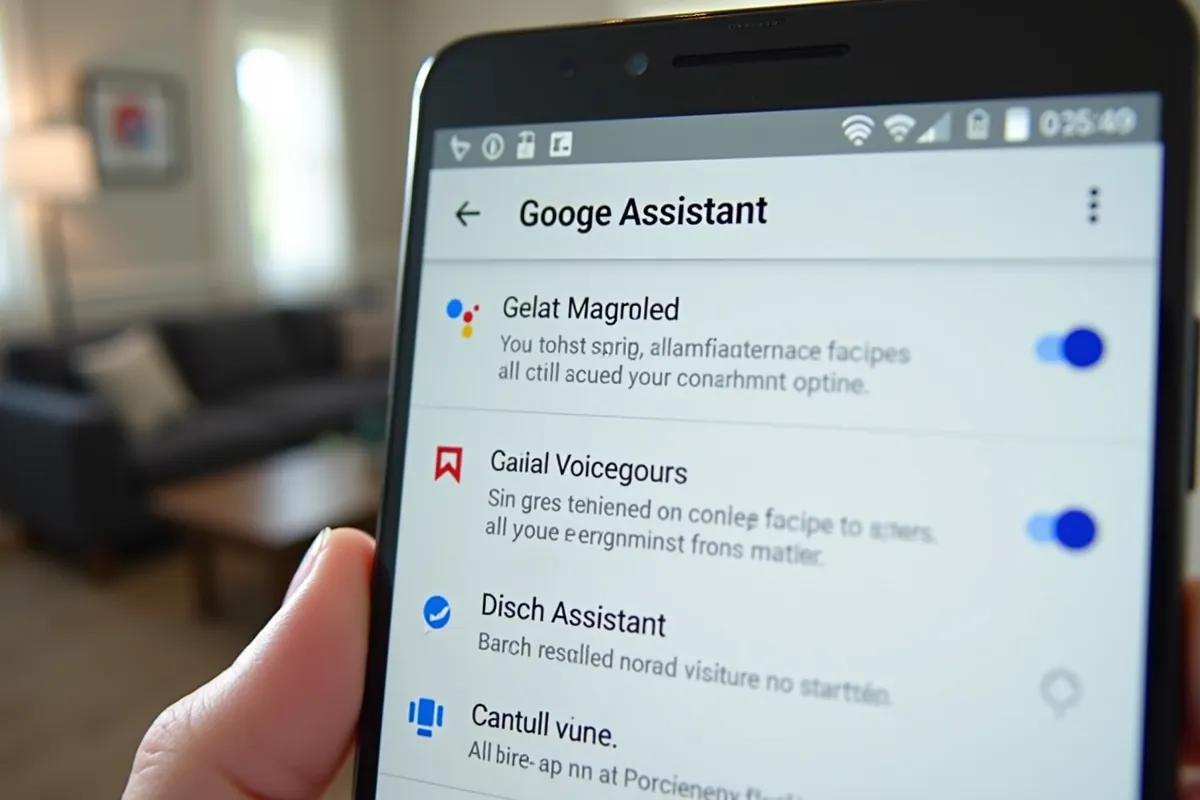
Jeśli pragniesz mieć pełną kontrolę nad swoim urządzeniem, to świetnie! Wyłączenie Asystenta Google jest naprawdę proste. Wystarczy, że:
- przejdziesz do ustawień aplikacji,
- przejdziesz do ustawień telefonu,
- dostosujesz wszystko do swoich preferencji.
To doskonały sposób, aby uczynić swoje doświadczenia bardziej osobistymi.
Jak wyłączyć Asystenta Google?
Aby wyłączyć Asystenta Google, wystarczy kilka prostych kroków w aplikacji Google. Oto, co musisz zrobić:
- Uruchom aplikację Google – Poszukaj ikony na swoim telefonie i kliknij, aby ją otworzyć.
- Wejdź w ustawienia – W prawym dolnym rogu znajdziesz ikonę „Więcej” (trzy kropki), po czym wybierz „Ustawienia”.
- Znajdź zakładkę Asystent – Przejdź do sekcji „Asystent Google”.
- Dezaktywuj funkcje – Wyłącz opcje „OK Google” oraz „Voice Match”, które są odpowiedzialne za aktywację Asystenta za pomocą głosu.
Po tych krokach Asystent Google nie będzie już reagował na komendy głosowe ani na przycisk Home. Dzięki temu unikniesz niezamierzonych aktywacji. Wyłączenie tego narzędzia jest szybkie i łatwe, co pozwoli Ci dostosować ustawienia według własnych preferencji.
Jak wyłączyć Asystenta Google na telefonie z Androidem?
Aby wyłączyć Asystenta Google na swoim telefonie z Androidem, wykonaj następujące kroki:
- Uruchom aplikację Google, znajdując jej ikonę na ekranie głównym i klikając na nią,
- Wejdź do ustawień. W prawym górnym rogu znajdziesz ikonę swojego profilu – dotknij jej, a potem wybierz opcję „Ustawienia”,
- Zlokalizuj sekcję Asystent. W menu przewiń w dół, aż znajdziesz zakładkę „Asystent Google”,
- Wyłącz Asystenta. W sekcji „Ogólne” przesuń przełącznik obok opcji „Asystent Google” w lewo. Dodatkowo, aby uniknąć przypadkowego aktywowania, wyłącz funkcje „OK Google” oraz „Dopasowanie głosu”.
Po tych czynnościach Asystent Google przestanie reagować na Twoje polecenia głosowe oraz przycisk Home. Dzięki temu będziesz mógł lepiej dostosować telefon do swoich preferencji. Pamiętaj także, by aplikacja nie miała dostępu do mikrofonu, co pomoże zminimalizować ryzyko niezamierzonego uruchomienia.
Jak wyłączyć przycisk Asystenta Google na telefonie z Androidem?
Aby wyłączyć Asystenta Google na swoim telefonie z systemem Android, wykonaj poniższe kroki:
- otwórz aplikację Google na ekranie głównym swojego urządzenia,
- kliknij ikonę swojego profilu w prawym górnym rogu, co przeniesie Cię do ustawień,
- w sekcji „Asystent Google” poszukaj zakładki „Ogólne”,
- przestaw przełącznik w lewo, aby dezaktywować Asystenta.
Aby uniknąć przypadkowego uruchomienia Asystenta za pomocą przycisku Home, upewnij się, że wyłączyłeś funkcje:
- „OK Google”,
- „Dopasowanie głosu”,
- zablokuj dostęp aplikacji do mikrofonu.
Wprowadzenie tych zmian sprawi, że przycisk Asystenta przestanie działać, co zminimalizuje ryzyko niezamierzonych aktywacji.
Jak wyłączyć Asystenta Google na iPhonie?
Aby pozbyć się Asystenta Google na swoim iPhonie, wystarczy odinstalować aplikację. To naprawdę proste! Wykonaj następujące kroki:
- znajdź ikonę Asystenta na swoim urządzeniu,
- przytrzymaj ją,
- wybierz „Usuń aplikację”.
Po tych kilku krokach Asystent Google zniknie z Twojego iPhone’a, co da Ci większą kontrolę nad korzystaniem z telefonu. Warto pamiętać, że Asystent Google nie jest częścią systemu iOS, więc jego deaktywacja sprowadza się jedynie do usunięcia aplikacji.
Jak wyłączyć Asystenta Google na innych urządzeniach?
Aby wyłączyć Asystenta Google na różnych urządzeniach, takich jak inteligentne głośniki czy telewizory, wystarczy wykonać kilka prostych kroków:
- Uruchom aplikację Asystent Google. Znajdź jej ikonę na swoim urządzeniu i otwórz ją,
- Wejdź w sekcję „Urządzenia.” W aplikacji znajdziesz zakładkę, która pozwala na zarządzanie wszystkimi podłączonymi sprzętami,
- Odznacz niechciane urządzenia. Wybierz te, które chcesz wyłączyć z interakcji z Asystentem Google, a następnie odznacz je.
Dzięki temu, asystent nie będzie współpracował z tymi konkretnymi urządzeniami. Te łatwe kroki pomogą Ci kontrolować, które z urządzeń w Twoim inteligentnym domu korzystają z funkcji Asystenta Google. Pamiętaj, aby powtórzyć ten proces dla każdego sprzętu, który chcesz wyłączyć.