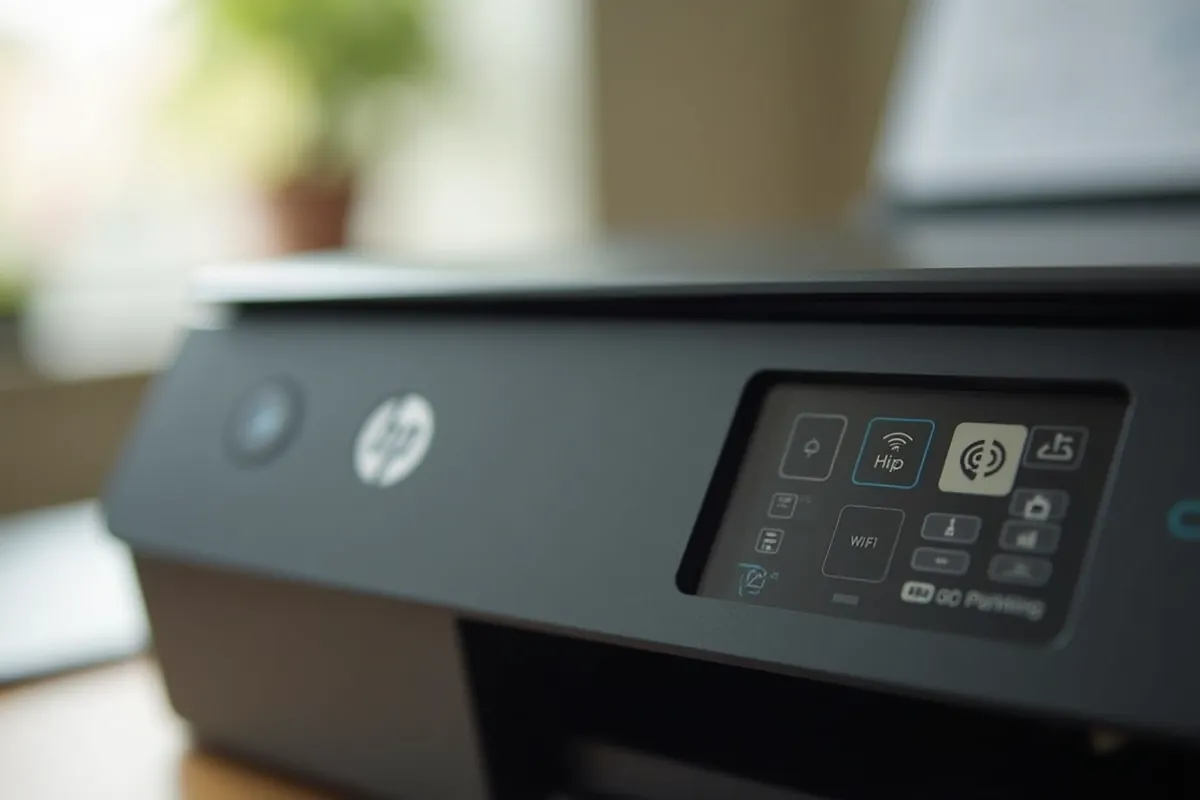
Podłączenie drukarki HP do sieci Wi-Fi to świetny sposób na wygodne drukowanie z różnych urządzeń, takich jak smartfony czy tablety. Cała procedura konfiguracji jest naprawdę prosta, co umożliwia bezprzewodową komunikację i większą elastyczność, niezależnie od tego, czy pracujesz w biurze, czy w domu. Możesz cieszyć się swobodą, jaką niesie ze sobą drukowanie bez kabli!
Jak podłączyć drukarkę HP do Wi-Fi?
Aby podłączyć drukarkę HP do sieci Wi-Fi, wystarczy wykonać kilka prostych kroków:
- przełącz urządzenie w tryb konfiguracji bezprzewodowej,
- jeśli posiadasz model z ekranem dotykowym, wejdź do menu,
- przytrzymaj przycisk „Komunikacja bezprzewodowa” lub „Konfiguracja”, a następnie wybierz opcję „Konfiguracja sieci”,
- w przypadku modeli bez ekranu, jednocześnie naciśnij przyciski „Komunikacja bezprzewodowa” oraz „Anuluj”, aż dioda zasilania zacznie migać.
Kolejnym krokiem jest wybór swojej sieci Wi-Fi z listy dostępnych opcji i wprowadzenie hasła. Po wykonaniu tych czynności drukarka powinna być gotowa do pracy. Jeżeli napotkasz jakiekolwiek trudności z połączeniem, spróbuj zrestartować zarówno drukarkę, jak i router; często to rozwiązuje problemy z łącznością.
Bezprzewodowa instalacja drukarki przynosi wiele korzyści, umożliwiając drukowanie z różnych urządzeń, takich jak komputery, smartfony czy tablety. Dzięki temu zyskujesz większą swobodę i komfort w pracy, zarówno w biurze, jak i w domowym zaciszu.
Jak przygotować drukarkę do instalacji?
Aby przygotować drukarkę HP do instalacji, trzeba wykonać kilka kluczowych kroków:
- rozpakuj urządzenie, starannie usuwając wszelkie materiały ochronne, takie jak folie i taśmy,
- zainstaluj wkłady atramentowe, upewniając się, że są dobrze osadzone, co zapewni ich efektywne działanie,
- przygotuj papier do drukowania, wkładając arkusze do podajnika w odpowiedni sposób, aby uniknąć zacięć,
- podłącz zasilanie do gniazdka i włącz urządzenie, postępując zgodnie z wyświetlanymi na ekranie instrukcjami, aby skonfigurować podstawowe ustawienia,
- jeśli planujesz korzystać z funkcji bezprzewodowych, przygotuj komputer lub smartfon oraz kabel USB, aby ułatwić połączenie drukarki z innym urządzeniem.
Po wykonaniu tych wszystkich kroków, Twoja drukarka będzie gotowa do dalszej konfiguracji i połączenia z siecią Wi-Fi.
Jak przebiega proces podłączania drukarki do sieci Wi-Fi?
Podłączenie drukarki do sieci Wi-Fi to proces, który składa się z kilku kluczowych etapów. Na początek:
- włącz urządzenie w trybie konfiguracji,
- wciśnij przycisk „Komunikacja bezprzewodowa” lub „Konfiguracja”,
- w przypadku modeli bez ekranu dotykowego jednocześnie naciśnij przyciski „Komunikacja bezprzewodowa” oraz „Anuluj”, aż zauważysz migającą diodę zasilania.
Po uruchomieniu trybu konfiguracji:
- wybierz swoją sieć Wi-Fi z dostępnej listy,
- następnie wpisz hasło, aby połączyć się z siecią.
Kiedy drukarka nawiąże połączenie, zazwyczaj rozpocznie proces dalszej konfiguracji, a twój komputer lub telefon powinien automatycznie wykryć urządzenie w trybie Wi-Fi.
Dodatkowo, zainstalowanie dedykowanej aplikacji do drukowania na komputerze lub smartfonie może znacząco ułatwić zarządzanie drukowaniem z różnych urządzeń. Dzięki tym prostym krokom twoja drukarka HP będzie gotowa do działania w sieci bezprzewodowej, co zapewni ci wygodę i elastyczność w korzystaniu z niej.
Jak zainstalować aplikację do drukowania?
Aby zainstalować aplikację do drukowania, pierwszym krokiem jest pobranie jej z odpowiedniego sklepu, jak Google Play czy Apple App Store. Dla posiadaczy drukarek HP najlepszym wyborem będzie aplikacja HP Smart, dostępna w obu tych miejscach. Po jej zainstalowaniu można łatwo dodać swoją drukarkę, co znacznie ułatwia zarządzanie drukowaniem z różnych urządzeń.
Warto zwrócić uwagę, że aplikacja zazwyczaj sama wykrywa dostępne drukarki w sieci, co bardzo ułatwia konfigurację. Wystarczy tylko wybrać odpowiednią drukarkę z listy i postępować zgodnie z wyświetlanymi na ekranie wskazówkami. Dzięki temu użytkownicy zyskują szybki i wygodny dostęp do funkcji:
- drukowania,
- skanowania,
- kopiowania.
To z pewnością wpływa na zwiększenie efektywności ich pracy.
Jakie są problemy z połączeniem i ich rozwiązania?
Podczas łączenia drukarki HP z siecią Wi-Fi mogą pojawić się różnorodne trudności. Często spotykane problemy to:
- brak widoczności drukarki w sieci,
- błędnie wprowadzone hasło,
- błędy w ustawieniach.
Aby skutecznie je pokonać, warto zastosować się do poniższych wskazówek:
- Brak widoczności drukarki: Najpierw sprawdź, czy twoja drukarka jest w trybie konfiguracji bezprzewodowej. Upewnij się, że jest podłączona do źródła zasilania, a dioda zasilania miga, co oznacza, że jest gotowa do połączenia. Jeśli mimo to drukarka wciąż nie pojawia się w sieci, spróbuj ją zrestartować, a także zresetuj router.
- Problemy z hasłem do Wi-Fi: Zwróć uwagę, czy wpisujesz hasło poprawnie. Pamiętaj o wielkości liter oraz specjalnych znakach, które mogą mieć znaczenie. Jeśli masz wątpliwości, warto wprowadzić hasło jeszcze raz.
- Błędy w konfiguracji: Kiedy napotykasz trudności z aplikacją do drukowania, sprawdź, czy korzystasz z najnowszej wersji oprogramowania. Starsze wersje mogą nie obsługiwać nowych funkcji lub zawierać błędy. Dobrze jest również zaktualizować oprogramowanie drukarki, aby uniknąć problemów z kompatybilnością.
- Inne czynniki: Upewnij się, że zarówno drukarka, jak i router są podłączone do tej samej sieci. Sprawdź, czy w otoczeniu nie ma przeszkód, które mogą zakłócać sygnał Wi-Fi. Warto przeprowadzić test połączenia, aby upewnić się, że drukarka ma dostęp do internetu.
Jeśli mimo tych działań nadal napotykasz trudności, spróbuj ponownie uruchomić zarówno drukarkę, jak i router. Restart tych urządzeń często przywraca stabilność połączenia, co może ułatwić dalszą konfigurację.