Podłączenie kontrolera Xbox One do komputera PC to zadanie, które można wykonać błyskawicznie i bez zbędnych komplikacji. Masz do wyboru kilka metod:
- możesz użyć kabla USB,
- skorzystać z Bluetooth,
- zainwestować w adapter bezprzewodowy.
Dzięki tym rozwiązaniom będziesz mógł cieszyć się płynnością gry na systemach Windows 10 i 11. Przejrzyj dostępne opcje i wybierz tę, która najlepiej pasuje do Twoich preferencji!
Jak krok po kroku podłączyć pada Xbox do PC?
Aby podłączyć kontroler Xbox do swojego komputera, masz kilka opcji do wyboru: możesz skorzystać z połączenia przewodowego, bezprzewodowego przy użyciu adaptera albo Bluetooth. Oto szczegółowe instrukcje dla każdej z tych metod:
- Połączenie przewodowe:
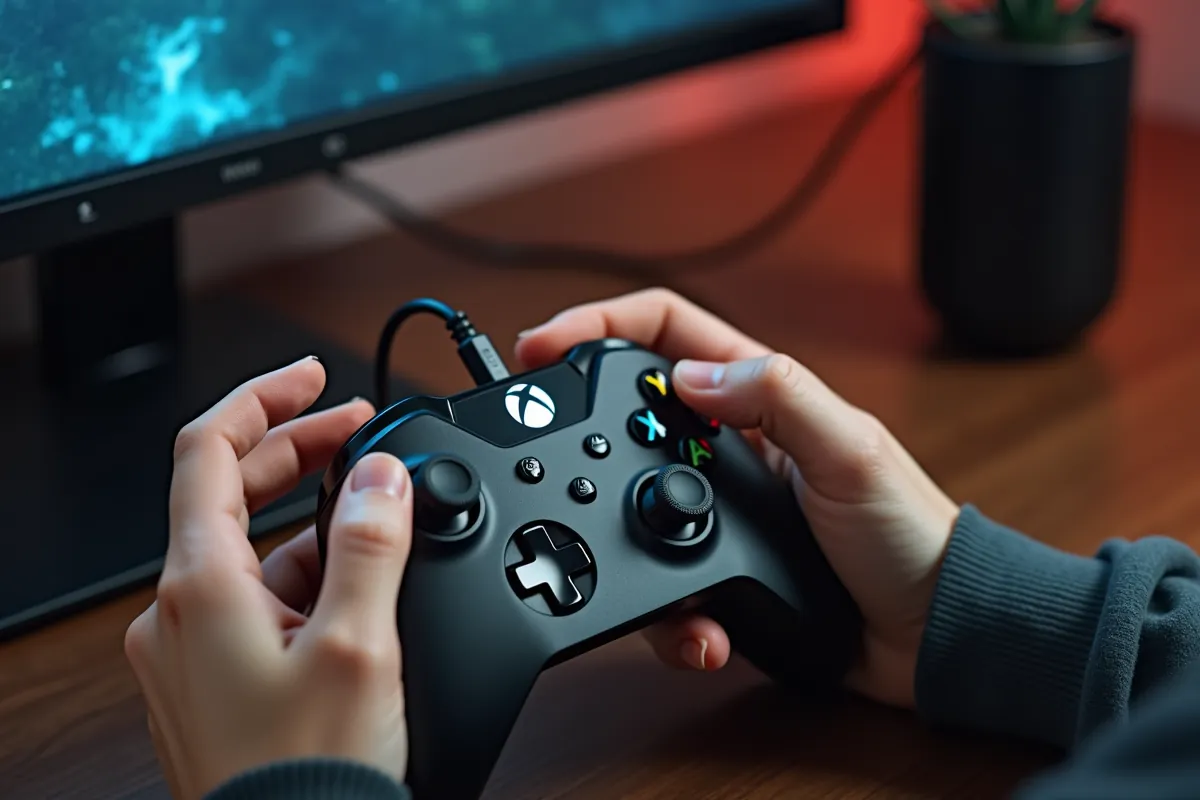
- wystarczy, że podłączysz kabel micro USB do kontrolera, a drugi koniec włożysz do portu USB w komputerze,
- Windows 10 lub 11 automatycznie zidentyfikuje kontroler i zainstaluje odpowiednie sterowniki,
- ta opcja zapewnia niemal zerowe opóźnienia, co jest świetnym rozwiązaniem dla zapalonych graczy.
- Połączenie bezprzewodowe przez adapter:
- najpierw podłącz adapter bezprzewodowy do portu USB swojego komputera,
- następnie włącz kontroler Xbox, przytrzymując przycisk Xbox,
- później wciśnij przycisk parowania zarówno na kontrolerze, jak i na adapterze,
- po kilku sekundach kontroler powinien się połączyć z adapterem,
- ta metoda oferuje większy zasięg oraz mniejsze opóźnienia w porównaniu do Bluetooth.
- Połączenie przez Bluetooth:
- upewnij się, że Twój kontroler obsługuje Bluetooth,
- włącz Bluetooth w swoim komputerze,
- przytrzymaj przycisk Xbox, aby uruchomić kontroler, a następnie naciśnij przycisk parowania, aż dioda zacznie migać,
- w systemie Windows 10 lub 11 przejdź do ustawień Bluetooth i wybierz kontroler z listy dostępnych urządzeń.
Każda z tych metod pozwala na szybkie i proste połączenie kontrolera Xbox One z komputerem, dzięki czemu możesz cieszyć się płynną rozgrywką w systemach Windows 10 i 11.
Jak podłączyć kontroler Xbox do komputera?
Aby połączyć kontroler Xbox z komputerem, masz kilka opcji do wyboru:
- najłatwiejszym sposobem jest skorzystanie z kabel micro USB,
- wystarczy podłączyć jeden koniec do kontrolera, a drugi włożyć do portu USB w komputerze,
- system Windows automatycznie rozpozna urządzenie i zainstaluje potrzebne sterowniki, co gwarantuje stabilne połączenie z minimalnym opóźnieniem.
Innym rozwiązaniem jest użycie adaptera bezprzewodowego Xbox. Na początek:
- podłącz adapter do portu USB w komputerze,
- włącz kontroler, przytrzymując przycisk Xbox,
- naciśnij przycisk parowania zarówno na kontrolerze, jak i na adapterze.
Po kilku chwilach urządzenia powinny się połączyć. Ta opcja daje większy zasięg oraz mniejsze opóźnienia w porównaniu do standardowego Bluetooth.
Jeśli masz nowszy model kontrolera, który obsługuje Bluetooth, możesz podłączyć go bezprzewodowo:
- włącz Bluetooth w swoim komputerze,
- uruchom kontroler, przytrzymując przycisk Xbox oraz naciskając przycisk parowania,
- w systemie Windows przejdź do ustawień Bluetooth i wybierz swój kontroler z listy dostępnych urządzeń.
Wszystkie te metody są proste i szybkie do zrealizowania, co sprawia, że każdy gracz może cieszyć się płynnością rozgrywki na systemach Windows 10 i 11.
Jakie są porady dla graczy dotyczące optymalizacji ustawień pada Xbox na PC?
Aby zoptymalizować ustawienia kontrolera Xbox One na komputerze, warto zwrócić uwagę na kilka kluczowych aspektów, które mogą znacząco wpłynąć na komfort i efektywność w trakcie grania.
Na początek, upewnij się, że Bluetooth w twoim komputerze jest aktywowany i że kontroler został prawidłowo sparowany. Stabilne połączenie Bluetooth minimalizuje opóźnienia, co jest niezwykle istotne w dynamicznych grach.
Następnie, pamiętaj o regularnym aktualizowaniu oprogramowania kontrolera. Nowe aktualizacje często wprowadzają poprawki oraz ulepszenia, które mogą poprawić działanie urządzenia w systemach Windows 10 i 11.
Rozważ także zainstalowanie dedykowanej aplikacji, takiej jak Xbox Accessories. Umożliwia ona przypisanie różnych akcji do przycisków kontrolera, co pozwala na dostosowanie ustawień do własnych preferencji. To może znacznie zwiększyć komfort grania, zwłaszcza w grach wymagających precyzyjnych reakcji.
Nie zapomnij o sprawdzeniu kompatybilności swojego systemu operacyjnego. Kontroler współpracuje doskonale z Windows 10 i 11, ale jest także zgodny z starszymi wersjami, takimi jak Windows 8.1 czy 7, choć może to wiązać się z ograniczoną funkcjonalnością.
Na koniec, wiele gier daje możliwość dalszego dostosowania ustawień kontrolera. Zajrzyj do menu ustawień w grze, aby w pełni wykorzystać potencjał swojego sprzętu.
Dzięki tym krokom możesz znacznie poprawić wydajność swojego kontrolera Xbox One na PC, co przełoży się na większy komfort podczas grania.
Jak rozwiązywać problemy z podłączeniem pada Xbox do PC?
Jeśli napotykasz trudności w podłączeniu kontrolera Xbox do swojego komputera, istnieje kilka sprawdzonych sposobów, które mogą okazać się pomocne:
- sprawdź, czy kontroler jest naładowany,
- aktualizuj oprogramowanie kontrolera,
- upewnij się, że na komputerze masz zainstalowane najnowsze sterowniki,
- sprawdź, czy funkcja Bluetooth jest aktywna na komputerze,
- upewnij się, że kontroler jest prawidłowo sparowany.
Aby ponownie sparować kontroler, naciśnij przycisk parowania na kontrolerze, aż dioda zacznie migać.
Jeżeli problemy wciąż się pojawiają, rozważ podłączenie kontrolera kablem USB. To może pomóc ustalić, czy przyczyna tkwi w połączeniu bezprzewodowym. Nie zapomnij również sprawdzić, czy porty USB w komputerze działają poprawnie.