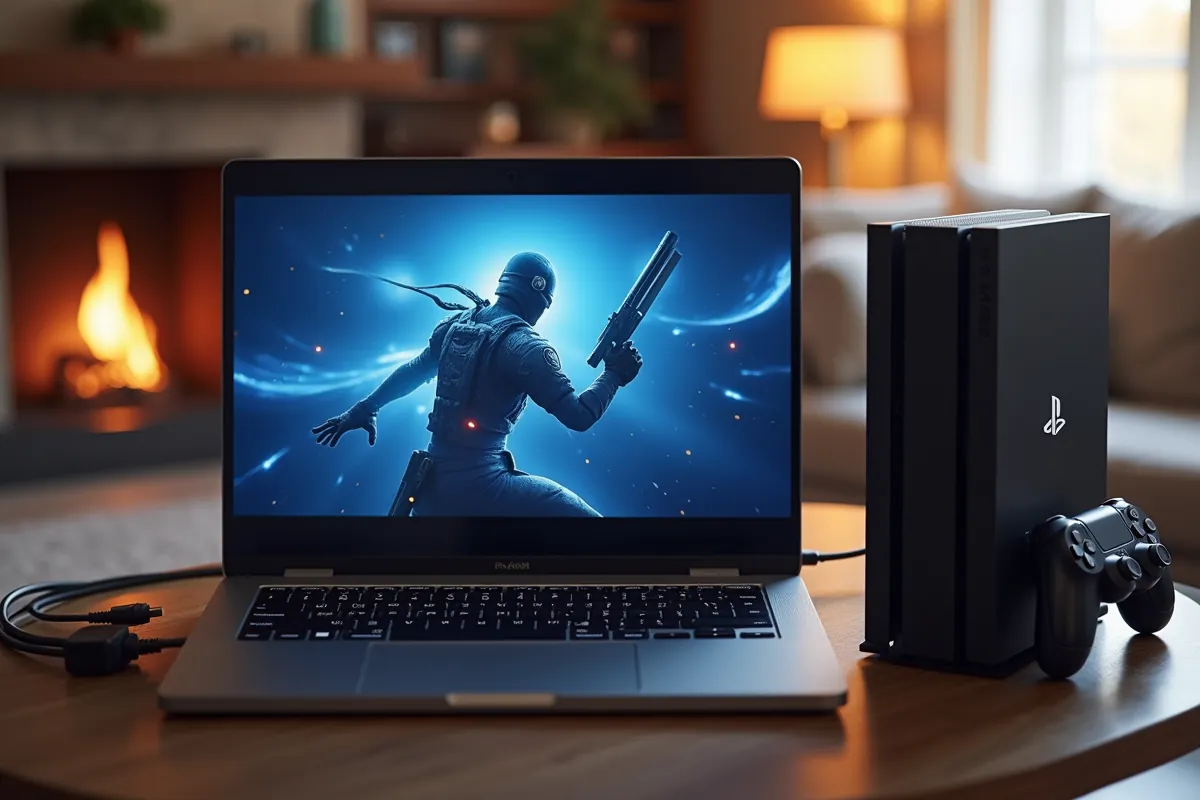
Podłączenie konsoli PS4 do laptopa to świetny sposób na odkrycie nowych możliwości w świecie gier. Dzięki aplikacji Remote Play możesz cieszyć się grą z dowolnego miejsca, co jest idealne dla tych, którzy lubią być w ruchu. To prosty sposób, aby podnieść wygodę swoich sesji gamingowych. Sprawdź, jak używać tej funkcji i graj tam, gdzie naprawdę chcesz!
Dlaczego warto wiedzieć, jak podłączyć PS4 do laptopa?
wiedza na temat łączenia PS4 z laptopem jest niezwykle cenna dla graczy, którzy cenią sobie mobilność i wygodę. Dzięki takiemu połączeniu masz możliwość grania w swoje ulubione tytuły praktycznie wszędzie, co znacząco poszerza możliwości rozgrywki. Aplikacja Remote Play, dostępna zarówno na PC, jak i Mac, umożliwia zdalne granie, nawet gdy nie przebywasz w domu. Wystarczy, że konsola będzie podłączona do Wi-Fi i włączona.
Korzyści płynące z tego rozwiązania są naprawdę liczne:
- wiele laptopów zapewnia lepszą jakość obrazu niż niektóre telewizory,
- podłączenie konsoli do laptopa eliminuje potrzebę transportowania telewizora,
- mobilność laptopa pozwala na granie w towarzystwie przyjaciół,
- możliwość grania podczas wakacji,
- elastyczne podejście doskonale sprawdza się w różnych warunkach.
Jakie są zalety podłączenia PS4 do laptopa?
Podłączenie konsoli PS4 do laptopa przynosi szereg korzyści, które mogą znacznie wzbogacić wrażenia z gry. Przede wszystkim:
- większy ekran laptopa pozwala cieszyć się lepszą jakością obrazu,
- dzięki aplikacji PS Remote Play użytkownicy mogą dostosować ustawienia, takie jak rozdzielczość czy częstotliwość odświeżania, co dodatkowo podnosi komfort grania,
- możliwość korzystania z trybu spoczynku konsoli pozwala zaoszczędzić energię,
- przynosi korzyści środowiskowe oraz finansowe,
- gracze mogą delektować się swoimi ulubionymi tytułami w różnych miejscach, bez konieczności posiadania telewizora.
To niezwykle praktyczne rozwiązanie, które idealnie sprawdzi się dla osób często podróżujących lub chcących grać z przyjaciółmi w różnych miejscach.
Jakie są różnice między podłączeniem PS4 do laptopa a telewizora?
Podłączenie PS4 do laptopa różni się od tego, jak łączymy konsolę z telewizorem, głównie pod względem mobilności oraz jakości obrazu. Laptop zapewnia większą swobodę, co pozwala na grę w różnych miejscach, podczas gdy telewizor, będąc urządzeniem stacjonarnym, ogranicza naszą elastyczność.
- Mobilność: laptopy są znacznie bardziej poręczne, co umożliwia zabranie ich ze sobą do przyjaciół, do biura czy w podróż, z drugiej strony, telewizor wymaga stałego miejsca, co może być uciążliwe dla graczy często zmieniających otoczenie,
- Jakość obrazu: zazwyczaj telewizory oferują lepszą jakość obrazu na dużym ekranie, co jest ważne dla tych, którzy zwracają uwagę na detale wizualne, jednak nowoczesne laptopy, zwłaszcza te stworzone z myślą o grach, również mogą zapewniać doskonałą jakość obrazu, w niektórych przypadkach ich parametry mogą nawet przewyższać telewizory,
- Wymagania techniczne: kiedy chcemy podłączyć PS4 do laptopa, może być konieczność skorzystania z specjalnych adapterów, jeśli nasz laptop nie ma portu HDMI, w przypadku telewizorów standardowo znajdziemy te porty, co znacznie ułatwia podłączenie konsoli,
- Użytkowanie: aby korzystać z funkcji Remote Play na laptopie, trzeba najpierw aktywować PS4 jako podstawową konsolę, z kolei w przypadku telewizora wystarczy połączyć urządzenie kablem, co dla wielu użytkowników może być prostszym rozwiązaniem.
Decyzja o tym, czy podłączyć PS4 do laptopa, czy do telewizora, zależy od osobistych preferencji gracza. Dla tych, którzy cenią sobie mobilność i wygodę podróży, laptop będzie lepszym wyborem, natomiast wysoka jakość obrazu na dużym ekranie telewizora może być decydującym czynnikiem dla osób grających w stałym miejscu.
Jakie są alternatywy dla podłączenia PS4 do laptopa?
Alternatywy dla podłączenia PS4 do laptopa oferują różnorodne, praktyczne rozwiązania, które mogą ułatwić korzystanie z konsoli.
- Podłączenie do telewizora: Łatwo jest połączyć PS4 z telewizorem za pomocą kabla HDMI, co zapewnia znakomitą jakość obrazu i dźwięku, co jest szczególnie atrakcyjne dla graczy preferujących większy ekran,
- Użycie grabbera HDMI: To urządzenie pozwala na przesyłanie obrazu z PS4 do laptopa lub komputera stacjonarnego, co otwiera nowe możliwości, dzięki czemu gracze mogą rejestrować swoje sesje lub wykorzystać laptop jako dodatkowy ekran,
- Gra na telewizorze: Korzystanie z telewizora to kolejna opcja, która pozwala w pełni wykorzystać potencjał PS4 bez potrzeby podłączania do laptopa, co umożliwia cieszenie się ulubionymi tytułami w wygodnych warunkach, korzystając z większego ekranu i lepszej jakości dźwięku.
Każda z tych możliwości ma swoje unikalne zalety. Ostateczny wybór powinien być dostosowany do indywidualnych preferencji i potrzeb użytkownika.
Jak podłączyć PS4 do laptopa kablem HDMI?
Aby podłączyć konsolę PS4 do laptopa przy użyciu kabla HDMI, najpierw warto upewnić się, że Twój laptop dysponuje wejściem HDMI. Wiele modeli ma tylko wyjścia HDMI, co oznacza, że nie będą w stanie odbierać sygnału wideo z konsoli. Jeśli Twój laptop ma odpowiedni port, wystarczy połączyć go kablem HDMI z PS4. Po zrealizowaniu tego kroku, może być konieczne dostosowanie ustawień laptopa, aby aktywować przesyłany sygnał.
- sprawdź, czy Twój laptop ma port HDMI: zajrzyj do specyfikacji urządzenia, aby upewnić się, że może odbierać sygnał,
- podłącz kabel HDMI: włóż jeden koniec kabla do PS4, a drugi do laptopa,
- zmień źródło obrazu: jeśli laptop nie rozpozna sygnału automatycznie, przejdź do ustawień wyświetlania i wybierz odpowiednią opcję.
Jeśli Twój laptop nie jest wyposażony w wejście HDMI, dobrym rozwiązaniem może być zakup grabbera HDMI. To urządzenie pozwoli na przesyłanie sygnału wideo z konsoli do laptopa, otwierając nowe możliwości grania.
Jak podłączyć PS4 do laptopa bezprzewodowo?
Aby bezprzewodowo połączyć konsolę PS4 z laptopem, najpierw uruchom usługę Remote Play na swojej konsoli. Następnie zainstaluj aplikację Remote Play na laptopie i zaloguj się na swoje konto PlayStation. Upewnij się również, że konsola jest włączona lub znajduje się w trybie spoczynku z aktywnym dostępem do internetu.
Po zainstalowaniu aplikacji możesz sparować kontroler PS4 z laptopem za pomocą Bluetooth. Oto jak to zrobić:
- włącz Bluetooth w ustawieniach swojego laptopa,
- naciśnij jednocześnie przycisk PS i przycisk Share na kontrolerze, aż zobaczysz migające niebieskie światło,
- w ustawieniach Bluetooth na laptopie znajdź kontroler PS4 i kliknij „Połącz”.
Aby móc korzystać z Remote Play, gdy PS4 jest w trybie spoczynku, musisz aktywować opcje „Zachowaj połączenie z Internetem” oraz „Zezwalaj na włączanie PS5 przez sieć” w ustawieniach konsoli. Pamiętaj, że stabilne połączenie internetowe jest kluczowe, by przesyłanie obrazu i dźwięku odbywało się płynnie, co znacząco zwiększy komfort twojej gry. Teraz ciesz się bezprzewodowym graniem na laptopie, dzięki połączeniu z PS4!
Jakie są najczęstsze problemy z podłączeniem PS4 do laptopa?
Najczęstsze trudności związane z podłączeniem PS4 do laptopa mogą poważnie wpłynąć na przyjemność z grania. Oto kilka kluczowych problemów, które mogą wystąpić:
- problemy z rozpoznawaniem konsoli przez laptopa,
- niewłaściwy port HDMI, ponieważ wiele laptopów ma jedynie wyjścia HDMI, co uniemożliwia przesyłanie sygnału wideo z konsoli,
- konieczność zainstalowania oprogramowania, takiego jak DS4Windows, aby sparować kontroler z laptopem,
- opóźnienia w grze wynikające z wolnego łącza internetowego, co prowadzi do lagów,
- problemy z obrazem spowodowane niską przepustowością sieci.
Aby ograniczyć te trudności, warto upewnić się, że sprzęt jest prawidłowo skonfigurowany. Stabilne i szybkie połączenie internetowe to klucz do udanej zabawy w gry.