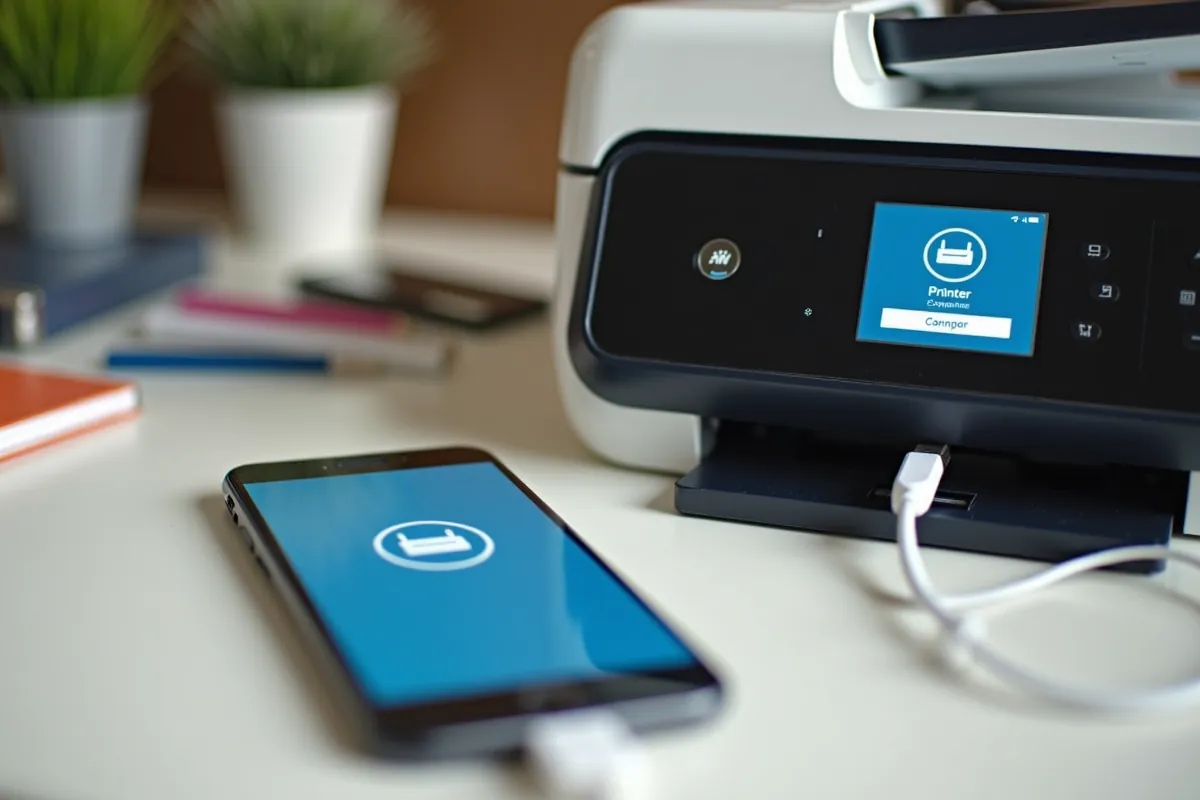
Czy zdajesz sobie sprawę, że istnieje mnóstwo sposobów na połączenie telefonu z drukarką? Dzięki nim możesz bez trudu drukować w różnych sytuacjach. Możesz wybrać:
- Wi-Fi,
- Bluetooth,
- USB,
- a także inne technologie.
Takie możliwości sprawiają, że drukowanie z telefonu jest nie tylko łatwe, ale również komfortowe. Przekonaj się, jak to zrealizować!
Jak połączyć telefon z drukarką?
Aby połączyć telefon z drukarką, istnieje kilka różnych sposobów, a wybór najlepszego z nich zależy od dostępnych technologii. Oto kilka najczęściej stosowanych metod:
- Wi-Fi: Wiele nowoczesnych drukarek ma wbudowane Wi-Fi, co pozwala na bezprzewodowe drukowanie. Upewnij się, że zarówno telefon, jak i drukarka są połączone z tą samą siecią. Niektóre modele oferują także funkcję Wi-Fi Direct, dzięki której masz możliwość łączenia urządzeń bez użycia routera.
- Bluetooth: Aktywuj Bluetooth na obu urządzeniach. Następnie na telefonie wyszukaj dostępne urządzenia i wybierz swoją drukarkę. Pamiętaj, że zasięg Bluetooth zazwyczaj wynosi kilka metrów, co może ograniczać Twoją swobodę ruchów.
- Kabel USB: Połączenie za pomocą kabla USB jest bardziej stabilne i nie wymaga dostępu do sieci bezprzewodowej. Upewnij się, że masz odpowiedni kabel, a także że drukarka obsługuje funkcję drukowania przez USB. Choć ta metoda może ograniczać mobilność, często zapewnia lepszą jakość wydruku.
Warto pamiętać, że wybór metody połączenia powinien być dostosowany do Twoich indywidualnych potrzeb oraz funkcji posiadanej drukarki. Dlatego przed podjęciem decyzji dobrze jest sprawdzić, jakie technologie są obsługiwane przez Twoje urządzenia.
Jak drukować z telefonu?
Drukowanie z telefonu można zrealizować na różne sposoby, co daje użytkownikom sporo możliwości. Oto kilka najpopularniejszych metod:
- Wi-Fi: Połącz telefon z drukarką w tej samej sieci Wi-Fi. Wybierz dokument, który chcesz wydrukować, i kliknij „Drukuj”. W nowoczesnych urządzeniach ten proces jest zazwyczaj automatyczny, więc drukarka powinna być widoczna w menu,
- Bluetooth: Włącz Bluetooth na obu urządzeniach. Na telefonie znajdź dostępne urządzenia i wybierz swoją drukarkę. Po sparowaniu będziesz mógł drukować bezprzewodowo, pamiętaj jednak, że zasięg Bluetooth jest ograniczony,
- Apple AirPrint: Jeśli jesteś użytkownikiem iPhone’a, AirPrint znacznie ułatwi Ci życie, pozwalając na szybkie drukowanie bez instalacji dodatkowych aplikacji. Wystarczy, że wybierzesz dokument, a następnie skorzystasz z opcji „Drukuj”,
- Google Cloud Print: Użytkownicy systemu Android mają możliwość korzystania z Google Cloud Print, co pozwala na drukowanie z dowolnego miejsca. Pamiętaj, że wymaga to wcześniejszej konfiguracji drukarki w chmurze.
Dobrze jest też zainstalować aplikację do drukowania, taką jak Mopria Print Service, która jest dostępna dla urządzeń z systemem Android. Taka aplikacja ułatwi cały proces i zapewni większą kompatybilność z różnymi modelami drukarek. Po wybraniu metody drukowania, nie zapomnij dostosować ustawień, takich jak liczba kopii czy format papieru, zanim potwierdzisz wydruk.
Jak drukować z telefonu przez kabel?
Aby rozpocząć drukowanie z telefonu za pomocą kabla, najpierw musisz podłączyć smartfon do drukarki przy użyciu odpowiedniego kabla USB. W przypadku większości telefonów z systemem Android będzie to kabel USB-C, natomiast starsze modele mogą wymagać przejściówki z USB-A na USB-C. Po nawiązaniu połączenia, telefon zazwyczaj automatycznie zainstaluje niezbędne sterowniki, co pozwoli mu rozpoznać drukarkę.
Pierwszym krokiem jest sprawdzenie, czy telefon dostrzegł drukarkę. Możesz otrzymać powiadomienie dotyczące nowego połączenia, które powinieneś zaakceptować. W niektórych przypadkach może być konieczne włączenie funkcji OTG (On-The-Go), by umożliwić komunikację między urządzeniami. Kiedy wszystko jest prawidłowo podłączone, otwórz aplikację, w której masz dokument do wydruku. Następnie wybierz opcję „Drukuj” i dostosuj preferencje, takie jak:
- liczba kopii,
- format papieru,
- jakość wydruku.
Warto zaznaczyć, że ta metoda drukowania przez USB nie jest dostępna dla użytkowników iPhone’a; jest ona przeznaczona wyłącznie dla urządzeń działających na systemie Android. Drukowanie za pomocą kabla oferuje stabilne połączenie oraz wysoką jakość wydruku, co sprawia, że jest to niezawodne rozwiązanie w wielu sytuacjach.
Jakie są najczęstsze problemy z połączeniem i drukowaniem?
Podczas próby połączenia telefonu z drukarką, mogą się pojawić różne trudności, które utrudniają proces drukowania. Oto kilka najczęstszych problemów, na które warto zwrócić uwagę:
- Brak połączenia z siecią Wi-Fi: sprawdź, czy zarówno telefon, jak i drukarka są w tej samej sieci Wi-Fi,
- Trudności z wykrywaniem drukarki: czasem telefon może mieć problem z odnalezieniem drukarki w sieci, dlatego dobrze jest zrestartować oba urządzenia oraz upewnić się, że drukarka jest w trybie gotowości,
- Błędy w aplikacji do drukowania: upewnij się, że aplikacja do drukowania, taka jak Mopria Print Service, jest zainstalowana i aktualna na twoim telefonie,
- Stare oprogramowanie drukarki: kluczowe jest, aby sprawdzić, czy drukarka ma zainstalowane najnowsze oprogramowanie,
- Problemy z parowaniem przez Bluetooth: upewnij się, że oba urządzenia są w zasięgu i prawidłowo sparowane.
Regularne sprawdzanie tych elementów pomoże zminimalizować kłopoty z drukowaniem. Dzięki temu połączenie między telefonem a drukarką będzie działać płynnie i bez zakłóceń.