Przenoszenie danych z urządzenia z Androidem na iPhone’a po jego ustawieniu wcale nie musi być trudne. Odpowiednie wskazówki i narzędzia mogą znacznie uprościć ten proces. W tym artykule poznasz skuteczne metody na:
- wymazanie swojego urządzenia,
- rozpoczęcie migracji istotnych informacji,
- korzystanie z przydatnych narzędzi.
To naprawdę prostsze, niż mogłoby się wydawać!
Jak przenieść dane z Androida na iPhone po konfiguracji?
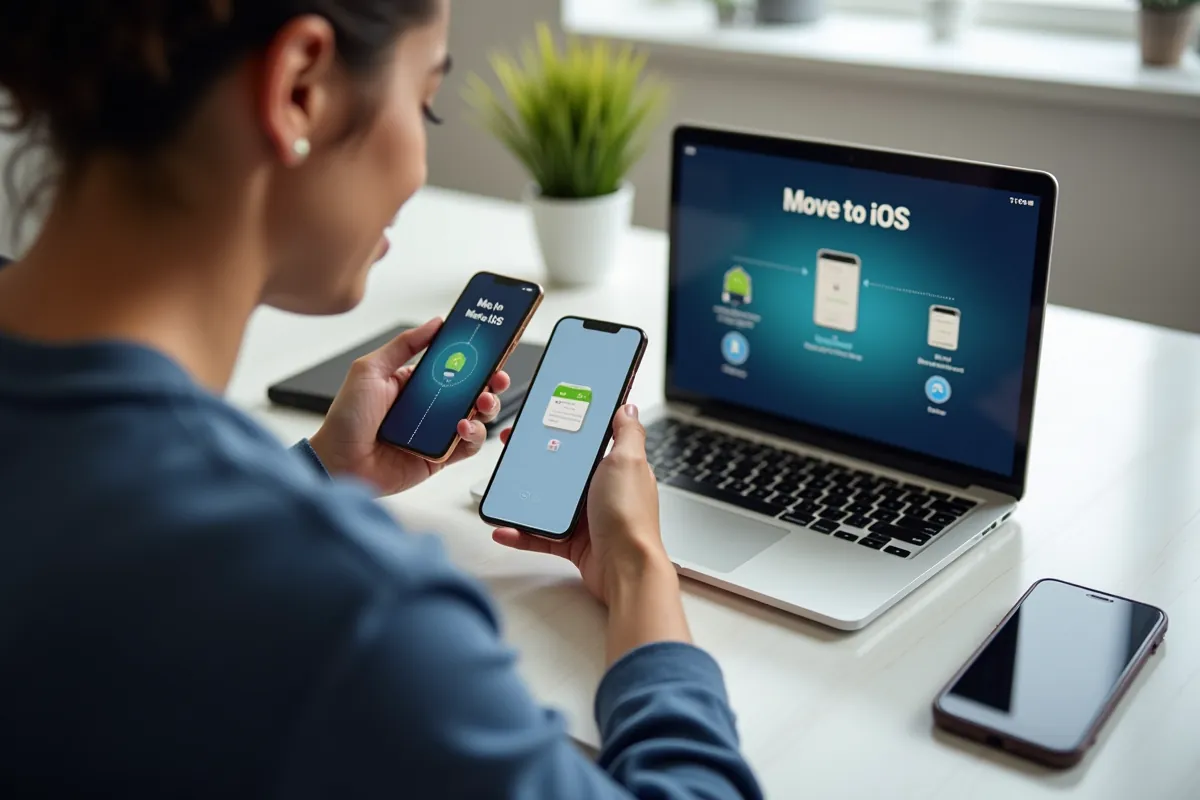
Aby przenieść dane z urządzenia z Androidem na iPhone’a po jego konfiguracji, trzeba niestety wymazać iPhone’a, co przywróci go do fabrycznych ustawień. Ten krok jest kluczowy, aby móc skorzystać z aplikacji „Przenieś do iOS”. Oto jak to zrobić krok po kroku:
- Wymazanie urządzenia: Wejdź w „Ustawienia”, następnie wybierz „Ogólne”, a potem kliknij „Wyzeruj” i „Wymaż zawartość i ustawienia”. Potwierdź, że chcesz to zrobić.
- Instalacja aplikacji: Na swoim telefonie z Androidem ściągnij aplikację „Przenieś do iOS”.
- Konfiguracja iPhone’a: Po wymazaniu iPhone’a rozpocznij jego konfigurację. Gdy dojdziesz do ekranu „Aplikacje i dane”, wybierz opcję „Przenieś dane z Androida”.
- Wprowadzenie kodu: Na iPhone’ie pojawi się unikalny kod. Wprowadź go w aplikacji na Androidzie, aby nawiązać połączenie między urządzeniami.
- Wybór danych: Teraz możesz zdecydować, które informacje chcesz przenieść, takie jak kontakty, zdjęcia, wiadomości i inne.
- Zakończenie transferu: Po zakończeniu transferu upewnij się, że wszystkie dane zostały prawidłowo przeniesione na nowego iPhone’a.
Pamiętaj, że choć wymaga to ponownej konfiguracji, proces ten umożliwia wygodne i kompleksowe przeniesienie wszystkich ważnych danych.
Jakie są instrukcje dotyczące przenoszenia danych z Androida na iPhone po konfiguracji?
Aby przenieść dane z Androida na iPhone’a po jego konfiguracji, musisz wykonać kilka prostych kroków, które wymagają wyczyszczenia urządzenia z systemem iOS. Oto jak to zrobić:
- Wyczyść iPhone’a: Rozpocznij od przejścia do „Ustawienia”, a następnie wybierz „Ogólne”. Kliknij opcję „Wyzeruj” i wybierz „Wymaż zawartość i ustawienia”. Potwierdź swoją decyzję, a iPhone zostanie przywrócony do ustawień fabrycznych, co jest niezbędne do przeniesienia danych.
- Pobierz aplikację: Na swoim telefonie z Androidem zainstaluj aplikację „Przenieś do iOS” z Google Play. To narzędzie znacznie ułatwi transfer danych między urządzeniami.
- Rozpocznij konfigurację iPhone’a: Po wyczyszczeniu iPhone’a przystąp do jego konfiguracji. Kiedy dotrzesz do ekranu „Aplikacje i dane”, wybierz opcję „Przenieś dane z Androida”.
- Wprowadź kod: Na nowym iPhone’ie pojawi się unikalny kod. Wprowadź go w aplikacji na Androidzie, aby sparować oba urządzenia.
- Wybierz dane do przeniesienia: Po nawiązaniu połączenia zdecyduj, które informacje chcesz przenieść. Możesz zaznaczyć kontakty, zdjęcia, wiadomości oraz inne istotne pliki.
- Zakończ transfer: Gdy transfer się zakończy, sprawdź, czy wszystkie dane zostały prawidłowo przeniesione na nowego iPhone’a. Upewnij się, że wszystko działa jak należy.
Choć proces ten wymaga wyczyszczenia iPhone’a, to pozwala na wygodne przeniesienie wszystkich ważnych informacji z urządzenia z Androidem.
Jak przenieść dane z Androida na iOS krok po kroku?
Aby przenieść swoje dane z systemu Android do iOS, wystarczy wykonać kilka prostych kroków:
- Pobierz aplikację „Przenieś do iOS” na telefon z Androidem. Znajdziesz ją w sklepie Google Play, to kluczowa aplikacja, która ułatwi transfer danych.
- Uruchom aplikację i zaakceptuj warunki użytkowania. Upewnij się, że oba urządzenia są w bliskiej odległości i mają aktywne połączenie Wi-Fi.
- Na swoim iPhonie wybierz opcję „Przenieś dane z Androida” podczas początkowej konfiguracji. Zrób to na etapie, gdzie pojawia się ekran „Aplikacje i dane.”
- Wprowadź kod, który wyświetli się na ekranie iPhone’a, w aplikacji na Androidzie. Ten kod pozwoli na połączenie obu urządzeń.
- Wybierz dane, które chcesz przenieść. Możesz zaznaczyć, co dokładnie chcesz przesłać, na przykład kontakty, zdjęcia, wiadomości SMS oraz inne pliki.
- Poczekaj na zakończenie transferu. Cały proces może potrwać kilka minut, w zależności od ilości przesyłanych danych. Pamiętaj, aby oba urządzenia były podłączone do zasilania, by uniknąć przerwania transferu.
Dzięki tym prostym krokom przeniesienie danych z Androida na iOS stanie się łatwe i bezproblemowe. Pamiętaj, że aplikacja „Przenieś do iOS” odgrywa kluczową rolę w tym procesie, więc zadbaj o jej prawidłową instalację i konfigurację na obu urządzeniach.
Jakie są najlepsze sposoby na zgranie danych ze smartfona z Androidem na nowego iPhone’a?
Aby przenieść dane z telefonu z systemem Android na nowego iPhone’a, masz do dyspozycji kilka sprawdzonych sposobów. Oto najciekawsze z nich:
- Aplikacja „Przenieś do iOS”: to narzędzie znacząco upraszcza transfer danych. Po zainstalowaniu na urządzeniu z Androidem pozwala na przesyłanie kontaktów, zdjęć, wiadomości i innych informacji bezpośrednio na nowego iPhone’a. Pamiętaj, że przed rozpoczęciem przenoszenia, iPhone musi być zresetowany do ustawień fabrycznych,
- Usługi chmurowe: wykorzystanie chmury, takiej jak Google Drive czy Dropbox, to kolejna opcja. Wystarczy, że załadujesz swoje pliki na Androidzie, a następnie zainstalujesz odpowiednią aplikację na iPhone’ie, aby pobrać potrzebne dane,
- Synchronizacja z kontem Google: jeśli masz zsynchronizowane kontakty i kalendarze z kontem Google, wystarczy, że zalogujesz się na to samo konto na iPhone’ie. Dzięki temu automatycznie uzyskasz dostęp do wszystkich tych informacji,
- Transfer manualny przez komputer: kolejną metodą jest podłączenie obu urządzeń do komputera i ręczne kopiowanie plików. Możesz na przykład przenieść zdjęcia i filmy z Androida na komputer, a później za pomocą iTunes lub Findera skopiować je na iPhone’a,
- Kabel USB: jeśli potrzebujesz przesłać dużą ilość danych, kabel USB może być najszybszym rozwiązaniem. Dzięki odpowiedniemu oprogramowaniu możesz bezpośrednio wymieniać pliki między urządzeniami.
Każda z tych opcji ma swoje unikalne zalety, więc wybierz tę, która najlepiej odpowiada Twoim potrzebom oraz ilości danych, które chcesz przenieść.
Jak ręcznie przenieść dane z Androida na iPhone?
Ręczne przenoszenie danych z urządzenia z Androidem na iPhone’a można zrealizować na kilka sposobów. Proces ten obejmuje synchronizację kontaktów, transfer zdjęć oraz ponowne pobieranie aplikacji. Oto jak to zrobić:
- Synchronizacja kontaktów: Na początku zaloguj się na swoje konto Google na nowym iPhone. W ustawieniach znajdź sekcję „Hasła i konta”. Dodaj swoje konto Google i aktywuj synchronizację kontaktów. W ten sposób przeniesiesz wszystkie swoje zapisane kontakty z Androida.
- Transfer zdjęć i multimediów: Jeśli chcesz przenieść zdjęcia i filmy, najlepiej skorzystać z komputera. Podłącz telefon z Androidem do komputera, a następnie skopiuj pliki multimedialne na dysk twardy. Po tym podłącz iPhone’a i użyj iTunes do przeniesienia zdjęć na nowe urządzenie. Możesz także skorzystać z chmurowych rozwiązań, jak Google Photos, by zsynchronizować swoje zdjęcia między urządzeniami.
- Ponowne pobieranie aplikacji: Aplikacje, które miałeś na Androidzie, musisz zainstalować na iPhone’a. Sprawdź, czy są dostępne w App Store, i pobierz je na swoje nowe urządzenie.
- Transfer plików przez kabel USB: Inna opcja to bezpośrednie przesyłanie plików za pomocą kabla USB. Ten sposób wymaga jednak odpowiedniego oprogramowania, które obsługuje takie operacje.
Choć ręczne przenoszenie danych może zająć sporo czasu, to skuteczna metoda, zwłaszcza gdy nie możesz skorzystać z aplikacji „Przenieś do iOS”.
Jak przenieść dane WhatsApp z Androida na iPhone?
Aby przenieść swoje dane z WhatsApp z Androida na iPhone’a, potrzebujesz zewnętrznego oprogramowania, ponieważ bezpośredni transfer nie jest możliwy. Jednym z popularnych narzędzi, które mogą Ci w tym pomóc, jest iCareFone for WhatsApp Transfer. Oto, jak krok po kroku przeprowadzić ten proces:
- Instalacja oprogramowania: Pierwszym krokiem jest pobranie i zainstalowanie „iCareFone for WhatsApp Transfer” na swoim komputerze. Program działa zarówno na systemach Windows, jak i Mac, więc na pewno znajdziesz odpowiednią wersję dla siebie.
- Połączenie urządzeń: Następnie podłącz oba telefony – Androida i iPhone’a – do komputera za pomocą kabli USB. Upewnij się, że program rozpoznał oba urządzenia.
- Wybór opcji transferu: Uruchom aplikację i wybierz możliwość przeniesienia danych WhatsApp. Program poprowadzi Cię przez cały proces, więc nie musisz się martwić o skomplikowane kroki.
- Postępowanie zgodnie z instrukcjami: Wybierz źródłowe urządzenie (czyli Android) oraz docelowe (iPhone). Ważne, aby upewnić się, że wybrałeś właściwe telefony.
- Logowanie do WhatsApp: Na telefonie z Androidem musisz zalogować się na swoje konto WhatsApp. To pozwoli programowi uzyskać dostęp do Twoich danych. Przygotuj też iPhone’a na przywrócenie tych informacji.
- Rozpoczęcie transferu: Kiedy wszystko jest już skonfigurowane, kliknij przycisk rozpoczynający transfer. Czas trwania całego procesu może się różnić – może zająć od kilku minut do dłużej, w zależności od ilości danych.
- Weryfikacja transferu: Po zakończeniu transferu otwórz WhatsApp na swoim nowym iPhone’ie. Sprawdź, czy wszystkie wiadomości, zdjęcia oraz inne dane zostały prawidłowo przeniesione.
Dzięki iCareFone for WhatsApp Transfer przenoszenie danych z Androida na iPhone’a staje się znacznie łatwiejsze i bardziej efektywne.