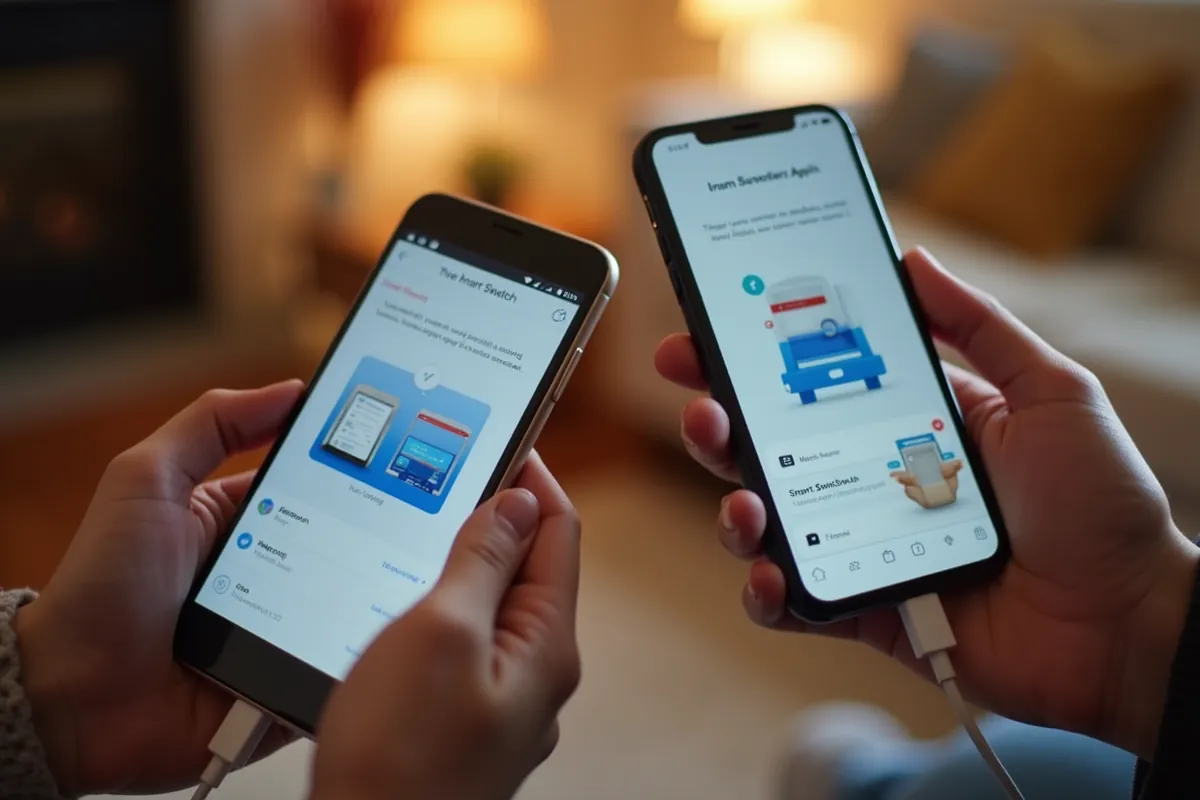
Przenoszenie danych pomiędzy telefonami Samsung stało się niezwykle proste, dzięki aplikacji Smart Switch. Ta użyteczna funkcja pozwala na błyskawiczny transfer informacji zarówno przez kabel, jak i bezprzewodowo. Bez problemu przeniesiesz:
- kontakty,
- zdjęcia,
- ustawienia.
To wszystko sprawia, że znacznie szybciej zaczniesz korzystać z nowego urządzenia!
Jak przenieść dane z telefonu na telefon Samsung – przewodowo i bezprzewodowo?
Aby przenieść dane z jednego telefonu na urządzenie marki Samsung, warto skorzystać z aplikacji Smart Switch. Ta aplikacja oferuje dwie główne metody transferu:
- przewodową,
- bezprzewodową.
Pierwsza opcja, czyli przeniesienie danych przewodowo, polega na użyciu kabla USB do bezpośredniego połączenia obu telefonów. Przed rozpoczęciem upewnij się, że oba urządzenia mają wystarczającą ilość energii, aby transfer nie został przerwany. Po podłączeniu uruchom Smart Switch na każdym z telefonów, wybierz opcję przenoszenia danych i postępuj zgodnie z instrukcjami, które pojawią się na ekranie. Możesz zdecydować, które elementy chcesz przenieść, na przykład:
- kontakty,
- zdjęcia,
- aplikacje,
- ustawienia.
Druga metoda to transfer bezprzewodowy, która wymaga, aby oba urządzenia były połączone z tą samą siecią Wi-Fi. Otwórz Smart Switch na obu telefonach, wybierz opcję transferu bezprzewodowego i postępuj według podanych wskazówek. Choć ta opcja jest bardzo wygodna, pamiętaj, że może być mniej stabilna niż połączenie przewodowe.
Smart Switch jest już fabrycznie zainstalowany na nowych urządzeniach Galaxy, co znacznie ułatwia cały proces przenoszenia danych. Wybór metody transferu zależy od Twoich preferencji oraz dostępnych możliwości połączenia. Pamiętaj, że podczas transferu może wzrosnąć pobór energii, dlatego dobrze jest zadbać o to, aby oba urządzenia były naładowane.
Co należy zrobić przed rozpoczęciem transferu danych?
Przed przystąpieniem do transferu danych między telefonami Samsung, warto zadbać o kilka ważnych kwestii:
- sprawdź, czy obie baterie mają co najmniej 20% naładowania,
- upewnij się, że na każdym z urządzeń znajduje się przynajmniej 500 MB wolnej pamięci,
- zainstaluj aplikację Smart Switch na obu telefonach,
- zaktualizuj oprogramowanie systemowe na obu urządzeniach,
- przygotuj narzędzie do wymiany karty SIM, jeśli planujesz przenieść dane związane z kartą.
Te przygotowania pomogą, aby cały proces przebiegał sprawnie i bez zakłóceń.
Jak przebiega proces przenoszenia danych z telefonu na telefon Samsung?
Proces przenoszenia danych między telefonami Samsung jest naprawdę prosty i można go zrealizować w kilku kluczowych krokach. Na początek warto upewnić się, że oba urządzenia mają wystarczającą ilość energii oraz wolnego miejsca w pamięci. Następnie należy wybrać, w jaki sposób chcemy przesłać dane – czy to za pomocą kabla, czy bezprzewodowo.
Aby rozpocząć transfer, uruchom aplikację Smart Switch na obu telefonach. W przypadku wyboru metody przewodowej, wystarczy połączyć urządzenia kablem USB. Kiedy oba telefony są już połączone, wybierz opcję przenoszenia danych. Będziesz mógł zdecydować, co dokładnie chcesz przesłać:
- kontakty,
- zdjęcia,
- aplikacje,
- ustawienia.
Po dokonaniu wyboru potwierdź transfer.
Jeśli zdecydujesz się na przesył bezprzewodowy, upewnij się, że oba telefony są podłączone do tej samej sieci Wi-Fi. Po otwarciu Smart Switch wybierz opcję transferu bezprzewodowego i postępuj zgodnie z instrukcjami na ekranie. Gdy transfer zakończy się pomyślnie, otrzymasz powiadomienie.
Nie zapomnij, że podczas przenoszenia danych obie baterie powinny mieć co najmniej 20% naładowania, a na każdym z urządzeń musi być przynajmniej 500 MB wolnej pamięci. Zwracając uwagę na te szczegóły, zapewnisz sobie sprawny przebieg całego procesu przenoszenia.
Jak przenieść dane przez kabel USB?
Aby przenieść dane między telefonami za pomocą kabla USB, najpierw musisz podłączyć oba urządzenia do siebie, korzystając z odpowiedniego kabla. Następnie uruchom aplikację Smart Switch na obu telefonach. Na nowym urządzeniu wybierz opcję „Odbierz dane”, a na starym – „Wyślij dane”. Po nawiązaniu połączenia zdecyduj, które informacje chcesz przenieść, zaznaczając:
- kontakty,
- zdjęcia,
- aplikacje.
Następnie rozpocznij transfer.
Pamiętaj, aby sprawdzić, czy oba telefony mają wystarczającą ilość energii oraz wolnej pamięci, co jest kluczowe dla pomyślnego przesyłania danych. Smart Switch jest bardzo przyjazny dla użytkownika, więc wystarczy, że będziesz postępować zgodnie z instrukcjami wyświetlanymi na ekranie. Jeśli napotkasz trudności z połączeniem, spróbuj ponownie podłączyć kable lub zmienić port USB. Korzystanie z kabla USB to jedna z najbezpieczniejszych metod transferu danych, zapewniająca szybkie i stabilne połączenie.
Jak przenieść dane przez sieć Wi-Fi?
Aby przenieść dane między telefonami za pomocą Wi-Fi, najpierw upewnij się, że oba urządzenia są podłączone do tej samej sieci. Następnie uruchom aplikację Smart Switch na każdym z nich. Na nowym telefonie wybierz opcję „Odbierz dane”, a na starym „Wyślij dane”. Gdy połączenie zostanie nawiązane, zadecyduj, jakie informacje chcesz przenieść. Możesz wybrać:
- kontakty – wszystkie istotne numery telefonów,
- zdjęcia – te, które chcesz zachować na dłużej,
- aplikacje – ulubione programy, z których korzystasz na co dzień,
- ustawienia – preferencje i konfiguracje systemowe.
Po dokonaniu wyboru, rozpocznij transfer, kierując się instrukcjami wyświetlanymi na ekranie. Cały proces jest szybki i komfortowy, chociaż transfer bezprzewodowy może być nieco mniej stabilny niż przewodowy. Ważne jest, aby przed rozpoczęciem przenoszenia danych upewnić się, że oba telefony mają przynajmniej 20% naładowania baterii oraz wystarczająco dużo wolnej pamięci. Dzięki tym prostym krokom transfer danych przez Wi-Fi staje się prosty i efektywny.
Jakie problemy mogą wystąpić podczas przenoszenia danych z telefonu na telefon Samsung?
Podczas przenoszenia danych z jednego telefonu Samsung na inny, użytkownicy mogą napotkać różne trudności, które mogą wpłynąć na powodzenie całego procesu. Oto kilka istotnych kwestii, na które warto zwrócić uwagę:
- Utracone pliki: Po zakończeniu transferu niektórzy zauważają, że brakuje im niektórych danych, takich jak zdjęcia, kontakty czy aplikacje,
- Problemy z połączeniem: Stabilność połączenia USB lub Wi-Fi jest niezbędna do udanego transferu. Często jednak zdarzają się trudności z jego nawiązaniem. Przerwy w transferze mogą prowadzić do uszkodzenia danych lub ich całkowitej utraty,
- Niski poziom naładowania baterii: Często zdarza się, że niski poziom energii w telefonach przerywa transfer. Warto przed rozpoczęciem przenoszenia danych zadbać o to, aby baterie obu urządzeń były naładowane przynajmniej w 20%,
- Brak miejsca na nowym telefonie: Jeśli na nowym urządzeniu nie ma wystarczającej ilości wolnej pamięci, transfer może się nie udać lub przebiegać tylko częściowo,
- Kompatybilność systemów operacyjnych: Różne wersje systemów operacyjnych mogą mieć wpływ na proces przenoszenia danych. Użytkownicy powinni upewnić się, że oba urządzenia korzystają z aktualnych wersji oprogramowania.
Znajomość tych potencjalnych przeszkód pozwala lepiej przygotować się do transferu danych i minimalizować ryzyko utraty cennych informacji.
Co zrobić, gdy brakuje danych po transferze?
Gdy po przeniesieniu danych zauważysz braki, warto najpierw ustalić, co dokładnie nie zostało przeniesione. Przydatnym krokiem jest porównanie zawartości starego i nowego urządzenia. Zwróć uwagę na następujące elementy:
- kontakty: sprawdź, czy wszystkie numery telefonów są dostępne,
- zdjęcia: upewnij się, że wszystkie ważne fotografie zostały przeniesione,
- aplikacje: zobacz, czy wszystkie potrzebne aplikacje są zainstalowane na nowym urządzeniu.
Kiedy już zidentyfikujesz, czego brakuje, możesz spróbować ponownie przeprowadzić transfer, aby odzyskać te dane. W razie problemów z połączeniem upewnij się, że oba urządzenia są odpowiednio sparowane, a funkcje Bluetooth i Wi-Fi są aktywne. Jeżeli transfer zakończył się niepowodzeniem, rozważ ponowne uruchomienie obu telefonów przed rozpoczęciem przenoszenia informacji. Zwracając uwagę na te szczegóły, możesz skutecznie odzyskać brakujące dane i zakończyć proces transferu pomyślnie.