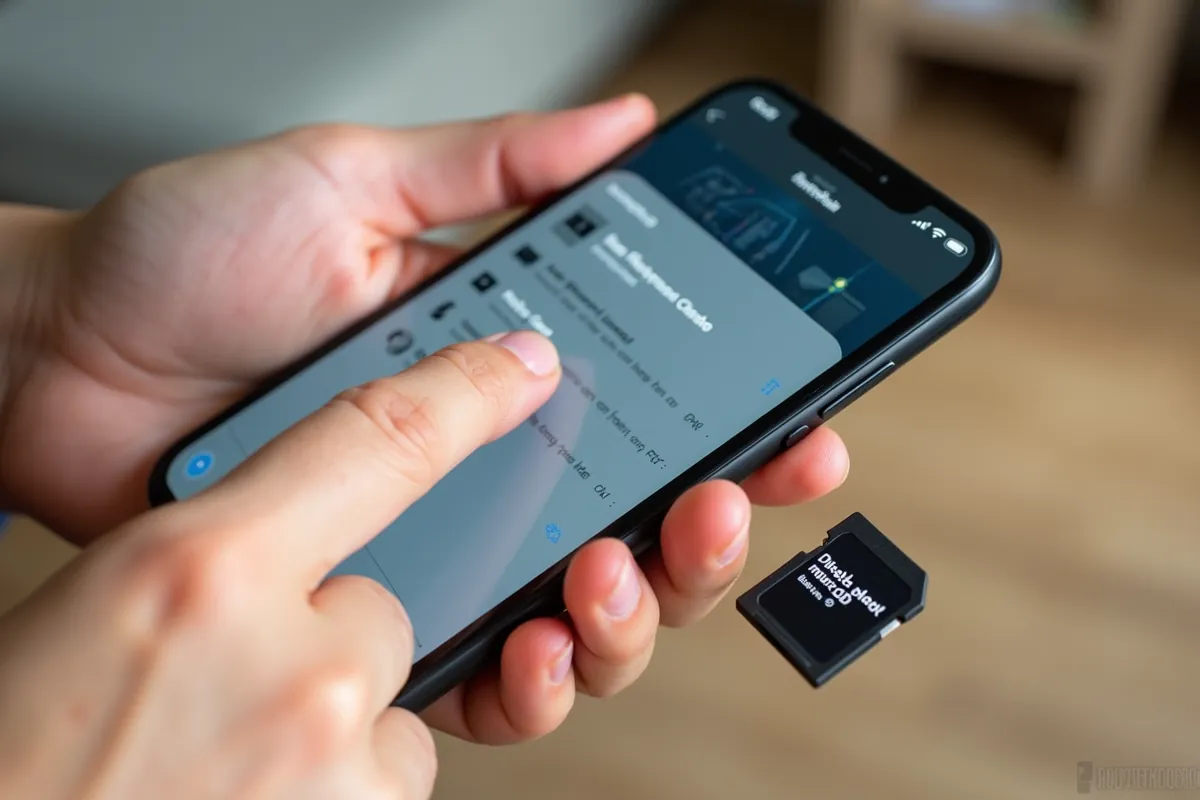
Przeniesienie zdjęć na kartę pamięci SD lub microSD to doskonały sposób na odzyskanie przestrzeni w telefonie. Dzięki temu łatwiej uporządkujesz swoje pliki i będziesz mieć do nich lepszy dostęp. Cały proces jest naprawdę prosty! Odkryj, jak w szybki sposób przenieść swoje fotografie i ciesz się nimi bez żadnych ograniczeń!
Jak przenieść zdjęcia na kartę pamięci SD lub microSD?
Przenoszenie zdjęć na kartę pamięci SD lub microSD to prosty proces, który nie wymaga korzystania z komputera. Wystarczy, że upewnisz się, że karta pamięci jest już włożona do telefonu. Większość nowoczesnych smartfonów obsługuje karty microSD. Możesz to zrobić na dwa sposoby:
- przez ustawienia telefonu,
- przez aplikację do zarządzania plikami.
Pierwsza metoda to skorzystanie z ustawień. Otwórz „Ustawienia”, a następnie przejdź do sekcji „Pamięć” lub „Pamięć wewnętrzna”. Tam znajdziesz opcję, która pozwoli Ci przenieść zdjęcia na kartę SD.
Alternatywnie, możesz użyć aplikacji do zarządzania plikami. Wystarczy uruchomić menedżer plików, wybrać zdjęcia, które chcesz przenieść, a następnie kliknąć „Przenieś”. Wskaź miejsce docelowe jako „Karta SD”.
Po przeniesieniu zdjęcia będą dostępne na karcie pamięci w ten sam sposób, jak wcześniej w pamięci telefonu. Taki zabieg pozwoli Ci zaoszczędzić miejsce oraz lepiej zorganizować pliki, co z pewnością przyda się, gdy często robisz zdjęcia lub nagrywasz filmy.
Jakie są sposoby na przeniesienie zdjęć na kartę pamięci?
Przenoszenie zdjęć na kartę pamięci można zrealizować na kilka sposobów, które są zarówno skuteczne, jak i proste. Oto trzy główne metody, które możesz wykorzystać:
- Ustawienia telefonu:
- Rozpocznij od otwarcia aplikacji „Ustawienia” na swoim urządzeniu,
- Następnie przejdź do sekcji dotyczącej „Pamięci” lub „Pamięci wewnętrznej”,
- Wybierz folder ze zdjęciami, które chcesz przenieść,
- Zaznacz interesujące cię zdjęcia i skorzystaj z opcji przeniesienia ich na kartę SD.
- Menedżer plików:
- Uruchom aplikację do zarządzania plikami, na przykład „Files by Google”,
- Zlokalizuj folder, w którym znajdują się twoje zdjęcia,
- Po zaznaczeniu wybranych zdjęć, wybierz opcję „Przenieś”,
- Określ, że chcesz, aby trafiły na „Kartę SD”.
- Aplikacje do zarządzania plikami:
- W sklepach z aplikacjami znajdziesz wiele narzędzi, które znacznie ułatwiają przenoszenie zdjęć,
- Te aplikacje zazwyczaj charakteryzują się przyjaznym interfejsem i prowadzą użytkownika przez cały proces, krok po kroku.
Każda z tych metod ma swoje unikalne zalety. Ustawienia telefonu zapewniają szybki i bezpośredni sposób na przeniesienie zdjęć, natomiast aplikacje do zarządzania plikami oferują dodatkowe funkcje, takie jak możliwości organizacji plików. Wybór odpowiedniej metody zależy od twoich osobistych preferencji i potrzeb.
Jak przenieść zdjęcia z telefonu na kartę?
Aby przenieść zdjęcia z telefonu na kartę pamięci, wystarczy wykonać kilka prostych kroków. Na początek upewnij się, że karta jest poprawnie włożona do smartfona. Istnieją dwie główne metody, które możesz wykorzystać:
- Ustawienia telefonu:
- Otwórz aplikację „Ustawienia”,
- Znajdź sekcję „Pamięć” lub „Pamięć wewnętrzna”,
- Wybierz folder ze zdjęciami, które chcesz przenieść,
- Zaznacz interesujące cię zdjęcia i skorzystaj z opcji „Przenieś”, a następnie wybierz kartę SD jako miejsce docelowe.
- Menedżer plików:
- Uruchom aplikację do zarządzania plikami, na przykład „Files by Google”,
- Zlokalizuj folder, w którym znajdują się twoje zdjęcia,
- Zaznacz wybrane obrazy i wybierz opcję „Przenieś”,
- Ustal, aby zdjęcia trafiły na „Kartę SD”.
Jeżeli korzystasz z menedżera plików, warto również rozejrzeć się za aplikacjami w sklepach, które mogą uprościć ten proces. Takie aplikacje często oferują intuicyjny interfejs oraz dodatkowe funkcje, na przykład organizację plików.
Przenosząc zdjęcia na kartę pamięci, zyskujesz więcej miejsca w pamięci telefonu, co znacznie ułatwia organizację danych. Po zakończeniu transferu, zdjęcia będą dostępne na karcie pamięci w taki sam sposób, jak wcześniej w pamięci urządzenia.
Jak przenieść zdjęcia na kartę SD z Androida?
Aby przenieść zdjęcia z telefonu z systemem Android na kartę SD, wystarczy wykonać kilka prostych kroków. Na początek upewnij się, że karta SD jest prawidłowo umieszczona w urządzeniu. Możesz to zrobić na dwa sposoby: przez Ustawienia lub korzystając z aplikacji do zarządzania plikami.
Pierwsza metoda polega na skorzystaniu z Ustawień telefonu. Oto jak to zrobić:
- otwórz aplikację „Ustawienia”,
- znajdź sekcję „Pamięć” lub „Pamięć wewnętrzna”,
- wybierz folder, w którym znajdują się zdjęcia, które chcesz przenieść,
- zaznacz interesujące Cię obrazy, a następnie wybierz opcję przeniesienia ich na kartę SD.
Alternatywnie, możesz użyć aplikacji do zarządzania plikami, takiej jak „Files by Google”:
- uruchom menedżera plików,
- znajdź folder z Twoimi zdjęciami,
- wybierz obrazy, które chcesz przenieść, i kliknij na „Przenieś”,
- wskaź, że chcesz, aby zdjęcia trafiły na „Kartę SD”.
Obie metody są proste i łatwe do wykonania. Po przeniesieniu zdjęcia będą dostępne na karcie pamięci, podobnie jak wcześniej w pamięci telefonu. Dzięki temu łatwiej będzie zorganizować pliki i zwolnić miejsce na urządzeniu.
Jak przenieść zdjęcia i pliki na kartę SD z komputera?
Aby przenieść zdjęcia i inne pliki z komputera na kartę SD, masz do dyspozycji dwie główne metody. Pierwsza z nich to bezpośrednie włożenie karty do gniazda w komputerze, a druga polega na skorzystaniu z czytnika kart SD. Po podłączeniu wystarczy otworzyć folder, aby uzyskać dostęp do zawartości karty i skopiować potrzebne pliki.
- Podłączenie karty SD:
- włóż kartę SD do odpowiedniego portu w komputerze lub do czytnika,
- kiedy system ją rozpozna, otwórz folder, aby zobaczyć, co się na niej znajduje.
- Transfer plików:
- wybierz zdjęcia oraz inne pliki, które chcesz przesłać,
- możesz je przeciągnąć do folderu na karcie SD lub skorzystać z opcji kopiuj (Ctrl+C) i wklej (Ctrl+V) w wybranym miejscu.
- Bezpieczne usunięcie karty:
- po zakończeniu transferu upewnij się, że wszystkie pliki zostały właściwie skopiowane,
- skorzystaj z funkcji „Wysuń” w systemie Windows lub „Bezpieczne usunięcie” na Macu, aby zapobiec ewentualnym uszkodzeniom danych przed wyjęciem karty.
Przenoszenie zdjęć na kartę SD z komputera to skuteczny sposób na zarządzanie pamięcią. Dzięki temu masz łatwiejszy dostęp do plików, zwalniasz miejsce na komputerze oraz porządkujesz swoje dane.