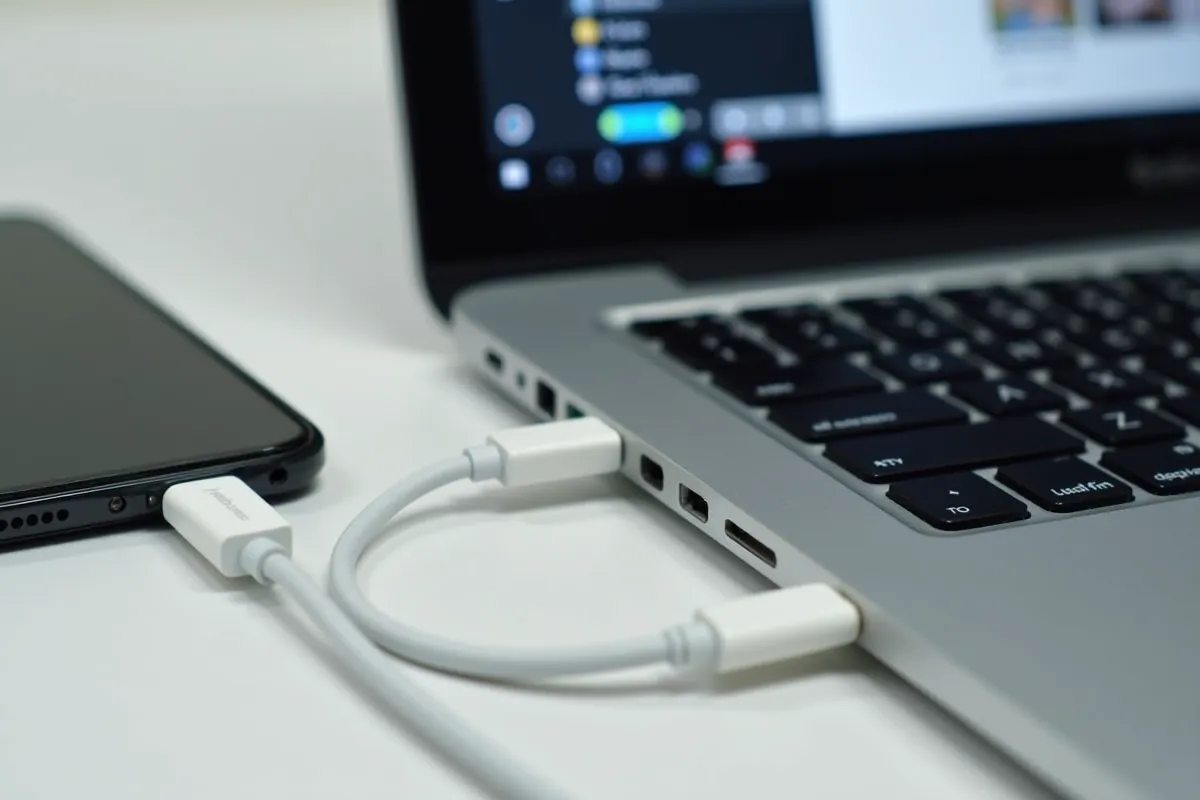
Przesyłanie zdjęć z telefonu na komputer przy użyciu kabla USB to szybki i łatwy proces. Wystarczy mieć odpowiedni kabel i postępować zgodnie z kilkoma prostymi krokami. Dzięki temu będziesz mógł podziwiać swoje zdjęcia na większym ekranie!
- Podłącz kabel USB do telefonu i komputera,
- Wybierz opcję przesyłania plików na telefonie,
- Otwórz folder z telefonem na komputerze,
- Skopiuj zdjęcia z telefonu do wybranego folderu na komputerze,
- Odłącz kabel USB po zakończeniu transferu.
Jak przesłać zdjęcia z telefonu na komputer przez USB?
Aby przesłać zdjęcia z telefonu na komputer za pomocą kabla USB, wykonaj następujące kroki:
- Podłącz telefon do komputera. Użyj odpowiedniego kabla, na przykład Micro USB lub USB-C, i podłącz go najpierw do telefonu, a następnie do portu USB w komputerze.
- Wybierz tryb połączenia. Po odblokowaniu telefonu, na ekranie pojawi się kilka opcji. Wybierz „Przesyłanie plików” lub „MTP”, co umożliwi komputerowi dostęp do zawartości Twojego urządzenia.
- Otwórz folder na komputerze. Po podłączeniu powinno automatycznie otworzyć się okno Eksploratora plików. Wybierz „Ten komputer” lub „Mój komputer”, aby znaleźć nazwę swojego telefonu.
- Przejdź do folderu DCIM. W folderze swojego urządzenia znajdziesz katalog „DCIM” lub „Zdjęcia”, w którym przechowywane są wszystkie Twoje zdjęcia.
- Skopiuj zdjęcia. Zaznacz fotografie, które chcesz przenieść, klikając je, a następnie użyj prawym przyciskiem myszy opcji „Kopiuj”.
- Wklej zdjęcia na komputerze. Przejdź do miejsca na komputerze, gdzie chcesz zapisać zdjęcia, kliknij prawym przyciskiem myszy i wybierz „Wklej”.
- Odłącz telefon. Po zakończeniu transferu upewnij się, że bezpiecznie odłączasz kabel USB od obu urządzeń.
Dzięki tym prostym krokom z łatwością przeniesiesz zdjęcia z telefonu na komputer, co pozwoli Ci cieszyć się ich przeglądaniem na większym ekranie.
Jak podłączyć telefon do komputera przez USB?
Aby podłączyć telefon do komputera przy użyciu kabla USB, wystarczy wykonać kilka prostych kroków:
- wybierz odpowiedni kabel, na przykład Micro USB lub USB-C,
- podłącz jedną stronę do telefonu, a drugą do portu USB w komputerze,
- odblokuj urządzenie, gdy na ekranie smartfona pojawi się powiadomienie o połączeniu,
- wybierz opcję „Przesyłanie plików” (MTP), co pozwoli komputerowi na dostęp do zawartości telefonu.
W przypadku telefonów z systemem iOS, może być konieczne potwierdzenie zaufania do komputera. Po zaakceptowaniu tej prośby, komputer powinien automatycznie wykryć telefon jako zewnętrzne urządzenie. W zależności od systemu operacyjnego, otworzy się okno Eksploratora plików lub pojawi się ikona telefonu, co umożliwi przeglądanie folderów, w tym katalogu ze zdjęciami.
Warto również pamiętać, że niektóre modele wymagają dodatkowych ustawień interfejsu USB, aby prawidłowo funkcjonować. Gdy wszystko jest już gotowe, możesz bez problemu przesyłać zdjęcia oraz inne pliki pomiędzy urządzeniami.
Jak zaimportować zdjęcia na komputer?
Aby przenieść zdjęcia z telefonu na komputer, wykonaj następujące kroki:
- podłącz urządzenie do komputera przy użyciu kabla USB,
- w telefonie wybierz opcję „Przesyłanie plików”,
- otwórz aplikację „Zdjęcia” na swoim komputerze,
- kliknij przycisk „Importuj zdjęcia”,
- wybierz swoje podłączone urządzenie, a komputer pokaże dostępne zdjęcia,
- zaznacz te, które chcesz przenieść,
- wybierz lokalizację, w której chcesz je zapisać, na przykład w folderze „Obrazy” lub innym, który wybierzesz,
- po zakończeniu importu odłącz kabel USB.
Dzięki tym prostym krokom przeniesiesz zdjęcia z telefonu na komputer, co znacznie ułatwi ich przeglądanie i archiwizowanie.
Jakie są problemy z połączeniem i jak je rozwiązać?
Podczas przesyłania zdjęć z telefonu na komputer można napotkać różnorodne trudności związane z połączeniem. Oto kilka najczęstszych problemów oraz praktyczne sposoby ich rozwiązania:
- Problemy z zaufaniem do komputera: Jeśli używasz iPhone’a i nie zaufałeś swojemu komputerowi, nie będziesz miał dostępu do zdjęć. Wystarczy odblokować urządzenie i zaakceptować komunikat, który pojawi się na ekranie.
- Kabel USB: Czasami przyczyną problemów może być uszkodzony lub nieodpowiedni kabel USB. Upewnij się, że jest on w dobrym stanie i pasuje do Twojego modelu telefonu.
- Tryb połączenia: Ważne jest, aby na telefonie wybrać odpowiedni tryb, na przykład „Przesyłanie plików” lub „MTP”. Bez tego komputer nie będzie mógł uzyskać dostępu do zawartości Twojego urządzenia.
- Brak wykrywania urządzenia: Jeśli komputer nie widzi telefonu, spróbuj zrestartować oba urządzenia. Czasami takie proste działanie potrafi zdziałać cuda.
- Aktualizacja systemu operacyjnego: Sprawdź, czy Twój komputer ma zainstalowane najnowsze aktualizacje systemu operacyjnego. Starsze wersje mogą być niekompatybilne z Twoim telefonem, co prowadzi do problemów z połączeniem.
Stosując te porady, możesz efektywnie rozwiązać większość problemów związanych z przesyłaniem zdjęć. Dzięki temu cały proces stanie się znacznie prostszy i przyjemniejszy.