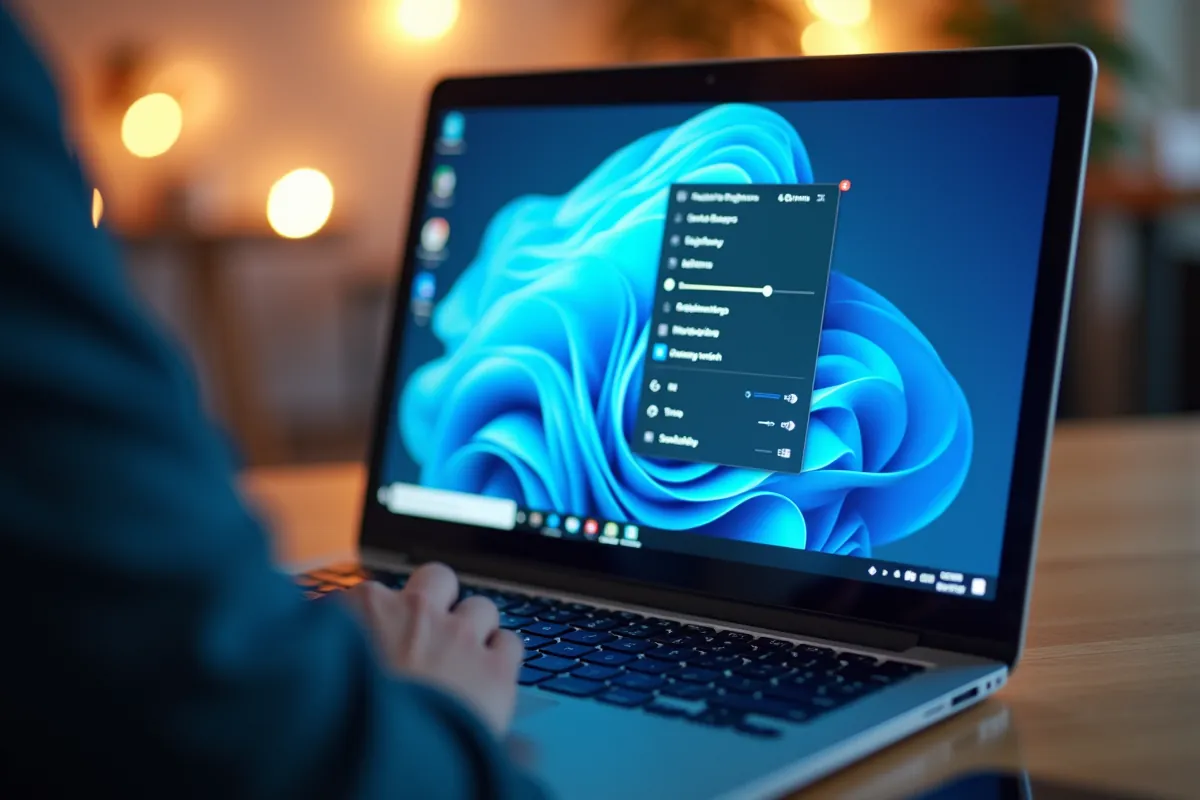
Czy zdajesz sobie sprawę, że właściwe ustawienie jasności ekranu może znacznie zwiększyć komfort korzystania z urządzenia i wpłynąć na zdrowie Twoich oczu? Istnieje wiele prostych metod, które umożliwią Ci łatwe i szybkie dostosowanie jasności ekranu w laptopie. W ten sposób zyskasz lepszą widoczność i łatwiej dostosujesz się do zmieniających się warunków oświetleniowych!
Jak można rozjaśnić ekran w laptopie?
Aby zwiększyć jasność ekranu swojego laptopa, masz do dyspozycji kilka prostych sposobów. Oto one:
- skorzystanie z suwaka w Ustawieniach systemu Windows,
- wykorzystanie skrótów klawiszowych,
- włączenie automatycznej regulacji jasności,
- aktywacja trybu nocnego,
- regularne dostosowywanie ustawień dla lepszego komfortu.
Najłatwiejszym z nich jest skorzystanie z suwaka. W systemie Windows wystarczy przejść do Ustawienia, a następnie do sekcji System i Ekran. Tam znajdziesz suwak „Zmień jasność”, który umożliwia szybkie dostosowanie poziomu jasności.
Możesz również wykorzystać skróty klawiszowe. Zazwyczaj kombinacja klawiszy FN + F6 służy do zwiększenia jasności, a FN + F5 do jej zmniejszenia. To bardzo wygodne rozwiązanie, które pozwala na natychmiastowe wprowadzenie zmian.
Alternatywnie, możesz włączyć automatyczną regulację jasności. Ta funkcja dostosowuje jasność ekranu w zależności od otoczenia, co jest szczególnie praktyczne, gdy pracujesz w zmiennych warunkach oświetleniowych. Dzięki temu oszczędzasz energię i wydłużasz czas pracy na baterii.
Nie zapominaj także o trybie nocnym, który redukuje emisję niebieskiego światła. To z pewnością wpłynie na większy komfort korzystania z laptopa, a także pozytywnie na zdrowie twoich oczu. Regularne korzystanie z tych ustawień może znacznie poprawić twoje samopoczucie podczas długich godzin spędzonych przed ekranem.
Jak dostosować jasność ekranu?
Aby dostosować jasność ekranu, użytkownicy mają do dyspozycji kilka skutecznych metod. W systemach Windows 10 i 11 można to zrobić na dwa główne sposoby: korzystając z Ustawień lub wykorzystując skróty klawiszowe.
Opcje dostosowania jasności w Windows:
- Ustawienia systemowe: otwórz Ustawienia, a następnie przejdź do sekcji System > Ekran. W obszarze „Zmień jasność” znajdziesz suwak, który pozwala na łatwe zwiększenie lub zmniejszenie jasności ekranu,
- Skróty klawiszowe: przytrzymaj klawisz FN i naciśnij odpowiedni klawisz funkcyjny, zazwyczaj F5 lub F6, co umożliwia szybkie dostosowanie jasności,
- Automatyczna regulacja jasności: dostosowuje poziom oświetlenia w zależności od warunków otoczenia. Funkcję tę można aktywować w ustawieniach ekranu.
Dla użytkowników laptopów z systemem macOS regulacja jasności jest równie prosta dzięki klawiszom F1 i F2. Można też skorzystać z Preferencji systemowych w sekcji Monitor, gdzie również znajduje się suwak do zmiany jasności.
Dostosowywanie jasności ekranu ma kluczowe znaczenie dla komfortu pracy oraz zdrowia oczu. Regularne zmiany pozwalają na optymalne korzystanie z laptopa w różnych warunkach oświetleniowych.
Jak działa automatyczne zmienianie jasności ekranu?
Automatyczne dostosowywanie jasności ekranu to funkcja, która reguluje jasność w zależności od natężenia światła w otoczeniu. W systemach operacyjnych, takich jak Windows, wykorzystuje się czujniki, które monitorują warunki oświetleniowe. Gdy zmienia się otoczenie, na przykład wchodząc z jasnego pomieszczenia do ciemniejszego, system automatycznie dostosowuje poziom jasności. Dzięki temu korzystanie z urządzenia staje się bardziej komfortowe, a zmęczenie oczu jest znacznie ograniczone.
Aby włączyć tę funkcję w Windows 10, wykonaj następujące kroki:
- przejdź do Ustawień,
- wybierz System,
- następnie kliknij Ekran,
- w sekcji „Jasność i kolor” zaznacz opcję „Automatycznie zmieniaj jasność po zmianie oświetlenia”.
Warto zauważyć, że regulacja jasności nie tylko poprawia widoczność, ale także przyczynia się do oszczędzania energii, co jest szczególnie przydatne podczas korzystania z laptopa na baterii. Automatyczne dostosowywanie jasności ekranu to zatem rozwiązanie, które łączy wygodę z korzyściami dla zdrowia.
Jakie są skróty klawiszowe do zmiany jasności ekranu?
Skróty klawiszowe do regulacji jasności ekranu to prawdziwe skarby dla użytkowników laptopów. Dzięki nim można w mgnieniu oka dostosować jasność, omijając żmudne poszukiwanie ustawień w systemie. Najczęściej spotykane kombinacje to:
- FN + F5, aby przyciemnić wyświetlacz,
- FN + F6, żeby go rozjaśnić.
Warto również zwrócić uwagę na niektóre modele, jak te od HP, które mają specjalne przyciski z ikonami słońca. Umożliwiają one zmianę jasności bez konieczności użycia klawisza FN.
Należy jednak pamiętać, że skróty mogą się różnić w zależności od producenta i modelu. Dlatego zawsze warto zajrzeć do instrukcji obsługi swojego laptopa. Umiejętne korzystanie z tych kombinacji pozwala szybko dopasować jasność ekranu do otoczenia, co znacząco podnosi komfort pracy i pomaga w ochronie wzroku.
Jakie są metody rozjaśniania ekranu w różnych systemach operacyjnych?
Metody regulacji jasności ekranu różnią się w zależności od systemu operacyjnego, co sprawia, że użytkownicy mogą łatwo dopasować jasność do swoich indywidualnych potrzeb. Przyjrzyjmy się podstawowym sposobom na trzech popularnych platformach.
- Windows: W systemie Windows dostosowanie jasności ekranu jest niezwykle proste dzięki suwakowi w Ustawieniach. Użytkownicy powinni przejść do sekcji System, a następnie do zakładki Ekran, gdzie znajdą opcję „Zmień jasność”. Oprócz tego, istnieją praktyczne skróty klawiszowe, takie jak FN + F5 do zmniejszenia oraz FN + F6 do zwiększenia jasności. Co więcej, Windows oferuje funkcję automatycznej regulacji, która dostosowuje poziom jasności w zależności od oświetlenia w otoczeniu.
- macOS: W systemie macOS regulacja jasności ekranu odbywa się za pomocą klawiszy F1 i F2, co daje użytkownikom szybki dostęp do zmiany ustawień. Dodatkowo, w Preferencjach systemowych, w zakładce Monitor, znajdują się również opcje, które umożliwiają precyzyjne dostosowanie jasności za pomocą suwaka. To sprawia, że cały proces jest bardzo intuicyjny.
- Linux: Użytkownicy systemu Linux mają możliwość regulacji jasności zarówno poprzez interfejs graficzny, jak i wiersz poleceń. Dzięki narzędziom takim jak xbacklight czy brightnessctl, można elastycznie dostosować jasność ekranu w zależności od bieżących warunków.
Każdy z tych systemów operacyjnych oferuje unikalne metody regulacji jasności, co umożliwia użytkownikom optymalne dostosowanie ustawień ekranu do ich preferencji oraz zmiennych warunków oświetleniowych.
Jakie są problemy związane z jasnością ekranu?
Problemy z jasnością ekranu mogą przybierać dwie formy: zbyt ciemny lub zbyt jasny wyświetlacz. Oba te przypadki mogą znacząco obniżyć komfort korzystania z urządzenia i prowadzić do uczucia zmęczenia oczu. Gdy ekran jest zbyt ciemny, nasze oczy muszą bardziej się wysilać, co często skutkuje dyskomfortem oraz bólami głowy. Z drugiej strony, zbyt jasny ekran może powodować odblaski i nadmierne napięcie, co również negatywnie wpływa na zdrowie wzroku.
Aby uniknąć tych problemów, warto dostosować jasność ekranu do panujących warunków oświetleniowych:
- w jasnych pomieszczeniach lub na świeżym powietrzu zwiększenie jasności znacznie poprawi widoczność,
- w ciemnych wnętrzach zmniejszenie jasności może pomóc w redukcji zmęczenia oczu,
- regularne dostosowywanie ustawień jasności to klucz do zapewnienia sobie komfortu i ochrony zdrowia wzroku.