Zrzut ekranu to naprawdę użyteczna funkcja, która pozwala w prosty sposób uchwycić i zapisać to, co aktualnie widzisz na swoim ekranie. To świetny sposób na dzielenie się wizualnymi informacjami z innymi. Zobacz, jak możesz efektywnie wykorzystać tę umiejętność na różnych urządzeniach!
Co to jest zrzut ekranu?
Zrzut ekranu to nic innego jak obraz tego, co aktualnie wyświetla się na monitorze użytkownika. Dzięki tej funkcji można łatwo uchwycić istotne elementy, takie jak:
- teksty,
- grafiki,
- różne komponenty interfejsu.
Zrzuty ekranu okazują się niezwykle pomocne w wielu sytuacjach, na przykład:
- przy rozwiązywaniu problemów technicznych,
- dokumentowaniu błędów,
- dzieleniu się ważnymi informacjami z innymi.
Robienie zrzutów ekranu jest niezwykle proste i dostępne na niemal każdym urządzeniu, co czyni tę funkcję bardzo praktyczną w codziennym użytkowaniu. Pozwala na szybkie zapisanie wizualnych danych bez potrzeby ich szczegółowego opisywania, co nie tylko oszczędza czas, ale także zwiększa efektywność komunikacji.
Jakie są różne metody wykonywania zrzutów ekranu na różnych urządzeniach?
Na różnych urządzeniach dostępnych jest sporo sposobów na robienie zrzutów ekranu, a ich wybór często zależy od systemu operacyjnego oraz rodzaju sprzętu. Oto zestawienie najpopularniejszych metod:
- Komputery z systemem Windows:
- Print Screen: Wciśnij klawisz Print Screen (PrtSc), aby skopiować obraz całego ekranu do schowka. Potem wystarczy wkleić go w edytorze graficznym,
- Windows + Print Screen: Ta kombinacja klawiszy natychmiast zapisuje zrzut w folderze „Zrzuty ekranu” w bibliotece obrazów, co jest bardzo wygodne,
- Narzędzie Wycinanie: Umożliwia tworzenie zrzutów z opcją edytowania oraz zaznaczania konkretnych obszarów ekranu.
- Komputery Mac:
- Cmd + Shift + 3: Ta kombinacja wykonuje zrzut całego ekranu i zapisuje go na pulpicie,
- Cmd + Shift + 4: Umożliwia zaznaczenie określonego obszaru do zrzutu, co daje większą kontrolę nad tym, co chcemy uchwycić.
- Urządzenia mobilne z systemem Android:
- Przyciski zasilania + zmniejszania głośności: Naciśnięcie tych przycisków jednocześnie wykonuje zrzut ekranu. Użytkownicy Androida 11 i nowszych mogą również korzystać z funkcji przewijanego zrzutu, co pozwala uchwycić dłuższe treści.
- iPhone:
- Przyciski boczny + zwiększania głośności: Aby zrobić zrzut ekranu na iPhone, wystarczy jednocześnie nacisnąć te dwa przyciski.
Każda z tych metod ma swoje unikalne zalety, a ich znajomość pozwala dostosować sposób robienia zrzutów ekranu do indywidualnych preferencji i specyfiki używanego urządzenia. Dzięki temu proces dzielenia się informacjami wizualnymi staje się szybszy i bardziej efektywny.
Jak zrobić zrzut ekranu na komputerze i laptopie?
Aby zrealizować zrzut ekranu na komputerze lub laptopie, możesz skorzystać z kilku różnych metod, które różnią się w zależności od systemu operacyjnego.
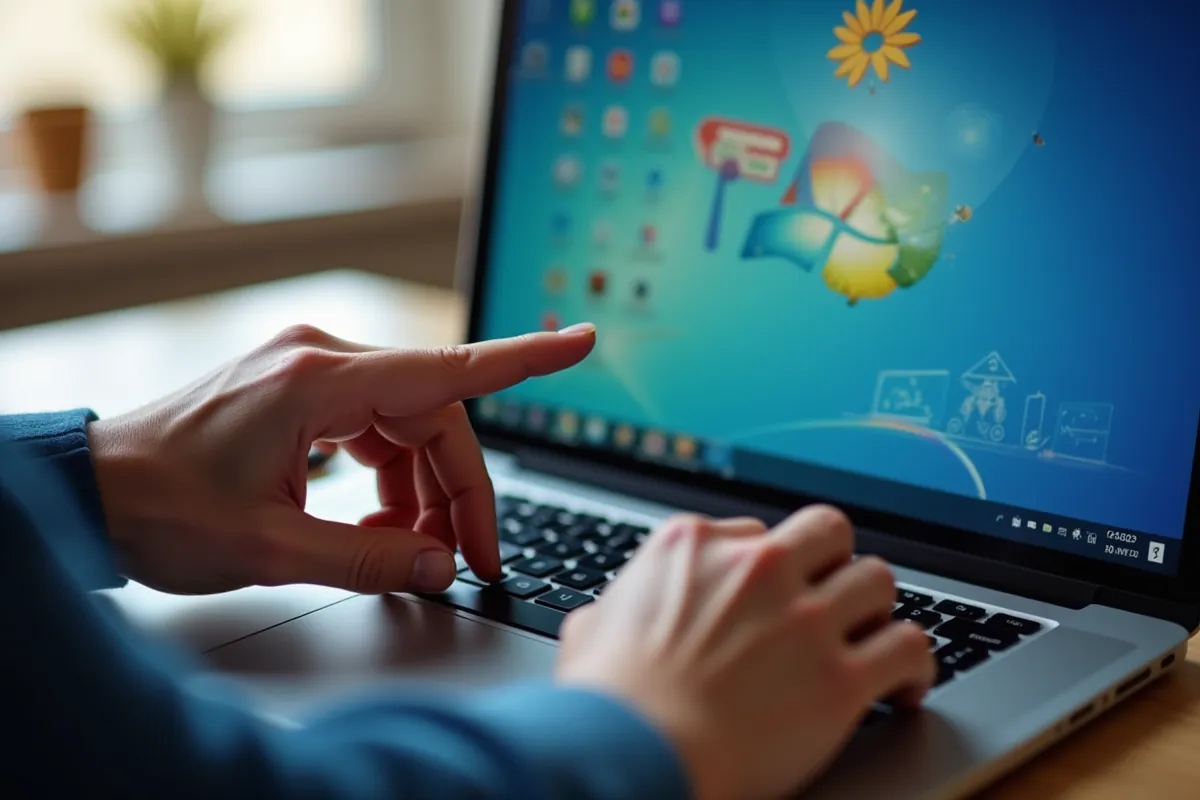
W systemie Windows najpopularniejszym sposobem jest użycie klawisza Print Screen (PrtScn). Po jego naciśnięciu, cały ekran zostaje skopiowany do schowka. Wystarczy potem wkleić obraz (za pomocą Ctrl + V) do programu takiego jak Paint i go zapisać.
Inną wygodną opcją jest naciśnięcie kombinacji klawiszy Windows + Print Screen. Dzięki temu zrzut ekranu zostanie automatycznie zapisany w folderze „Obrazy” w formacie PNG. Jeżeli chcesz uchwycić tylko aktywne okno, użyj kombinacji Alt + Print Screen. W systemach Windows 10 i 11 masz także do dyspozycji narzędzie Snip & Sketch, które pozwala na selektywne przechwytywanie zrzutów w różnych trybach, takich jak:
- zaznaczenie obszaru,
- prostokąt,
- konkretne okno.
Dla miłośników komputerów Mac, aby wykonać zrzut całego ekranu, wystarczy naciśnięcie kombinacji Cmd + Shift + 3. Jeżeli chcesz zaznaczyć jedynie wybrany fragment ekranu, skorzystaj z Cmd + Shift + 4.
Dzięki tym różnorodnym metodom, robienie zrzutów ekranu staje się proste i dostępne dla każdego. Tego typu funkcje są niezwykle przydatne w codziennym użytkowaniu komputerów i laptopów.
Jak zrobić zrzut ekranu na urządzeniach mobilnych?
Na urządzeniach mobilnych robienie zrzutów ekranu jest szybkie i proste, wystarczy znać odpowiednie kombinacje przycisków. Oto, jak zrobić zrzut ekranu na różnych urządzeniach:
- Smartfony z systemem Android: aby uchwycić to, co widzisz, wystarczy jednocześnie nacisnąć przyciski zasilania oraz zmniejszania głośności,
- Nowe wersje Androida (np. Android 12): dostępna jest funkcja przewijanego zrzutu ekranu, która pozwala na uchwycenie długich treści, takich jak całe strony internetowe,
- iPhone’y z Face ID: należy wcisnąć przycisk boczny oraz przycisk zwiększania głośności,
- Starsze modele iPhone’ów z Touch ID: wystarczy nacisnąć przycisk Home i boczny,
- Miniatura zrzutu ekranu: po zrobieniu zrzutu pojawia się w lewym dolnym rogu, co pozwala na łatwą edycję i szybkie udostępnienie.
Zrzuty ekranu na urządzeniach mobilnych są nie tylko funkcjonalne, ale także bardzo użyteczne w codziennym życiu. Dzięki nim można szybko dzielić się wizualnymi informacjami, co znacznie ułatwia komunikację.
Jak edytować i udostępniać zrzuty ekranu?
Zrzuty ekranu można z łatwością edytować i dzielić się nimi, wykorzystując aplikacje takie jak Zdjęcia. Na iPhone’ach, zaraz po wykonaniu zrzutu, w lewym dolnym rogu ekranu pojawia się miniatura. Kliknięcie na nią otwiera edytor, w którym masz możliwość:
- dodawania adnotacji,
- przycinania obrazu,
- zmiany jego rozmiaru.
Po zakończeniu modyfikacji, zrzut można błyskawicznie udostępnić innym, korzystając z różnych aplikacji, w tym wiadomości czy platform społecznościowych.
Jeśli korzystasz z urządzeń z systemem Android, zrzuty ekranu znajdziesz w aplikacji Galeria, w specjalnym folderze „Zrzuty ekranu”. W tym miejscu możesz edytować zdjęcia, dodając różnorodne efekty czy tekst, a potem je łatwo udostępniać. Dodatkowe funkcje edycyjne oferują aplikacje takie jak Canva czy Snapseed, które pozwalają na tworzenie bardziej kreatywnych zrzutów ekranu.
Na komputerach z systemem Windows, po zrobieniu zrzutu za pomocą narzędzia Wycinanie, możesz wprowadzać zmiany w obrazie przed jego zapisaniem. Możliwość:
- dodawania adnotacji,
- zmiany kolorów,
- przycinania
sprawia, że edytowanie jest proste, a następnie możesz łatwo udostępnić gotowy obraz z poziomu aplikacji.
Edycja i dzielenie się zrzutami ekranu jest niezwykle proste zarówno na smartfonach, jak i komputerach. Dzięki tym możliwościom możesz szybko przekazywać ważne informacje w formie wizualnej.
Gdzie można znaleźć zrzuty ekranu po ich wykonaniu?
Zrzuty ekranu, po ich wykonaniu, można znaleźć w różnych lokalizacjach, które zależą od używanego urządzenia oraz systemu operacyjnego. Na komputerach działających w systemie Windows, gdy naciśniesz kombinację klawiszy Windows + Print Screen, obrazy te automatycznie trafiają do folderu „Obrazy” w sekcji „Zrzuty ekranu”.
Podobnie, na laptopach z Windows, zrzuty ekranu będą się znajdować w tym samym folderze. Z kolei na komputerach Mac, domyślnie zapisują się one na pulpicie, co czyni ich odnalezienie znacznie prostszym.
Jeżeli korzystasz z urządzeń mobilnych z systemem Android, zrzuty ekranowe znajdziesz w aplikacji Zdjęcia Google, w zakładce Biblioteka, a następnie w sekcji Zrzuty ekranu. Użytkownicy iPhone’ów mają do nich dostęp w aplikacji Zdjęcia, w specjalnym albumie „Zrzuty ekranu”. Warto także dodać, że na niektórych smartfonach, po zrobieniu zrzutu, w lewym dolnym rogu ekranu pojawia się miniatura, co ułatwia szybkie edytowanie i udostępnianie.
Na wszystkich platformach, zarówno komputerowych, jak i mobilnych, lokalizacja zrzutów ekranowych jest przemyślana i intuicyjna, co sprawia, że ich odnalezienie i wykorzystanie w codziennych zadaniach czy komunikacji jest niezwykle łatwe.
Jakie są praktyczne porady dotyczące zrzutów ekranu?
Podczas tworzenia zrzutów ekranu warto wziąć pod uwagę kilka praktycznych wskazówek. Ułatwią one uniknięcie powszechnych błędów i znacząco podniosą jakość Twoich obrazów. Oto kilka istotnych porad:
- Eliminuj zakłócenia. Przed zrobieniem zrzutu warto upewnić się, że na ekranie nie ma niepotrzebnych elementów, takich jak powiadomienia czy otwarte okna. Skup się na kluczowych informacjach, aby zrzut był przejrzysty i czytelny.
- Wybór formatu pliku. Zapisuj zrzuty w formatach, które najlepiej zachowują jakość obrazu, takich jak PNG czy JPEG. Odpowiedni wybór formatu ma duże znaczenie, zwłaszcza jeśli zrzut zawiera tekst lub drobne detale.
- Edycja zrzutów. Wykorzystaj narzędzia do edycji, aby przyciąć zbędne fragmenty i dodać adnotacje. To poprawi zrozumiałość i czytelność zrzutów, co jest szczególnie przydatne, gdy dzielisz się nimi z innymi.
- Organizacja plików. Regularnie przeglądaj foldery, w których zapisujesz zrzuty. Warto stworzyć oddzielny folder dla tych obrazów, co pomoże uniknąć bałaganu i ułatwi odnajdywanie potrzebnych plików.
- Zapoznanie się z narzędziami. Poznaj różnorodne aplikacje do robienia zrzutów ekranu, które oferują funkcje edycji i organizacji. Możesz spróbować programów takich jak Snagit czy Greenshot, a także skorzystać z wbudowanych narzędzi w systemie operacyjnym.
Kiedy zastosujesz te wskazówki, proces robienia zrzutów ekranu stanie się znacznie bardziej efektywny, co pozwoli Ci lepiej wykorzystać tę funkcjonalność w codziennym użytkowaniu.