Czy zastanawiałeś się, jak sprawdzić parametry swojego komputera? Jest wiele narzędzi, które mogą w tym pomóc. Oto kilka z nich:
- Menedżer urządzeń – umożliwia diagnostykę sprzętu oraz zarządzanie urządzeniami,
- Wiersz poleceń – pozwala na wydawanie poleceń i uzyskiwanie informacji o systemie,
- Monitor zasobów – dostarcza informacji o użyciu CPU, pamięci i dysków,
- Menadżer zadań – pokazuje działające aplikacje i ich wpływ na wydajność,
- Systemowe informacje – zawiera szczegółowe dane o systemie operacyjnym i sprzęcie.
Warto z nich skorzystać, aby lepiej zrozumieć, jak funkcjonuje Twój komputer!
Jak sprawdzić parametry komputera?
Aby sprawdzić parametry swojego komputera, skorzystaj z kilku prostych narzędzi dostępnych w systemie Windows. Oto najłatwiejsze opcje:
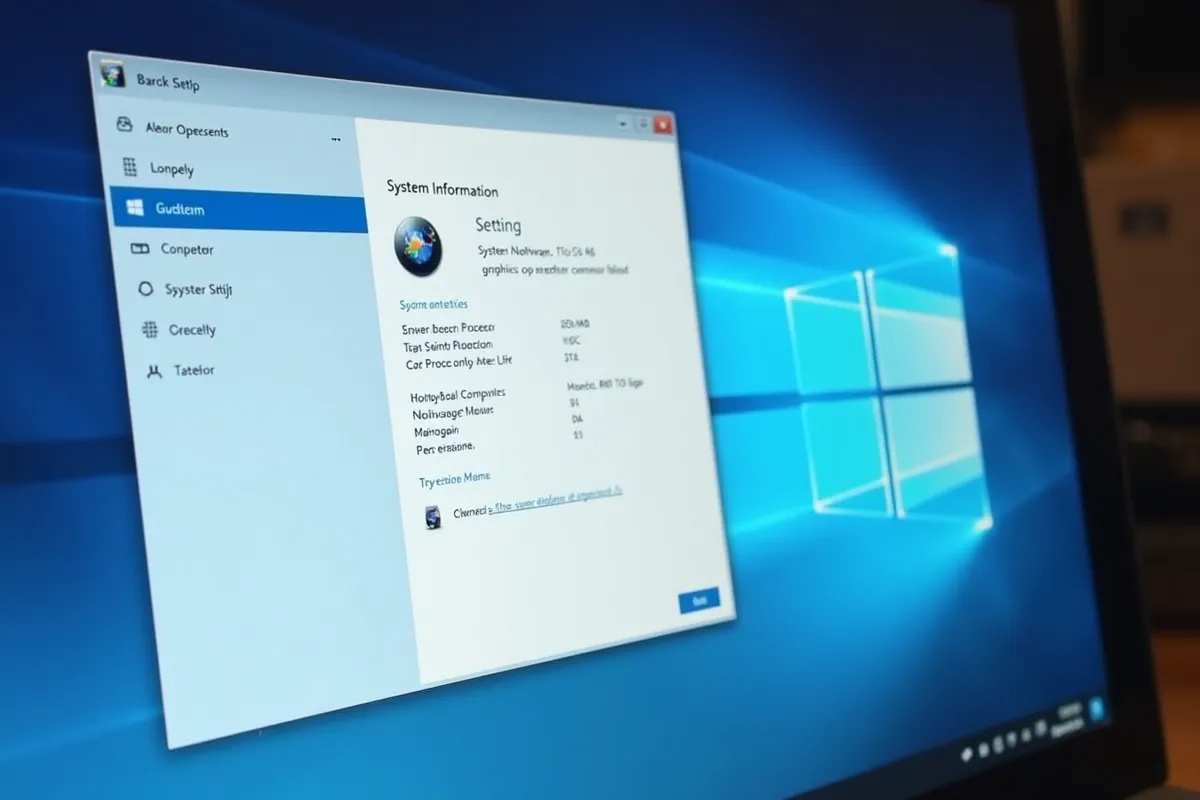
- otwórz „Ustawienia”,
- przejdź do sekcji „System” i wybierz „Informacje”,
- znajdź podstawowe dane, takie jak nazwa procesora czy ilość pamięci RAM.
Jeśli potrzebujesz bardziej szczegółowych informacji, warto zajrzeć do Menedżera urządzeń. To narzędzie dostarczy Ci dokładny przegląd wszystkich komponentów komputera, w tym:
- kart graficznych,
- dysków twardych,
- kontrolerów.
Dla jeszcze bardziej zaawansowanych danych możesz skorzystać z Wiersza poleceń. Wystarczy, że wpiszesz polecenie systeminfo, a na ekranie pojawią się szczegółowe informacje na temat konfiguracji systemu.
Menedżer zadań to kolejna przydatna aplikacja, która pozwala monitorować wydajność kluczowych komponentów, takich jak:
- procesor,
- pamięć RAM,
- karta graficzna.
Umożliwia to obserwację wykorzystania zasobów w czasie rzeczywistym. Dzięki tym narzędziom z łatwością możesz diagnozować swój komputer oraz lepiej zrozumieć, jak on funkcjonuje.
Jak sprawdzić parametry komputera w systemie Windows?
Aby sprawdzić parametry swojego komputera w systemie Windows, masz do dyspozycji kilka prostych metod:
- otwórz „Ustawienia”, następnie przejdź do sekcji „System” i kliknij na „Informacje”,
- skorzystaj z „Menedżera urządzeń”, aby zobaczyć wszystkie elementy komputera, w tym karty graficzne oraz dyski twarde, klikając prawym przyciskiem myszy na przycisk „Start” i wybierając odpowiednią opcję,
- uruchom „dxdiag” naciskając klawisz Windows + R, wpisując „dxdiag” i naciskając Enter, aby uzyskać szczegółowe informacje o systemie,
- użyj „Wiersza poleceń” i wprowadź komendę „systeminfo”, aby zobaczyć pełny przegląd konfiguracji systemu.
Dzięki tym sposobom z łatwością sprawdzisz parametry swojego komputera w systemie Windows.
Jak sprawdzić podzespoły komputera w Windows 10?
Aby sprawdzić, jakie podzespoły znajdują się w twoim komputerze z systemem Windows 10, możesz skorzystać z kilku prostych narzędzi dostępnych w systemie. Oto kilka najskuteczniejszych sposobów:
- Menedżer urządzeń: Wystarczy kliknąć prawym przyciskiem myszy na ikonę „Start” i wybrać „Menedżer urządzeń”. Tam znajdziesz dokładne informacje na temat wszystkich komponentów, takich jak karty graficzne, dyski twarde oraz różne kontrolery.
- Menedżer zadań: Naciśnij kombinację klawiszy Ctrl + Shift + Esc, aby otworzyć Menedżera zadań. Przejdź do zakładki „Wydajność”, gdzie możesz monitorować działanie procesora, pamięci RAM oraz karty graficznej. Narzędzie to pozwala śledzić wykorzystanie zasobów w czasie rzeczywistym.
- Narzędzie dxdiag: Użyj skrótu Windows + R, wpisz „dxdiag” i naciśnij Enter. To narzędzie dostarczy ci ogólnych informacji o systemie, w tym szczegółów dotyczących procesora, pamięci oraz karty graficznej.
- Wiersz poleceń: Możesz również uruchomić Wiersz poleceń i wpisać komendę „systeminfo”. To polecenie wyświetli szczegółowy przegląd konfiguracji twojego systemu, w tym wersję systemu operacyjnego i zainstalowany sprzęt.
Dzięki tym prostym metodom szybko i łatwo sprawdzisz, co kryje się w twoim komputerze działającym na Windows 10.
Jak sprawdzić specyfikację komputera z Linux?
W systemie Linux mamy dwa główne sposoby na sprawdzenie specyfikacji komputera: przez Terminal oraz za pomocą raportów systemowych.
Terminal daje możliwość wprowadzania różnych poleceń, które ujawniają szczegółowe informacje o podzespołach. Na przykład:
- wpisując cat /proc/cpuinfo, możemy uzyskać dane dotyczące procesora,
- polecenie lshw generuje obszerny raport na temat całego sprzętu.
Z drugiej strony, raporty systemowe można znaleźć w menu aplikacji i oferują one graficzny interfejs do przeglądania specyfikacji. W tym miejscu odkryjesz informacje o:
- pamięci RAM,
- kartach graficznych,
- innych komponentach.
Dodatkowo, użytkownicy mogą korzystać z aplikacji monitorujących, takich jak htop czy glances, które w czasie rzeczywistym dostarczają cennych danych o wydajności systemu.
Dzięki tym narzędziom, posiadacze systemu Linux mogą łatwo i błyskawicznie sprawdzić specyfikację swojego komputera. To niezwykle pomocne zarówno w diagnostyce, jak i ocenie wydajności sprzętu.
Jakie zewnętrzne aplikacje można wykorzystać do sprawdzania specyfikacji komputera?
- HWMonitor: to narzędzie umożliwia monitorowanie temperatury poszczególnych podzespołów, napięć oraz prędkości wentylatorów,
- HWiNFO: to zaawansowane oprogramowanie oferuje szczegółowe informacje o wszystkich komponentach systemu oraz pozwala na monitorowanie w czasie rzeczywistym i przeprowadzanie testów obciążeniowych,
- CPU-Z: program ten skupia się na dostarczaniu kluczowych informacji o procesorze oraz pamięci RAM, umożliwiając uzyskanie danych dotyczących częstotliwości taktowania, liczby rdzeni oraz szczegółowych parametrów pamięci,
- GPU-Z: ta aplikacja jest stworzona specjalnie dla kart graficznych, oferując szczegółowe informacje na temat ich wydajności, temperatury oraz użycia pamięci.
Korzystanie z tych aplikacji jest niezwykle pomocne w ocenie specyfikacji komputera oraz monitorowaniu jego wydajności. Dbanie o sprzęt to kluczowy element dla każdego użytkownika, który pragnie, aby jego komputer działał sprawnie.