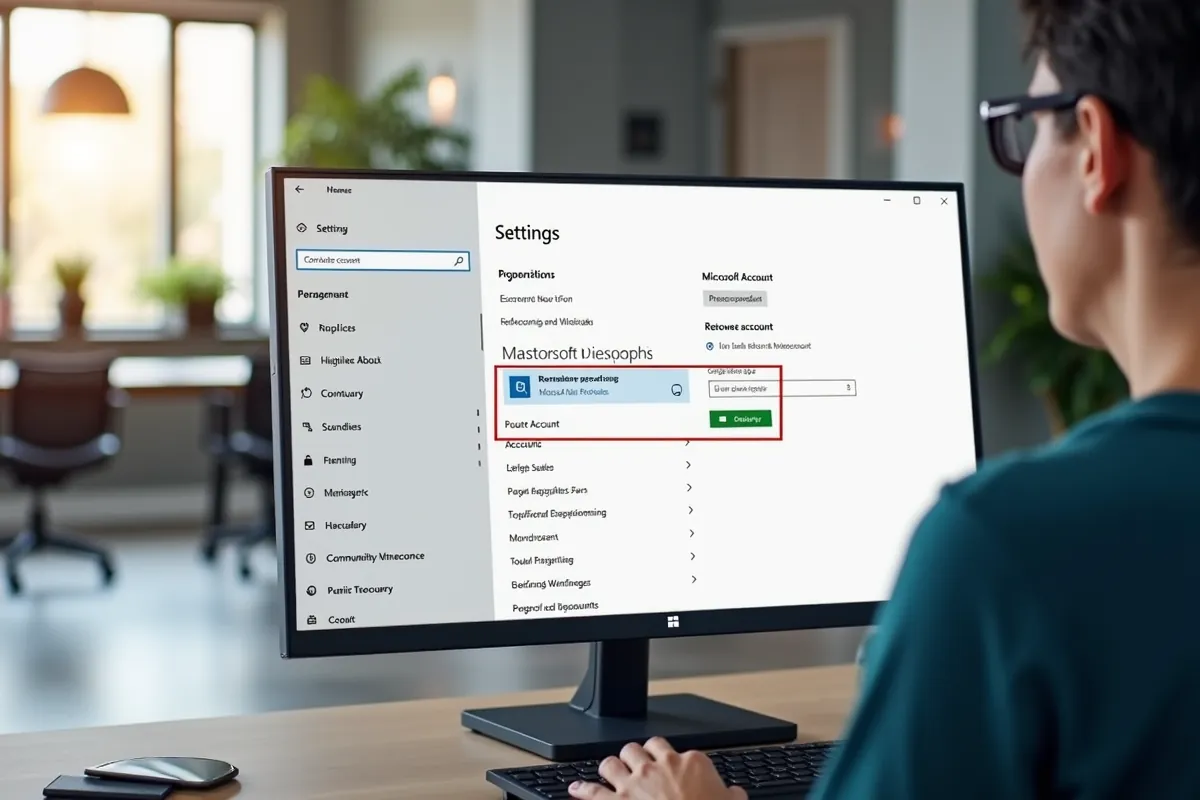
Zastanawiasz się, jak pozbyć się konta Microsoft z komputera? To naprawdę łatwe i szybkie zadanie, które pozwoli ci wyczyścić dane logowania oraz wszelkie informacje zapisane na urządzeniu. Co istotne, usunięcie konta z komputera nie wpłynie na samo konto Microsoft, które pozostanie nienaruszone.
Jak usunąć konto Microsoft z komputera?
Aby pozbyć się konta Microsoft z komputera, wystarczy wykonać kilka łatwych kroków:
- Otwórz aplikację Ustawienia, klikając ikonę zębatki w menu Start,
- Przejdź do sekcji „Konta”,
- Wybierz opcję „Zamiast tego zaloguj się za pomocą konta lokalnego”,
- Wprowadź hasło do konta Microsoft, które chcesz usunąć,
- Postępuj zgodnie z instrukcjami wyświetlanymi na ekranie, aby zakończyć proces,
- Po wszystkim kliknij „Wyloguj się i zakończ”.
Dzięki temu usuniesz dane logowania oraz informacje z urządzenia, ale Twoje konto Microsoft pozostanie aktywne.
Warto pamiętać, że usunięcie konta Microsoft z komputera nie oznacza jego trwałego skasowania. Konto nadal będzie dostępne z innych urządzeń. Taki krok może być przydatny, jeśli zamierzasz korzystać z lokalnego konta lub chcesz lepiej zabezpieczyć swoje dane. Proces ten jest możliwy w systemach Windows 10 i 11, co sprawia, że jest dostępny dla szerokiego grona użytkowników.
Co warto wiedzieć przed usunięciem konta Microsoft z komputera?
Przed usunięciem konta Microsoft z komputera warto zastanowić się nad kilkoma kluczowymi kwestiami:
- utrata dostępu do wszystkich zapisanych danych, takich jak dokumenty w OneDrive czy wiadomości w Outlook,
- niestety, nie będziesz mógł logować się do różnych usług Microsoft, co może wpłynąć na sposób korzystania z aplikacji, jak chociażby Office,
- aspekty bezpieczeństwa: po usunięciu konta stracisz dostęp do kluczy odzyskiwania BitLocker, co może być problematyczne w sytuacjach związanych z bezpieczeństwem danych na dysku,
- wykonanie kopii zapasowej istotnych plików przed podjęciem decyzji o usunięciu konta,
- przeniesienie ważnych danych w inne miejsce oraz przemyślenie, czy w przyszłości nie będziesz potrzebować konta Microsoft.
Jak usunąć konto Microsoft z komputera w Windows 10?
Aby usunąć konto Microsoft z komputera działającego na systemie Windows 10, wykonaj poniższe kroki:
- Rozpocznij od otwarcia Ustawień, klikając ikonę zębatki w menu Start,
- Następnie przejdź do sekcji „Konta”,
- W zależności od wersji systemu, wybierz „Inny użytkownik” lub „Rodzina i inni użytkownicy”,
- Znajdź konto Microsoft, które chcesz usunąć,
- Kliknij „Usuń”, a potem potwierdź swoją decyzję.
Zanim jednak podejmiesz decyzję o usunięciu konta, warto zastanowić się nad kilkoma istotnymi kwestiami. Po pierwsze, usunięcie konta nie spowoduje, że stracisz dostęp do niego na innych urządzeniach. Musisz jednak pamiętać, że może to wiązać się z utrata danych zapisanych w usługach takich jak OneDrive czy Outlook. Dodatkowo, po usunięciu konta nie będziesz mógł korzystać z aplikacji, które wymagają logowania za pomocą konta Microsoft.
Na szczęście sam proces jest prosty i szybki, a może otworzyć przed Tobą możliwość przejścia na konto lokalne, co dla wielu użytkowników może być bardziej komfortowe.
Jak usunąć konto Microsoft z komputera w Windows 11?
Aby usunąć konto Microsoft z komputera działającego na Windows 11, wykonaj kilka prostych kroków:
- Rozpocznij od otwarcia Ustawień, klikając ikonę zębatki w menu Start,
- Następnie przejdź do sekcji „Konta”,
- Wybierz konto Microsoft, które planujesz usunąć,
- Kliknij „Zamiast tego zaloguj się za pomocą konta lokalnego”,
- Wprowadź hasło do wybranego konta Microsoft,
- Postępuj zgodnie z instrukcjami, które pojawią się na ekranie, aby zakończyć proces,
- Po wszystkim kliknij „Wyloguj się i zakończ”.
Warto pamiętać, że usunięcie konta Microsoft z twojego komputera nie oznacza, że konto przestanie istnieć. Nadal pozostanie aktywne i dostępne na innych urządzeniach. Ten proces jest dość podobny do usuwania konta w Windows 10, dzięki czemu wielu użytkowników może się w nim łatwo odnaleźć. Zanim jednak podejmiesz decyzję o usunięciu konta, dobrze jest zastanowić się nad skutkami, takimi jak utrata dostępu do danych przechowywanych w chmurze.
Jakie są ważne informacje dotyczące usuwania konta Microsoft z komputera?
Usunięcie konta Microsoft z komputera to decyzja, która wiąże się z poważnymi konsekwencjami. Warto dobrze się nad tym zastanowić przed podjęciem ostatecznego kroku. Przede wszystkim, użytkownik traci dostęp do wszystkich danych związanych z tym kontem. Dotyczy to nie tylko dokumentów na OneDrive, ale również wiadomości w Outlook. Dlatego kluczowe informacje warto wcześniej zarchiwizować lub przenieść w inne miejsce, aby uniknąć problemów.
Kolejnym ważnym aspektem jest ograniczenie dostępu do usług Microsoft. Po usunięciu konta logowanie do aplikacji, takich jak Office, stanie się niemożliwe, co może znacznie wpłynąć na codzienną pracę oraz korzystanie z oprogramowania. Nie zapominajmy również o bezpieczeństwie. Utrata konta oznacza, że stracimy klucze odzyskiwania BitLocker, co może być uciążliwe, szczególnie w kontekście zabezpieczania danych na dysku.
Warto przemyśleć, czy w przyszłości nie będziemy potrzebować konta Microsoft. Dlatego zanim podejmiemy decyzję o usunięciu, dobrze jest zrobić kopię zapasową ważnych plików. Upewnij się, że wszystkie istotne dane są bezpiecznie zapisane, aby nie musieć się martwić o ich utratę.
Czy istnieją jakieś ograniczenia po usunięciu konta Microsoft?
Po usunięciu konta Microsoft użytkownik napotyka różne ograniczenia, które mogą wpłynąć na korzystanie z usług tej firmy. Przede wszystkim traci dostęp do aplikacji i usług związanych z tym kontem. Oto kilka kluczowych kwestii, które warto mieć na uwadze:
- Utrata danych: Wraz z usunięciem konta użytkownik traci możliwość korzystania z plików przechowywanych w chmurze, takich jak dokumenty w OneDrive czy wiadomości w Outlook, dlatego osoby korzystające z tych zasobów powinny wykonać kopie zapasowe, aby zabezpieczyć swoje cenne informacje,
- Problemy z aplikacjami: Po zamknięciu konta logowanie do aplikacji, takich jak Office 365, stanie się niemożliwe, co oznacza, że dostęp do ulubionych programów, które wymagają autoryzacji, zostanie ograniczony,
- Utrata kluczy BitLocker: Z chwilą usunięcia konta użytkownik traci dostęp do zapisanych kluczy odzyskiwania, co może stworzyć trudności w kontekście zabezpieczeń danych na jego urządzeniu,
- Wpływ na inne konta: Decyzja o usunięciu konta Microsoft może również wpłynąć na inne powiązane konta, co może prowadzić do dodatkowych komplikacji.
Mając na uwadze te ograniczenia, ważne jest, aby przed podjęciem decyzji o usunięciu konta Microsoft dokładnie przemyśleć wszystkie konsekwencje i upewnić się, że wszystkie istotne dane zostały odpowiednio zabezpieczone, aby uniknąć nieprzyjemnych niespodzianek w przyszłości.