Czy zdajesz sobie sprawę, jak prosto można włączyć Bluetooth na różnych urządzeniach? Aktywacja tej opcji zajmuje zaledwie chwilę. Dzięki temu możesz swobodnie łączyć się bezprzewodowo z ulubionymi:
- słuchawkami,
- głośnikami,
- innymi akcesoriami.
To naprawdę niezwykle wygodne!
Jak włączyć Bluetooth na różnych urządzeniach?
włączenie Bluetooth na różnych urządzeniach jest niezbędnym krokiem, aby cieszyć się bezprzewodowymi akcesoriami audio i innymi gadżetami. Oto jak to zrobić na popularnych platformach:
- Android: aby aktywować Bluetooth, wejdź w „Ustawienia”, a następnie przejdź do sekcji „Połączenia”. Tam wystarczy przesunąć suwak obok opcji „Bluetooth”. Możesz także szybko włączyć tę funkcję, rozwijając górne menu i klikając ikonę Bluetooth.
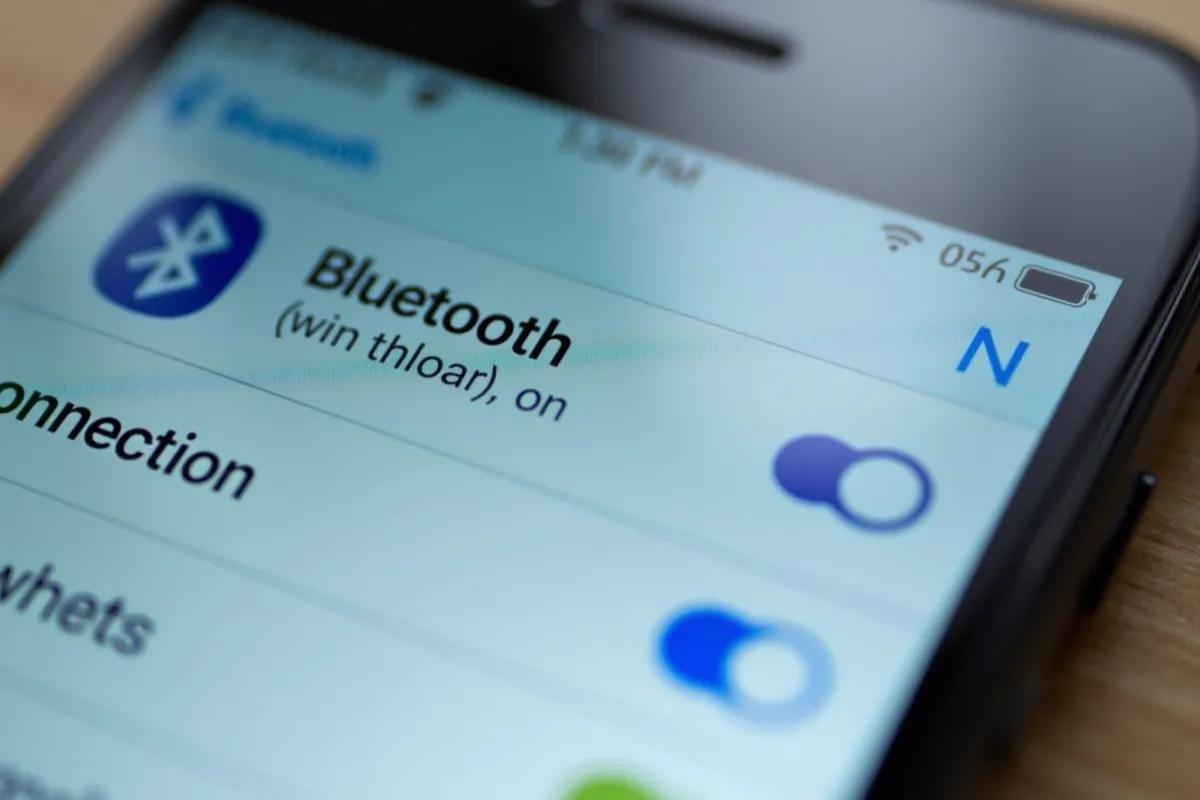
- iOS: na urządzeniach Apple proces jest równie prosty. Otwórz „Ustawienia”, wybierz „Bluetooth” i przesuń suwak, aby go włączyć. Alternatywnie, wystarczy otworzyć Centrum sterowania i dotknąć ikony Bluetooth.
- Windows: w przypadku komputerów z systemem Windows, włączenie Bluetooth wymaga kliknięcia na „Start”, a następnie „Ustawienia”. Przejdź do sekcji „Urządzenia”, aby aktywować tę funkcję. Możesz także skorzystać z szybkich ustawień, klikając ikonę sieci obok daty i godziny.
- Mac: na komputerach Mac kliknij ikonę Bluetooth w pasku menu, a następnie wybierz „Włącz Bluetooth”. Możesz też przejść do „Preferencje systemowe” i tam zarządzać ustawieniami Bluetooth.
Pamiętaj, aby urządzenie, które chcesz połączyć, było ustawione w trybie parowania. Po aktywowaniu Bluetooth Twoje urządzenie zyska możliwość wyszukiwania i łączenia się z innymi bezprzewodowymi akcesoriami. Dzięki temu korzystanie z technologii stanie się znacznie prostsze i bardziej komfortowe.
Jak włączyć i zarządzać funkcją Bluetooth?
Aby włączyć i zarządzać funkcją Bluetooth, warto poznać kilka kluczowych kroków. Należą do nich:
- parowanie urządzeń,
- odłączanie urządzeń,
- dodawanie nowych urządzeń.
Po aktywacji Bluetooth urządzenie staje się widoczne i może łączyć się z innymi bezprzewodowymi akcesoriami.
Na urządzeniach z systemem Android:
- wejdź w „Ustawienia”,
- wybierz „Połączenia”,
- przesuń suwak obok opcji „Bluetooth”.
- dla szybkiego dostępu, rozwijaj górne menu i kliknij ikonę Bluetooth.
W systemie iOS:
- otwórz „Ustawienia”,
- wybierz „Bluetooth”,
- przesuń suwak na pozycję aktywną.
- alternatywnie, skorzystaj z Centrum sterowania, dotykając ikony Bluetooth.
Na komputerach z systemem Windows:
- kliknij „Start”,
- wybierz „Ustawienia” i „Urządzenia”,
- możesz też skorzystać z szybkich ustawień, klikając ikonę sieci obok daty i godziny.
W przypadku Maca:
- kliknij ikonę Bluetooth w pasku menu,
- wybierz „Włącz Bluetooth”,
- lub przejdź do „Preferencje systemowe”.
Gdy Bluetooth jest już włączony, aby sparować urządzenia, upewnij się, że są one w trybie parowania. Często wymaga to potwierdzenia, na przykład poprzez wprowadzenie kodu parowania. Po udanym połączeniu możesz zarządzać urządzeniami, w tym je odłączać, co jest przydatne, gdy chcesz zakończyć korzystanie z danego akcesorium.
Warto pamiętać, że Bluetooth umożliwia nie tylko łączenie słuchawek czy głośników, ale także przesyłanie plików, takich jak zdjęcia czy dokumenty, co znacznie ułatwia codzienne życie.