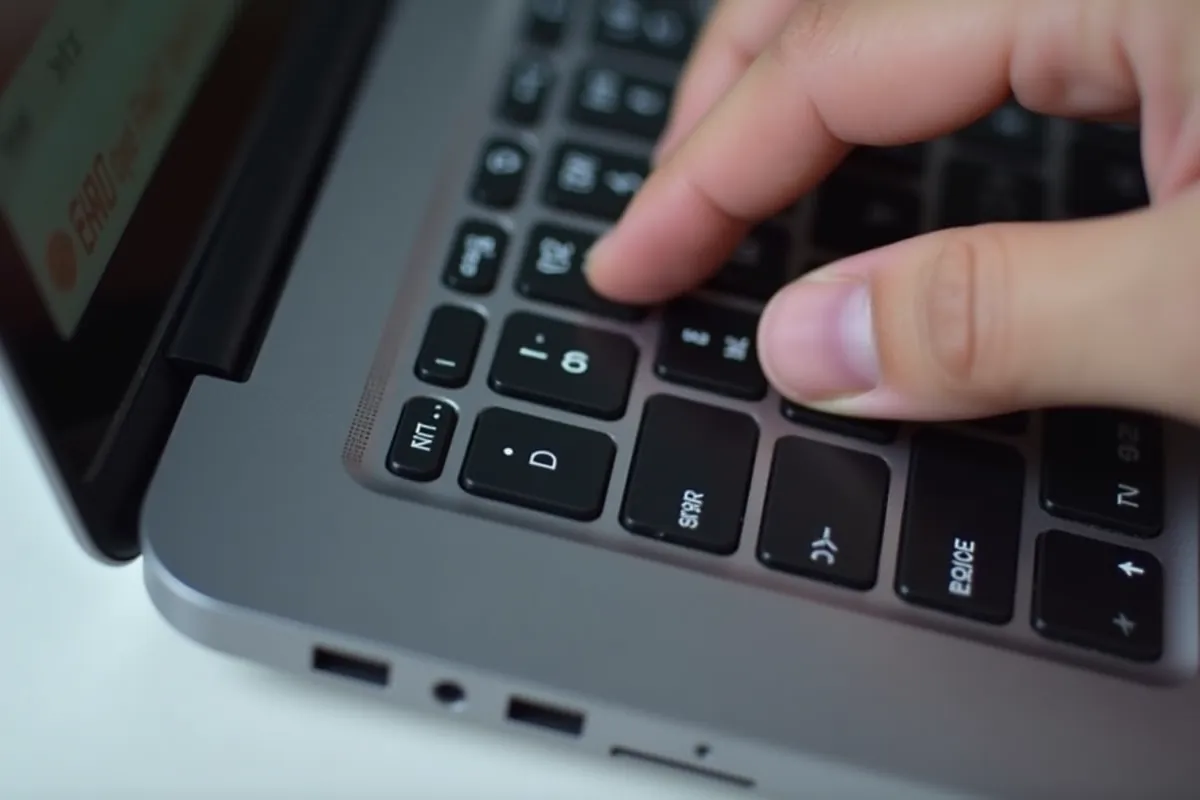
Aktywacja klawiatury w laptopie to ważna umiejętność, która zdecydowanie ułatwia codzienne korzystanie z urządzenia. W tym artykule odkryjesz, jak w prosty sposób włączyć klawiaturę oraz jak radzić sobie z najczęstszymi problemami, które mogą się pojawić podczas jej użytkowania. To naprawdę nie jest skomplikowane!
Jak włączyć klawiaturę na laptopie i kiedy trzeba to zrobić?
Aby aktywować klawiaturę w laptopie, najpierw upewnij się, że nie została niechcący wyłączona. Wiele modeli ma funkcję blokady, którą można włączyć, przytrzymując klawisz „FN” i odpowiedni klawisz funkcyjny (od F1 do F12). Zwróć uwagę na ikony klawiatury lub kłódki znajdujące się na tych klawiszach. Wciśnij „FN” razem z wybranym klawiszem, aby przywrócić działanie klawiatury.
Jeśli laptop nie reaguje na Twoje polecenia, warto spróbować ponownie włączyć klawiaturę. Możliwe, że problem tkwi w:
- zabrudzeniach,
- przestarzałych sterownikach,
- niewłaściwych ustawieniach systemowych.
W takim przypadku warto:
- sprawdzić ustawienia systemowe,
- zaktualizować sterowniki,
- oczyścić klawiaturę.
Regularne dbanie o jej stan pomoże Ci uniknąć nieprzyjemnych sytuacji i ułatwi codzienne korzystanie z laptopa.
Jak aktywować klawiaturę w laptopie?
Aby uruchomić klawiaturę w laptopie, najpierw sprawdź, czy nie została przypadkowo wyłączona. Wiele modeli posiada funkcję blokady klawiatury, którą można aktywować poprzez jednoczesne naciśnięcie klawisza „FN” i odpowiedniego klawisza funkcyjnego (F1–F12). Na tych klawiszach często znajdziesz ikonę klawiatury lub kłódki. Spróbuj wcisnąć „FN” oraz ten klawisz, aby przywrócić działanie klawiatury.
Jeśli to nie pomoże, warto zajrzeć do Menedżera urządzeń. Tam możesz sprawdzić, czy sterownik klawiatury jest aktualny i działa prawidłowo. Problemy z klawiaturą mogą mieć różne przyczyny:
- zanieczyszczenia,
- przestarzałe sterowniki,
- niewłaściwe ustawienia systemowe.
Regularne czyszczenie klawiatury oraz aktualizowanie sterowników pomogą Ci uniknąć wielu kłopotów w przyszłości.
Jak włączyć klawiaturę numeryczną w laptopie?
Aby uruchomić klawiaturę numeryczną na laptopie, najpierw upewnij się, że jest ona włączona w ustawieniach systemu Windows. Kluczowym krokiem jest naciśnięcie klawisza Num Lock, który zazwyczaj znajduje się w górnej części klawiatury. Jeśli Twój laptop nie posiada fizycznej klawiatury numerycznej, spróbuj użyć kombinacji klawiszy FN i Num Lock, aby ją aktywować.
Nie zapomnij również sprawdzić ustawień ułatwień dostępu w systemie Windows, ponieważ tam klawiatura numeryczna może być dezaktywowana. Aby to zmienić, przejdź do Panelu sterowania i wybierz sekcję „Ułatwienia dostępu”. Znajdziesz tam opcję włączenia klawiatury numerycznej oraz możliwość dostosowania innych ustawień.
Posługiwanie się klawiaturą numeryczną jest niezwykle pomocne, zwłaszcza podczas szybkiego wprowadzania danych liczbowych. To znacznie przyspiesza pracę z arkuszami kalkulacyjnymi. Regularne korzystanie z tej funkcji może znacznie ułatwić wykonywanie obliczeń oraz wprowadzanie danych, co jest szczególnie istotne dla osób pracujących w branży finansowej lub zajmujących się analizą danych.
Jak odblokować klawiaturę w laptopie?
Aby przywrócić działanie klawiatury w laptopie, istnieje kilka prostych sposobów, które warto wypróbować:
- spróbuj użyć kombinacji klawiszy FN oraz odpowiedniego klawisza funkcyjnego, który zazwyczaj oznaczony jest ikoną klawiatury lub kłódki,
- naciśnij klawisz FN w połączeniu z jednym z klawiszy F1–F12, co może przywrócić funkcjonalność klawiatury,
- jeśli ta metoda nie przyniesie rezultatów, zrestartuj laptopa, ponieważ często ponowne uruchomienie rozwiązuje różne problemy, w tym te związane z klawiaturą,
- sprawdź, czy klawiatura nie została przypadkowo wyłączona w ustawieniach systemu, a także zajrzyj do Menedżera urządzeń, aby upewnić się, że sterownik klawiatury jest aktualny i działa prawidłowo,
- regularnie czyść klawiaturę, ponieważ zanieczyszczenia mogą prowadzić do różnych problemów i dbanie o jej czystość jest niezwykle ważne.