Chcesz dowiedzieć się, jak uruchomić mikrofon w swoim laptopie? To naprawdę łatwe! W dalszej części znajdziesz wskazówki, jak skonfigurować mikrofon w systemie Windows 10 oraz w innych systemach operacyjnych. Dzięki tym informacjom będziesz mógł cieszyć się krystalicznie czystym dźwiękiem podczas rozmów i nagrań. Przekonaj się, jak to proste!
Jak włączyć mikrofon w laptopie z systemem Windows 10 i innymi systemami operacyjnymi?
Aby aktywować mikrofon w laptopie działającym na systemie Windows 10 lub innym, wystarczy wykonać kilka prostych kroków.
Dla użytkowników Windows 10:
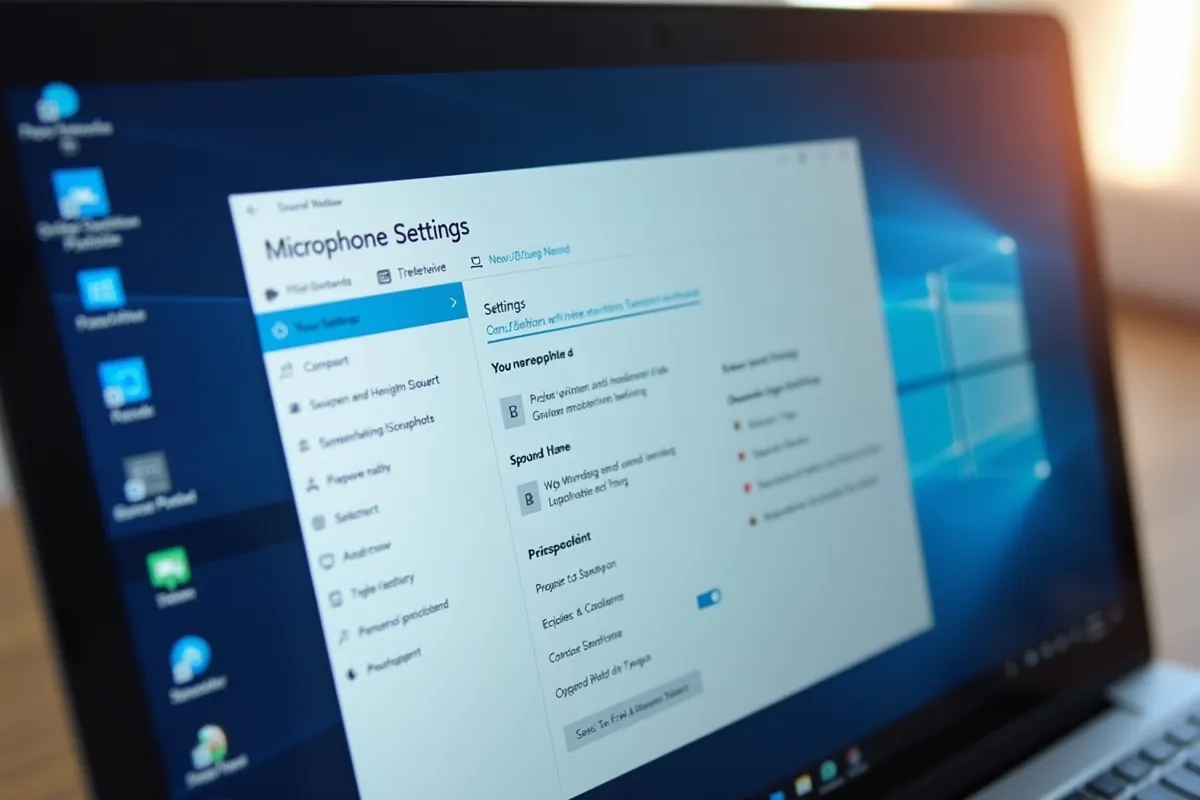
- kliknij prawym przyciskiem myszy na ikonę głośnika znajdującą się na pasku zadań,
- wybierz opcję „Otwórz ustawienia dźwięku”,
- w nowo otwartym oknie przejdź do zakładki „Wejście”,
- upewnij się, że mikrofon, który chcesz wykorzystać, jest ustawiony jako domyślne urządzenie wejściowe,
- jeśli wszystko jest w porządku, zauważysz, że pasek głośności porusza się, gdy zaczniesz mówić.
Dla osób korzystających z systemu macOS:
- otwórz menu Apple,
- wybierz „Preferencje systemowe”,
- w sekcji „Dźwięk” znajdź zakładkę „Wejście”,
- upewnij się, że odpowiedni mikrofon jest aktywowany.
Jeśli używasz mikrofonów zewnętrznych:
- sprawdź, czy są one prawidłowo podłączone do portu USB lub audio laptopa,
- po ich podłączeniu zweryfikuj w ustawieniach dźwięku, czy system je rozpoznaje,
- dodatkowo, sprawdź uprawnienia aplikacji, w których zamierzasz korzystać z mikrofonu, aby mieć pewność, że mają one dostęp do tego urządzenia.
W przypadku napotkania problemów:
- upewnij się, że sterowniki mikrofonu są aktualne,
- warto także sprawdzić, czy inne aplikacje nie blokują dostępu do mikrofonu.
Jak włączyć lub wyłączyć mikrofon w laptopie z Windows 10?
Aby włączyć lub wyłączyć mikrofon w laptopie działającym na systemie Windows 10, wystarczy postępować zgodnie z poniższymi wskazówkami:
- kliknij prawym przyciskiem myszy na ikonę głośnika znajdującą się na pasku zadań,
- wybierz opcję „Otwórz ustawienia dźwięku”,
- przejdź do zakładki „Nagrywanie”, gdzie zobaczysz listę dostępnych mikrofonów.
Chcąc aktywować mikrofon, wystarczy kliknąć prawym przyciskiem myszy na jego ikonę i wybrać „Włącz”. Jeśli natomiast chcesz go dezaktywować, wybierz „Wyłącz”. Pamiętaj, aby ustawić mikrofon jako domyślne urządzenie wejściowe, co zapewni jego poprawne działanie w różnych programach.
Dodatkowo, warto zwrócić uwagę na uprawnienia aplikacji do korzystania z mikrofonu. Przejdź do sekcji Uprawnienia aplikacji, ponieważ niektóre z nich mogą nie mieć dostępu do mikrofonu, co uniemożliwi ich poprawne działanie.
Jeśli mimo włączenia mikrofon nie działa, sprawdź, czy nie jest przypadkiem wyciszony w zakładce „Nagrywanie” w ustawieniach dźwięku. Upewnij się również, że masz zainstalowane najnowsze sterowniki.
Jak włączyć mikrofon w słuchawkach na laptopie?
Aby aktywować mikrofon w słuchawkach podłączonych do laptopa, najpierw upewnij się, że są one prawidłowo wpięte w gniazdo mini-jack. Następnie przejdź do ustawień dźwięku w swoim systemie operacyjnym. W zakładce „Wejście” powinny być widoczne mikrofony zintegrowane w słuchawkach. Wybierz ten, który chcesz używać, i ustaw go jako domyślne urządzenie.
Jeśli korzystasz z Windows 10, wykonaj następujące kroki:
- kliknij prawym przyciskiem myszy na ikonę głośnika na pasku zadań,
- wybierz „Otwórz ustawienia dźwięku”,
- w sekcji „Nagrywanie” znajdziesz listę dostępnych mikrofonów,
- kliknij na mikrofon w słuchawkach prawym przyciskiem myszy i wybierz opcję „Włącz”.
Nie zapomnij również sprawdzić poziomów głośności mikrofonu w zakładce „Poziomy” oraz upewnić się, że nie jest on wyciszony. Jeśli mimo to występują trudności z jego działaniem, warto zweryfikować, czy sterowniki są aktualne i czy aplikacje mają wymagane uprawnienia do korzystania z mikrofonu.
Jak podgłośnić mikrofon i zwiększyć głośność mikrofonu w laptopie?
Aby podnieść głośność mikrofonu w laptopie, najpierw musisz zajrzeć do ustawień dźwięku. Jeśli korzystasz z systemu Windows 10, oto jak to zrobić:
- kliknij prawym przyciskiem na ikonę głośnika znajdującą się na pasku zadań,
- wybierz „Otwórz ustawienia dźwięku”,
- w nowym oknie znajdź zakładkę „Wejście”,
- wybierz mikrofon, który chcesz skonfigurować, a następnie kliknij „Właściwości urządzenia”,
- w zakładce „Poziomy” znajdziesz suwak, którym możesz dostosować głośność mikrofonu. Możesz ustawić go w zakresie od 0 (wyciszenie) do 100 (maksymalna głośność).
Jeśli jesteś użytkownikiem macOS, procedura przebiega podobnie:
- otwórz menu Apple,
- wybierz „Preferencje systemowe”,
- przejdź do sekcji „Dźwięk” i kliknij na zakładkę „Wejście”,
- dostosuj głośność mikrofonu za pomocą suwaka.
Pamiętaj, że odpowiednie ustawienie mikrofonu znacząco wpłynie na jakość dźwięku podczas rozmów czy nagrań. Jeżeli mimo zwiększenia głośności dźwięk wciąż jest zbyt niski, sprawdź, czy aplikacje mają dostęp do korzystania z mikrofonu.
Dlaczego nadal nie możesz włączyć mikrofonu w laptopie? Co może być przyczyną?
Problemy z uruchomieniem mikrofonu w laptopie mogą wynikać z różnych przyczyn. Oto kilka najczęstszych powodów, dla których może on nie działać:
- Uszkodzenie mikrofonu: czasami sprzęt może być uszkodzony, na przykład mechanicznie lub w wyniku zalania, w takiej sytuacji konieczna może być jego wymiana,
- Błędne podłączenie: ważne jest, aby upewnić się, że mikrofon, szczególnie zewnętrzny, jest właściwie podłączony do laptopa, sprawdź, czy gniazdo mini-jack lub port USB działają poprawnie,
- Ograniczone uprawnienia aplikacji: niektóre programy mogą nie mieć dostępu do mikrofonu, warto zajrzeć do ustawień systemowych i upewnić się, że aplikacje mają odpowiednie pozwolenia,
- Wyciszenie mikrofonu: często zdarza się, że mikrofon jest wyciszony w ustawieniach dźwięku, sprawdź, czy suwak głośności mikrofonu nie jest ustawiony na najniższy poziom.
Dobrze jest również zweryfikować, czy system rozpoznaje mikrofon. Jeśli problemy nadal się utrzymują, rozważ aktualizację sterowników dźwięku oraz ponowne uruchomienie laptopa.
Jak naprawić mikrofon w laptopie? Jakie są sposoby?
Aby przywrócić sprawność mikrofonu w laptopie, wystarczy wykonać kilka prostych działań. Oto kroki, które należy podjąć:
- sprawdź, czy mikrofon jest właściwie podłączony,
- zaktualizuj sterowniki za pomocą Menedżera urządzeń,
- zweryfikuj ustawienia prywatności w systemie Windows,
- rozważ naprawę płyty głównej, jeśli sprzęt został uszkodzony,
- skorzystaj z opcji „Rozwiąż problemy” w ustawieniach dźwięku.
Na początek upewnij się, że mikrofon jest solidnie wpięty do portu USB lub gniazda audio. Kolejnym krokiem jest aktualizacja sterowników. Możesz to zrobić, klikając prawym przyciskiem myszy na ikonę „Start”, wybierając „Menedżer urządzeń”, a następnie znajdując sekcję „Urządzenia dźwiękowe”. Po zlokalizowaniu mikrofonu kliknij na niego prawym przyciskiem i wybierz „Aktualizuj sterownik”.
Nie zapomnij również o sprawdzeniu ustawień prywatności w systemie Windows. Ważne jest, aby aplikacje miały dostęp do mikrofonu. Możesz to zweryfikować, przechodząc do „Ustawienia” > „Prywatność” > „Mikrofon” i upewniając się, że dostęp jest włączony dla korzystających z niego aplikacji.
Jeżeli mimo tych kroków mikrofon nadal nie działa, być może konieczna będzie naprawa płyty głównej, zwłaszcza jeśli sprzęt został uszkodzony. Dobrym pomysłem jest także skorzystanie z opcji „Rozwiąż problemy” w ustawieniach dźwięku, co pozwoli systemowi na samodzielne zidentyfikowanie oraz naprawę problemów.
Wykonując te kroki, z pewnością przywrócisz funkcjonalność mikrofonu w swoim laptopie, co umożliwi Ci swobodne korzystanie z dźwięku w rozmowach oraz nagraniach.
Jakie są uszkodzenia mikrofonu w laptopie?
Uszkodzenia mikrofonu w laptopie mogą mieć różnorodne przyczyny. Ważne jest, aby je zidentyfikować, aby przywrócić mikrofon do pełnej sprawności. Oto najczęstsze problemy, które mogą się pojawić:
- Uszkodzenia mechaniczne: mikrofon może zostać uszkodzony w wyniku upadków, uderzeń czy niewłaściwego użytkowania, co może skutkować brakiem dźwięku lub zniekształceniem nagrań,
- Zalanie: gdy mikrofon ma kontakt z cieczą, taką jak woda czy napoje, może to prowadzić do poważnych problemów. W takich przypadkach możesz zauważyć, że nagrania są ciche lub mikrofon w ogóle nie reaguje na dźwięki,
- Problemy z połączeniem: czasami mikrofon jest poprawnie zamontowany, ale nie działa z powodu problemów z podłączeniem. Warto sprawdzić, czy wszystkie złącza są czyste i dobrze osadzone.
Typowe objawy uszkodzenia mikrofonu to:
- brak rejestracji dźwięków,
- ciche nagrywanie,
- zniekształcenia dźwięku,
- rejestrowanie niepożądanych szumów.
Kiedy zauważysz którykolwiek z tych objawów, nie zwlekaj z kontaktem z serwisem w celu dalszej diagnozy i ewentualnej naprawy. Regularna konserwacja sprzętu oraz ostrożne użytkowanie mogą znacznie obniżyć ryzyko uszkodzenia mikrofonu w laptopie.