Czy wiesz, jak aktywować sprawdzanie lokalizacji w przeglądarkach? Zrobienie tego jest naprawdę łatwe! Wystarczy, że wykonasz kilka prostych kroków, aby dostosować ustawienia lokalizacji do swoich preferencji. Dzięki temu zyskasz dostęp do funkcji nawigacyjnych oraz spersonalizowanych usług. Oto, co możesz zrobić:
- przejdź do ustawień przeglądarki,
- znajdź sekcję związaną z lokalizacją,
- włącz opcję udostępniania lokalizacji,
- zatwierdź zmiany,
- sprawdź, czy lokalizacja działa poprawnie.
Dzięki temu możesz otrzymać polecenia dotyczące najbliższych restauracji czy ciekawych atrakcji w okolicy. Nie czekaj dłużej – przekonaj się, jak to zrobić!
Jak włączyć sprawdzanie lokalizacji w przeglądarkach?
Aby włączyć funkcję sprawdzania lokalizacji w przeglądarkach, wystarczy wykonać kilka prostych kroków. Choć proces ten może się różnić w zależności od wybranej przeglądarki, poniżej znajdziesz przydatne instrukcje dla najpopularniejszych z nich.
- Google Chrome:
- uruchom przeglądarkę i kliknij na trzy kropki znajdujące się w prawym górnym rogu,
- wybierz „Ustawienia”, a następnie przejdź do zakładki „Ustawienia witryn”,
- następnie kliknij „Lokalizacja” i aktywuj dostęp do lokalizacji. Chrome zazwyczaj prosi o zgodę na udostępnienie lokalizacji przy pierwszym odwiedzeniu danej strony.
- Mozilla Firefox:
- otwórz przeglądarkę i kliknij na trzy poziome linie w prawym górnym rogu,
- wybierz „Opcje”, a potem przejdź do zakładki „Prywatność i bezpieczeństwo”,
- w sekcji „Uprawnienia” znajdziesz „Lokalizacja”. Kliknij „Ustawienia” obok, aby dostosować pozwolenia dla poszczególnych witryn.
- Microsoft Edge:
- otwórz przeglądarkę i kliknij na trzy kropki w prawym górnym rogu,
- wybierz „Ustawienia”, a następnie przejdź do „Uprawnienia witryn”,
- kliknij „Lokalizacja” i włącz dostęp do lokalizacji.
- Safari (na macOS):
- otwórz Safari, a następnie w menu „Safari” wybierz „Preferencje”,
- przejdź do zakładki „Prywatność” i kliknij „Zarządzaj witrynami” obok opcji „Lokalizacja”,
- upewnij się, że witryny mają odpowiednie uprawnienia do korzystania z Twojej lokalizacji.
Warto również zapoznać się z polityką prywatności stron, które proszą o dostęp do lokalizacji. Dzięki temu będziesz mieć pewność, że Twoje dane są odpowiednio chronione. Dostosowanie ustawień lokalizacji pozwala korzystać z usług, które wykorzystują informacje o Twojej lokalizacji — jest to szczególnie przydatne w aplikacjach mapowych czy przy lokalnych rekomendacjach.
Jakie są różnice w ustawieniach lokalizacji między przeglądarkami?
Różnice w ustawieniach lokalizacji w różnych przeglądarkach wynikają z unikalnych sposobów, w jakie zarządzają one dostępem do lokalizacji użytkowników. Przyjrzyjmy się najpopularniejszym z nich, które oferują ciekawe opcje:
- Google Chrome: przy pierwszej wizycie na stronie prosi o zgodę na dostęp do lokalizacji, a użytkownicy mają możliwość dostosowania tych ustawień w zakładce „Ustawienia witryn”,
- Mozilla Firefox: również wymaga zgody na udostępnienie lokalizacji, ale daje użytkownikom większą kontrolę, umożliwiając szczegółowe zarządzanie pozwoleniami dla poszczególnych witryn w sekcji „Prywatność i bezpieczeństwo”,
- Microsoft Edge: użytkownicy mogą aktywować dostęp do lokalizacji w sekcji „Ustawienia”, jednak domyślnie ten dostęp może być zablokowany, co wymaga ręcznej interwencji,
- Safari: na urządzeniach Apple również prosi o zgodę na dostęp do lokalizacji, a wszelkie ustawienia można łatwo znaleźć w sekcji „Preferencje” w zakładce „Prywatność”.
Należy mieć na uwadze, że różne przeglądarki mogą oferować różne domyślne ustawienia dotyczące prywatności i bezpieczeństwa. To z kolei wpływa na to, w jaki sposób użytkownicy zarządzają dostępem do lokalizacji. Regularne sprawdzanie tych opcji pozwala na pełną kontrolę nad tym, które witryny mogą korzystać z lokalizacji.
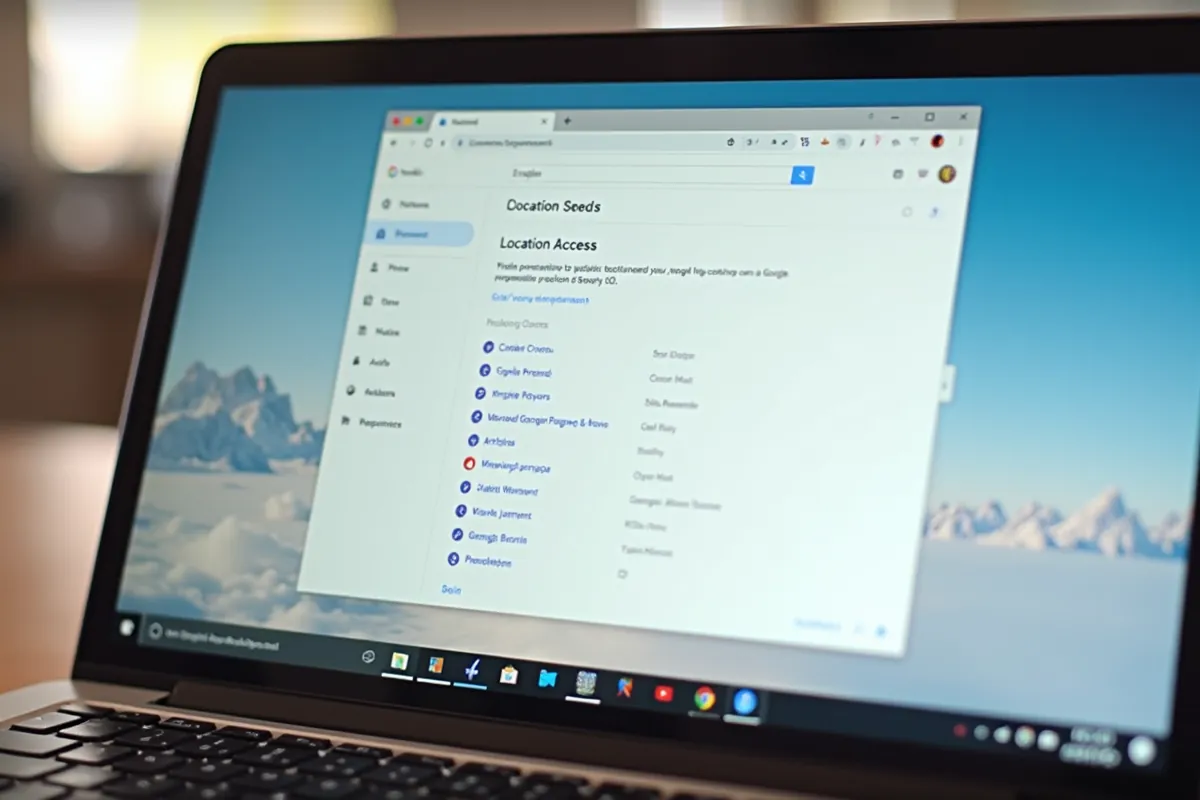
Jak włączyć sprawdzanie lokalizacji w Google Chrome?
Aby aktywować funkcję sprawdzania lokalizacji w Google Chrome, wystarczy wykonać kilka prostych kroków:
- otwórz swoją przeglądarkę,
- kliknij na trzy kropki znajdujące się w prawym górnym rogu i wybierz opcję „Ustawienia”,
- przejdź do sekcji „Prywatność i bezpieczeństwo”,
- kliknij na „Ustawienia witryn”,
- wybierz „Lokalizacja”.
Upewnij się, że opcja
Nie zapominaj, aby udzielać dostępu tylko zaufanym stronom, co jest kluczowe dla zachowania Twojej prywatności. Włączenie tej funkcji pozwoli Ci korzystać z usług, które wykorzystują Twoją lokalizację, takich jak mapy czy rekomendacje lokalnych atrakcji.
Jak włączyć sprawdzanie lokalizacji w Mozilla Firefox?
Aby aktywować funkcję sprawdzania lokalizacji w przeglądarce Mozilla Firefox, postępuj zgodnie z poniższymi instrukcjami:
- Uruchom przeglądarkę Mozilla Firefox.
- W prawym górnym rogu kliknij ikonę trzech poziomych linii, co otworzy menu.
- Wybierz „Ustawienia”, a potem przejdź do sekcji „Prywatność i zabezpieczenia”.
- W obszarze „Uprawnienia” znajdziesz opcję „Lokalizacja”; kliknij przycisk „Ustawienia” znajdujący się obok niej.
- Aktywuj opcję „Zawsze pytaj”. W ten sposób przeglądarka będzie za każdym razem prosić o zgodę na udostępnienie Twojej lokalizacji, gdy odwiedzisz stronę, która tego potrzebuje.
Taka konfiguracja daje Ci pełną kontrolę nad tym, które witryny mogą mieć dostęp do Twoich danych lokalizacyjnych.
Dzięki tym ustawieniom w Mozilla Firefox nie tylko zyskujesz możliwość korzystania z lokalnych usług, ale także zwiększasz swoje bezpieczeństwo oraz prywatność podczas surfowania po internecie.
Jak włączyć sprawdzanie lokalizacji na urządzeniach mobilnych?
Aby włączyć funkcję sprawdzania lokalizacji na swoim smartfonie, najpierw musisz zajrzeć do ustawień. Poniżej przedstawiamy różne metody dla użytkowników Androida i iPhone’a:
- dla urządzeń z Androidem, otwórz „Ustawienia”, a potem przejdź do sekcji „Aplikacje”,
- odnajdź swoją przeglądarkę, na przykład [Nazwa przeglądarki],
- w zakładce „Uprawnienia” zezwól na dostęp do lokalizacji.
Dla użytkowników iPhone’ów proces jest nieco inny:
- rozpocznij od „Ustawień”,
- przejdź do „Prywatność i bezpieczeństwo”,
- wybierz „Usługi lokalizacyjne” i znajdź swoją przeglądarkę, aby umożliwić jej korzystanie z Twojej lokalizacji.
Nie zapomnij, że w systemie iOS, aby aktywować usługi lokalizacyjne, wystarczy wejść w „Ustawienia”, a następnie przejść do „Prywatność i bezpieczeństwo” i kliknąć na „Usługi lokalizacyjne”. Dzięki temu przeglądarki będą mogły korzystać z Twojej pozycji, co jest niezwykle przydatne, gdy chcesz korzystać z nawigacji lub odkrywać lokalne atrakcje. Upewnij się, że dostęp do lokalizacji jest włączony, aby w pełni cieszyć się wszystkimi funkcjami opartymi na Twoim położeniu.
Jakie są praktyczne porady dotyczące zarządzania lokalizacją?
Praktyczne wskazówki dotyczące zarządzania lokalizacją skupiają się na kilku kluczowych elementach, które mogą znacząco poprawić Twoje bezpieczeństwo i ochronę prywatności. Oto najważniejsze z nich:
- Kontrola ustawień lokalizacji: Regularnie sprawdzaj swoje ustawienia lokalizacji w przeglądarkach, aby były one na bieżąco aktualizowane i zgodne z Twoimi preferencjami,
- Zgoda na dostęp: Ustaw przeglądarki tak, by każda strona musiała najpierw prosić o zgodę na użycie Twojej lokalizacji, co zwiększa kontrolę nad dostępem do Twoich informacji,
- Świadomość zagrożeń: Bądź świadomy potencjalnych zagrożeń związanych z udostępnianiem lokalizacji, unikaj zaufania wszystkim źródłom,
- Audyt aplikacji i stron: Regularnie przeglądaj aplikacje oraz witryny, które mają dostęp do Twojej lokalizacji, usuwaj dostęp do tych, które nie są zaufane,
- Ograniczanie udostępniania: Dziel się swoją lokalizacją tylko z osobami, którym naprawdę ufasz, i wyłącz udostępnianie, gdy nie jest już potrzebne.
Wdrożenie tych praktycznych porad pozwoli Ci lepiej zarządzać swoją lokalizacją, zapewniając jednocześnie ochronę danych osobowych. Regularne aktualizowanie ustawień i świadome podejście do dzielenia się informacjami to klucz do bezpiecznego korzystania z internetu i aplikacji.