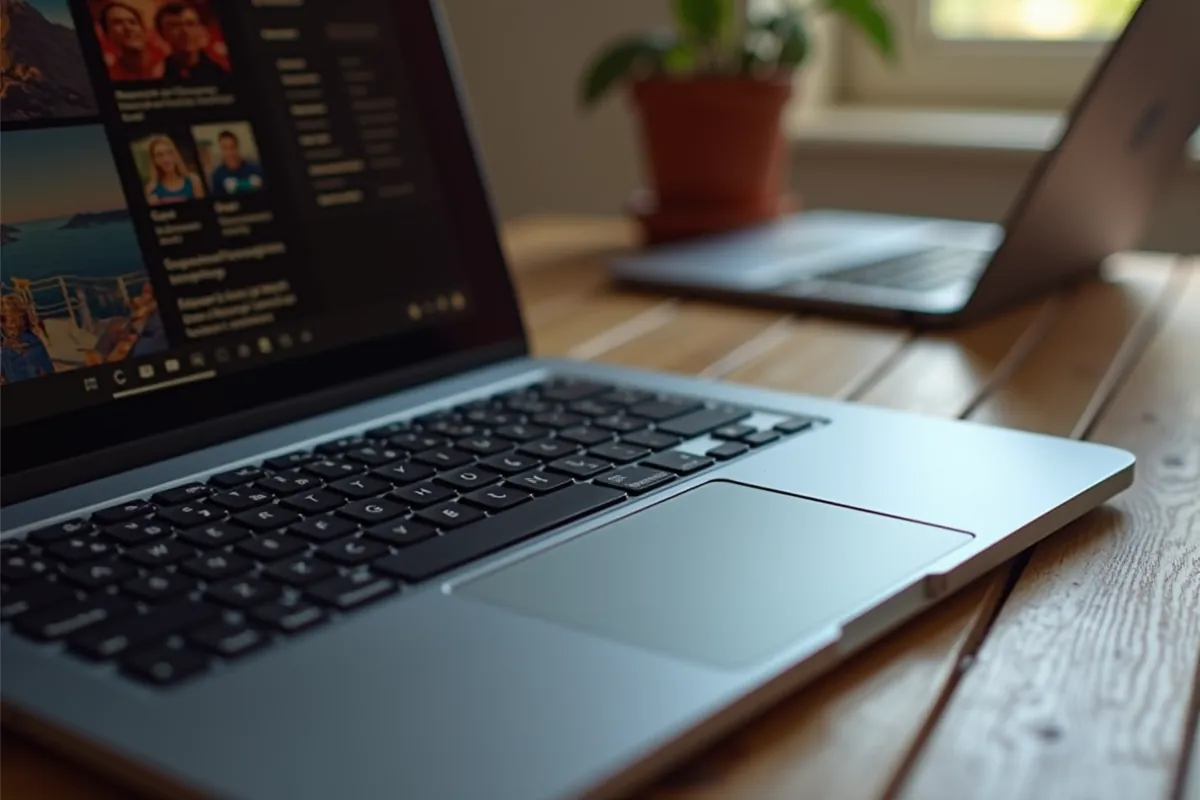
Czy masz problemy z uruchomieniem touchpada? Nie przejmuj się, istnieje kilka prostych metod, które mogą Cię wesprzeć. Oto kilka z nich:
- skorzystaj ze skrótów klawiszowych,
- zajrzyj do ustawień systemowych,
- sprawdź, czy touchpad nie jest wyłączony,
- aktualizuj sterowniki urządzenia,
- przeprowadź diagnostykę sprzętu.
Te szybkie rozwiązania pomogą Ci szybko odzyskać kontrolę nad kursorem na Twoim laptopie.
Jak włączyć touchpad?
Aby uruchomić touchpad, najpierw upewnij się, że nie jest on przypadkowo wyłączony. Wiele laptopów ma dedykowany przycisk funkcyjny, który pozwala na jego aktywację. Zazwyczaj wymaga to użycia klawisza „Fn” w połączeniu z jednym z klawiszy funkcyjnych, takich jak:
- F5,
- F6,
- F7,
- F8.
Pamiętaj, że konkretna kombinacja może się różnić w zależności od modelu laptopa.
Jeśli to nie przyniesie efektów, warto zajrzeć do ustawień systemowych. Naciśnij „Windows” + „I”, aby otworzyć panel ustawień. Następnie przejdź do sekcji „Urządzenia” i kliknij „Touchpad”. Sprawdź, czy przełącznik jest ustawiony na „Włączony”.
Dobrą praktyką jest również zajrzenie do Menedżera urządzeń. Tam możesz sprawdzić, czy touchpad jest włączony oraz czy nie występują problemy z jego sterownikami. Jeśli wciąż napotykasz trudności, rozważ zaktualizowanie sterowników lub przeprowadzenie diagnostyki sprzętu, co może pomóc rozwiązać problem.
Jak włączyć touchpad w Windows 10 i Windows 11?
Aby aktywować touchpad w systemach Windows 10 lub Windows 11, wystarczy skorzystać z panelu ustawień. Oto krok po kroku, jak to zrobić:
- Jednocześnie naciśnij klawisze „Windows” oraz „I”, aby otworzyć ustawienia,
- Następnie wybierz opcję „Urządzenia”,
- Przejdź do zakładki „Touchpad”,
- Przesuń przełącznik na „Włączony”, aby uruchomić touchpad.
Jeśli napotkasz jakieś trudności, warto sprawdzić, czy touchpad jest aktywowany w Menedżerze urządzeń. W tym samym miejscu możesz również dostosować czułość, co pozwoli lepiej dostosować go do swoich preferencji.
Warto pamiętać, że zarówno w Windows 10, jak i 11 dostępnych jest wiele metod aktywacji touchpada, co z pewnością ułatwi jego obsługę.
Jakie są skróty klawiszowe do włączenia touchpada?
Skróty klawiszowe do aktywacji touchpada mogą się różnić w zależności od producenta Twojego laptopa. Najczęściej spotykane to kombinacje klawisza „Fn” z jednymi z klawiszy funkcyjnych, takich jak F5, F6, F7 lub F8. Aby włączyć touchpad, wystarczy jednocześnie przytrzymać klawisz „Fn” i nacisnąć odpowiedni klawisz funkcyjny, który zazwyczaj jest oznaczony ikoną touchpada.
- spróbuj użyć kombinacji „Fn” + F5, F6, F7 lub F8, aby uruchomić touchpad,
- zwróć uwagę na ikony: klawisze funkcyjne mogą zawierać dodatkowe symbole, które wskazują na funkcję touchpada,
- nie zapomnij sprawdzić instrukcji obsługi dołączonej do laptopa, aby uzyskać szczegółowe informacje na temat skrótów klawiszowych.
Warto pamiętać, że kombinacje mogą się różnić w zależności od modelu. Dlatego dobrze jest przetestować różne klawisze funkcyjne, jeśli nie jesteś pewien, który z nich jest właściwy.
Jakie są inne metody na aktywację touchpada?
Inne sposoby na aktywację touchpada oferują wiele praktycznych rozwiązań. Przede wszystkim, wiele laptopów ma fizyczny przełącznik do włączania i wyłączania touchpada, który zazwyczaj znajduje się na obudowie. Na przykład w modelach HP wystarczy dwukrotnie dotknąć lewego górnego rogu touchpada, co jest bardzo wygodną funkcją.
Inną opcją jest resetowanie połączenia między komputerem a touchpadem. To może okazać się pomocne, gdy urządzenie przestaje działać z powodu problemów z oprogramowaniem lub sterownikami. Wystarczy:
- odłączyć laptop od zasilania,
- wyłączyć go na kilka minut,
- uruchomić ponownie.
Dodatkowo, użytkownicy mogą skorzystać z ustawień systemowych, aby aktywować touchpad. W tym celu należy:
- podłączyć zewnętrzną mysz USB,
- otworzyć „Panel sterowania”,
- przejść do sekcji „Mysz”,
- odnaleźć zakładkę poświęconą touchpadowi,
- wybrać opcję „Uaktywnij urządzenie”.
Te metody skutecznie rozwiązują problem z nieaktywnym touchpadem, umożliwiając szybkie i wygodne przywrócenie jego funkcji.