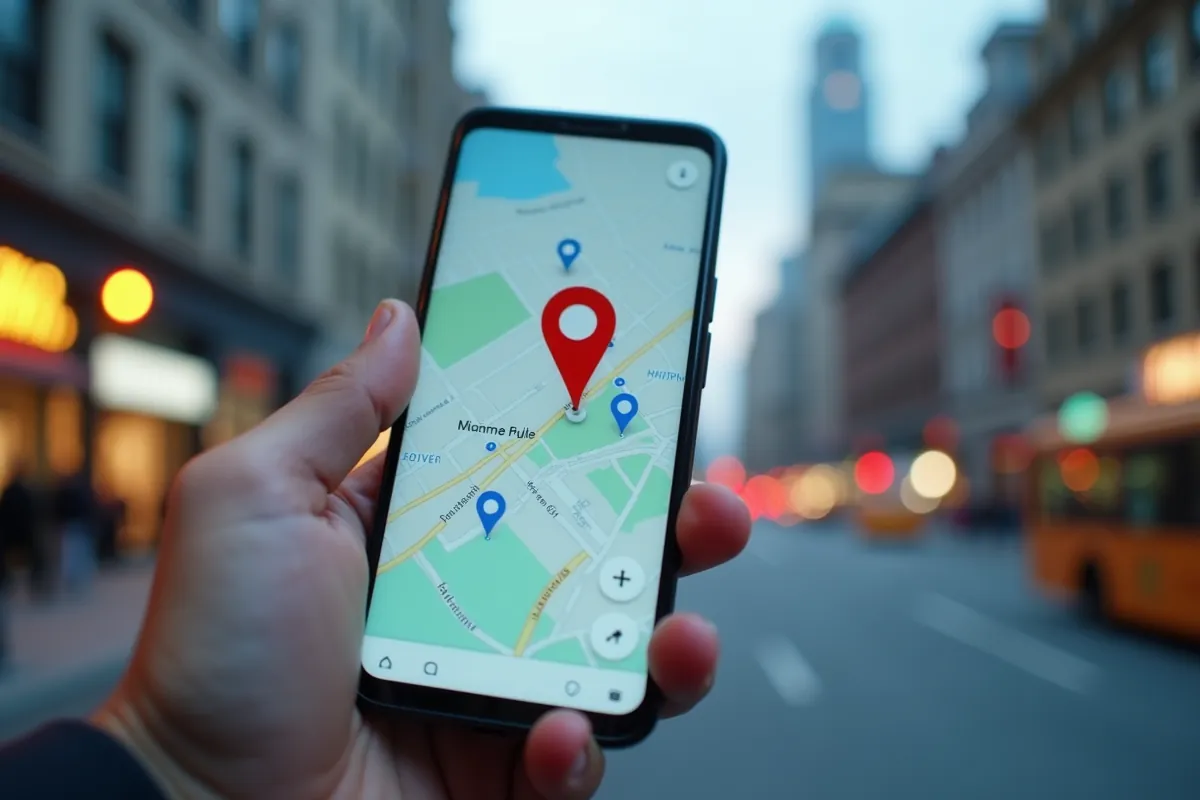
Wysyłanie pinezki z lokalizacją to świetny sposób, by błyskawicznie podzielić się swoją pozycją z rodziną i przyjaciółmi. Bez względu na to, czy używasz telefonu komórkowego, czy komputera, to zadanie jest naprawdę proste. Przekonaj się, jak w kilku łatwych krokach oznaczyć miejsce na mapie i udostępnić je innym!
Jak wysłać pinezkę z lokalizacją?
Aby przesłać pinezkę z lokalizacją, wystarczy wykonać kilka prostych kroków:
- jeśli masz smartfona, otwórz aplikację Google Maps,
- znajdź miejsce, które chcesz zaznaczyć, a następnie przytrzymaj palec na mapie, aby dodać pinezkę,
- po jej dodaniu kliknij ikonę „Udostępnij” i wybierz, jak chcesz to zrobić – przez wiadomość SMS, e-mail czy inną aplikację.
Kiedy korzystasz z komputera:
- otwórz stronę Google Maps w przeglądarce,
- wyszukaj interesującą Cię lokalizację, a następnie kliknij na nią i wybierz opcję „Udostępnij”,
- skopiuj link i prześlij go osobie, z którą chcesz podzielić się tym miejscem.
Po kliknięciu w link odbiorca zobaczy dokładną lokalizację na mapie.
Nie zapomnij włączyć lokalizacji na swoim urządzeniu. Dzięki temu przesyłane współrzędne GPS będą bardziej precyzyjne. Podążając za tymi prostymi wskazówkami, szybko i łatwo podzielisz się swoją aktualną lokalizacją z innymi.
Jakie są opcje udostępniania lokalizacji?
Opcje udostępniania lokalizacji są naprawdę różnorodne i odpowiadają na potrzeby użytkowników. Oto kilka kluczowych metod, które warto znać:
- Udostępnianie w czasie rzeczywistym: Aplikacje takie jak Google Maps pozwalają na dzielenie się swoją lokalizacją na żywo. Możesz zdecydować, z kim i na jak długo chcesz to zrobić, co szczególnie przydaje się, gdy bliscy chcą śledzić Twoją trasę.
- Wysyłanie lokalizacji: Istnieje możliwość przesłania dokładnej lokalizacji w formie linku. W Google Maps wystarczy kliknąć „Udostępnij” po dodaniu pinezki, skopiować link i wysłać go osobie, z którą chcesz się podzielić. Po kliknięciu w link, odbiorca zobaczy mapę z wyznaczoną lokalizacją.
- Tworzenie map offline: Możesz stworzyć mapy, które będą dostępne bez połączenia z internetem. To świetna opcja dla podróżników, którzy często znajdują się w miejscach o ograniczonym zasięgu.
- Zapisywanie miejsc: W Google Maps masz możliwość tworzenia list ulubionych lokalizacji. Dzięki temu łatwo wrócisz do miejsc, które najbardziej Ci się podobają, a także możesz je z łatwością udostępnić znajomym.
Każda z tych metod ma swoje unikalne zalety i doskonale sprawdza się w różnych sytuacjach, co czyni udostępnianie lokalizacji wygodnym i praktycznym narzędziem.
Jak udostępnić lokalizację w różnych aplikacjach?
Aby podzielić się swoją lokalizacją przy użyciu różnych aplikacji, wystarczy skorzystać z funkcji „Udostępnij”, która jest dostępna w każdej z nich. Dzięki temu możesz błyskawicznie przesłać swoje położenie przez platformy takie jak Google Maps, WhatsApp czy Messenger. Oto jak to zrobić krok po kroku:
- Google Maps: Po umiejscowieniu pinezki wystarczy kliknąć ikonę „Udostępnij”. Następnie wybierz aplikację, przez którą chcesz przesłać informacje, a potem zdecyduj, czy chcesz wybrać kontakt, czy może skopiować link.
- WhatsApp: Zaloguj się do czatu z osobą, której chcesz pokazać swoją lokalizację. Wybierz opcję „Lokalizacja” i kliknij „Udostępnij aktualną lokalizację” lub „Wyślij lokalizację na mapie”.
- Messenger: W oknie czatu kliknij ikonę „+”, następnie wybierz „Lokalizacja”. Możesz zdecydować, czy chcesz udostępnić swoją bieżącą lokalizację, czy może inną pinezkę, którą wcześniej zaznaczyłeś.
- E-mail: Alternatywnie, możesz skopiować link do swojej lokalizacji z Google Maps i wysłać go za pomocą wiadomości e-mail. To świetny sposób, gdy chcesz podzielić się informacją z większą grupą osób.
Te metody są niezwykle proste i intuicyjne, co sprawia, że proces udostępniania lokalizacji przebiega szybko i sprawnie.
Jak usunąć pinezkę z lokalizacji?
Aby usunąć pinezkę z lokalizacji, najpierw musisz zalogować się do Google Maps. Kiedy już znajdziesz swoją pinezkę, wystarczy na nią kliknąć i wybrać opcję „Usuń”. W przypadku aplikacji mobilnej cały proces jest równie prosty: otwórz Mapy Google, zlokalizuj odpowiednią pinezkę, kliknij ją, a następnie wybierz „Usuń”.
Usuwanie pinezek to ważny element zarządzania zapisanymi lokalizacjami, co pozwala na lepsze organizowanie swoich oznaczeń. Możesz również skorzystać z sekcji „Zapisane”, gdzie znajdziesz listę wszystkich swoich miejsc. W przypadku tymczasowych pinezek wystarczy kliknąć krzyżyk obok, aby szybko pozbyć się tych, które już nie są aktualne. Cały proces usuwania jest prosty i nie zajmuje dużo czasu, co zdecydowanie ułatwia korzystanie z Map Google.