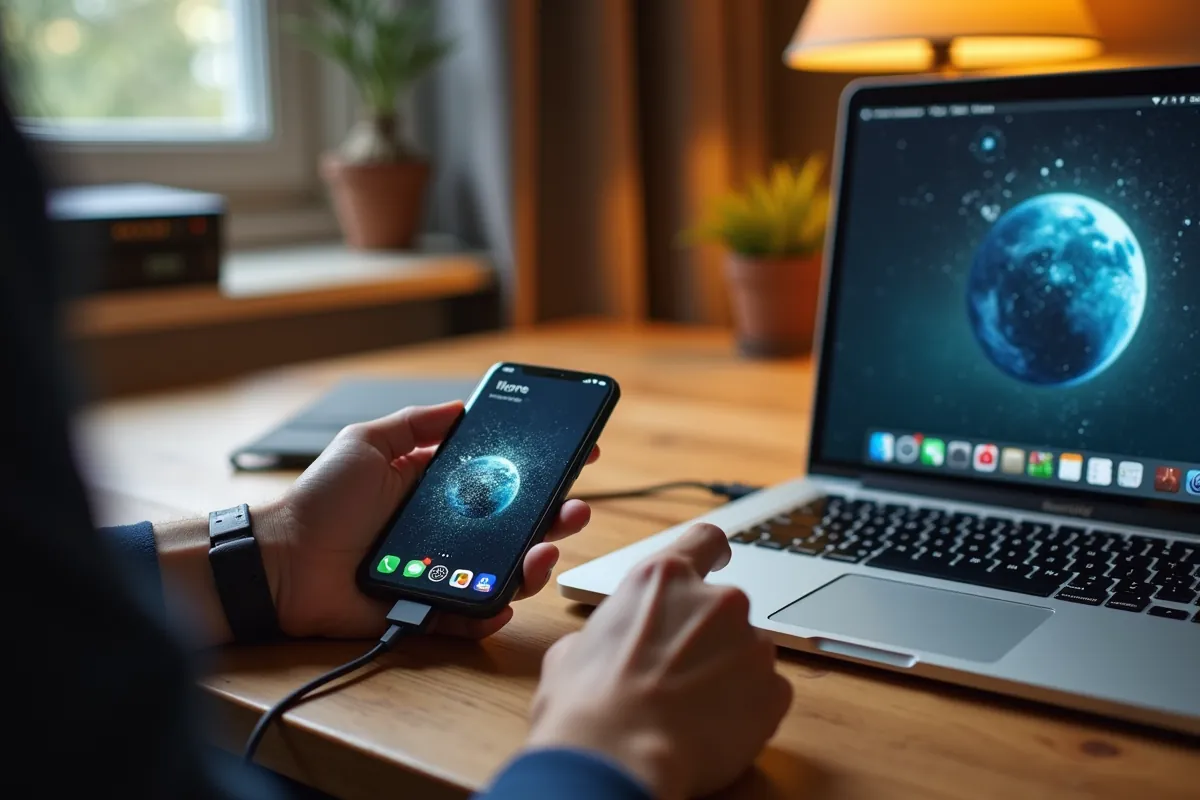
Czy twój telefon ma porysowany lub uszkodzony ekran? Obawiasz się, że nie będziesz mógł uzyskać dostępu do swoich danych? Nie martw się! Istnieje kilka łatwych sposobów, które umożliwią Ci przeniesienie obrazu z ekranu telefonu na komputer. To świetna okazja, aby odzyskać istotne informacje z urządzenia, nawet gdy ekran nie działa prawidłowo.
Jak wyświetlić uszkodzony ekran telefonu na komputerze?
Aby przenieść obraz z uszkodzonego telefonu na komputer, istnieje kilka skutecznych sposobów. Oto najważniejsze z nich:
- Połączenie przez USB z włączonym debugowaniem USB: Rozpocznij od aktywacji debugowania w ustawieniach dewelopera. Kiedy podłączysz telefon do komputera, oprogramowanie takie jak scrcpy pozwoli Ci na wyświetlenie ekranu urządzenia na monitorze.
- Zdalny dostęp bez debugowania USB: Możesz również skorzystać z aplikacji, które umożliwiają zdalne sterowanie telefonem. Programy takie jak AirDroid czy Vysor pozwalają na wyświetlenie ekranu telefonu na komputerze, nawet gdy jego wyświetlacz jest uszkodzony.
- Połączenie przez Wi-Fi: Jeśli zarówno telefon, jak i komputer są połączone z tą samą siecią bezprzewodową, możesz użyć aplikacji takich jak ApowerMirror. To rozwiązanie umożliwia przesyłanie obrazu z urządzenia mobilnego na komputer bez użycia kabli.
Wybór odpowiedniej metody zależy od charakteru uszkodzenia ekranu oraz dostępnych narzędzi, które mogą pomóc w odzyskaniu danych. Ważne jest, aby przed rozpoczęciem działań upewnić się, że masz odpowiednie oprogramowanie oraz dostęp do kluczowych ustawień w telefonie.
Jakie są metody wyświetlania ekranu telefonu na komputerze?
Istnieją trzy główne sposoby, aby wyświetlić ekran telefonu na komputerze:
- Połączenie przez USB: Aby zrealizować tę opcję, najpierw musisz aktywować debugowanie USB w ustawieniach swojego telefonu. Po podłączeniu urządzenia do komputera możesz skorzystać z oprogramowania, takiego jak scrcpy, które pozwoli Ci na wyświetlenie obrazu z telefonu na większym ekranie.
- Zdalny dostęp bez debugowania USB: Jeśli zdarzy się, że ekran dotykowy uległ uszkodzeniu, istnieje możliwość wykorzystania aplikacji do zdalnego dostępu, jak AirDroid czy Vysor. Te programy umożliwiają pełne zarządzanie telefonem oraz wyświetlanie jego ekranu na komputerze, nawet gdy wyświetlacz nie działa jak należy.
- Połączenie przez Wi-Fi: Gdy zarówno telefon, jak i komputer są w tej samej sieci Wi-Fi, możesz skorzystać z aplikacji takich jak ApowerMirror. Ta metoda pozwala na bezprzewodowe przesyłanie obrazu z telefonu na komputer, co jest niezwykle wygodne w różnych sytuacjach.
Wybór odpowiedniej metody wyświetlania ekranu powinien być uzależniony od rodzaju uszkodzenia oraz dostępnych narzędzi. Dostosuj rozwiązanie do swoich indywidualnych potrzeb.
Jakie są najpopularniejsze metody wyświetlania ekranu telefonu?
Najpopularniejsze sposoby na wyświetlenie obrazu z telefonu na komputerze można podzielić na trzy główne kategorie:
- Połączenie przez USB: Aby skorzystać z tej metody, należy włączyć debugowanie USB w ustawieniach telefonu. Po podłączeniu urządzenia do komputera, programy takie jak scrcpy umożliwiają wyświetlanie obrazu z ekranu telefonu na monitorze. To rozwiązanie jest szczególnie przydatne, gdy telefon działa, ale ekran nie reaguje prawidłowo,
- Połączenie bez debugowania USB: Jeżeli ekran dotykowy jest uszkodzony, warto rozważyć użycie aplikacji do zdalnego dostępu, na przykład AirDroid lub Vysor. Te programy pozwalają na zdalne zarządzanie telefonem i wyświetlanie jego ekranu na komputerze, bez konieczności aktywowania debugowania USB,
- Połączenie przez Wi-Fi: Ta opcja jest bardzo wygodna, szczególnie gdy oba urządzenia są podłączone do tej samej sieci bezprzewodowej. Aplikacje takie jak ApowerMirror umożliwiają łatwe przesyłanie obrazu z telefonu na komputer, co może być przydatne w wielu sytuacjach.
Wybór odpowiedniej metody powinien być dostosowany do rodzaju uszkodzenia ekranu oraz dostępnych narzędzi.
Jakie są kroki do wyświetlenia obrazu z uszkodzonego telefonu na komputerze?
Aby przenieść obraz z uszkodzonego telefonu na komputer, postępuj zgodnie z poniższymi wskazówkami:
- Zacznij od sprawdzenia telefonu. Upewnij się, że ekran dotykowy reaguje przynajmniej w minimalnym stopniu, w przeciwnym razie może być trudniej aktywować niezbędne funkcje.
- Włącz debugowanie USB. Przejdź do ustawień swojego telefonu, a następnie do sekcji „Opcje dewelopera”. Tam aktywuj „Debugowanie USB”. Jeśli ekran jest całkowicie uszkodzony, możesz potrzebować specjalnej aplikacji do zdalnego dostępu.
- Połącz telefon z komputerem. Użyj kabla USB, aby nawiązać połączenie. Upewnij się, że sygnał jest stabilny.
- Zainstaluj niezbędne oprogramowanie. Na komputerze zainstaluj aplikację, która pozwoli na wyświetlenie obrazu z telefonu, taką jak scrcpy. Po uruchomieniu programu postępuj zgodnie z wyświetlanymi instrukcjami.
- Rozpocznij połączenie. Gdy aplikacja jest aktywna, obraz z telefonu powinien pojawić się na ekranie komputera, co pozwoli Ci uzyskać dostęp do swoich danych i korzystać z nich.
Te kroki pozwolą Ci skutecznie wyświetlić obraz z uszkodzonego urządzenia na komputerze, co jest niezwykle przydatne, gdy potrzebujesz dotrzeć do ważnych informacji.
Co zrobić, gdy ekran dotykowy telefonu nie działa?
Gdy ekran dotykowy Twojego telefonu przestaje reagować, nie martw się – jest kilka skutecznych sposobów, by odzyskać dostęp do urządzenia. Oto kilka propozycji:
- Spróbuj użyć adaptera OTG. Wystarczy, że podłączysz go do telefonu, a następnie podłączysz myszkę. To pozwoli Ci nawigować po interfejsie, nawet gdy ekran nie działa,
- Zastosuj aplikacje do zdalnego dostępu. Jeśli ekran jest uszkodzony, ale wciąż wyświetla jakieś treści, możesz skorzystać z programu takiego jak TeamViewer QuickSupport. Dzięki temu będziesz mógł sterować telefonem z poziomu komputera,
- Połącz telefon z telewizorem lub monitorem. Jeśli ekran całkowicie przestał działać, przemyśl możliwość podłączenia go do większego wyświetlacza. Wymaga to odpowiedniego kabla HDMI lub innego, który umożliwi przesył obrazu,
- Użyj klawiatury. Podobnie jak z myszką, możesz podłączyć klawiaturę poprzez adapter OTG, co umożliwi Ci wprowadzanie tekstu i poleceń.
Wybór odpowiedniej metody zależy od tego, jak poważne jest uszkodzenie ekranu oraz jakie masz dostępne akcesoria. Działaj szybko, aby zminimalizować ryzyko utraty danych!