Czy kiedykolwiek myślałeś o tym, jak zresetować swojego iPhone’a do ustawień fabrycznych? To naprawdę łatwe i może znacząco zwiększyć wydajność Twojego telefonu. Dodatkowo, taki krok ułatwi Ci sprzedaż urządzenia. Zobaczmy, jak to zrobić!
Jak wyzerować iPhone – poradnik krok po kroku?
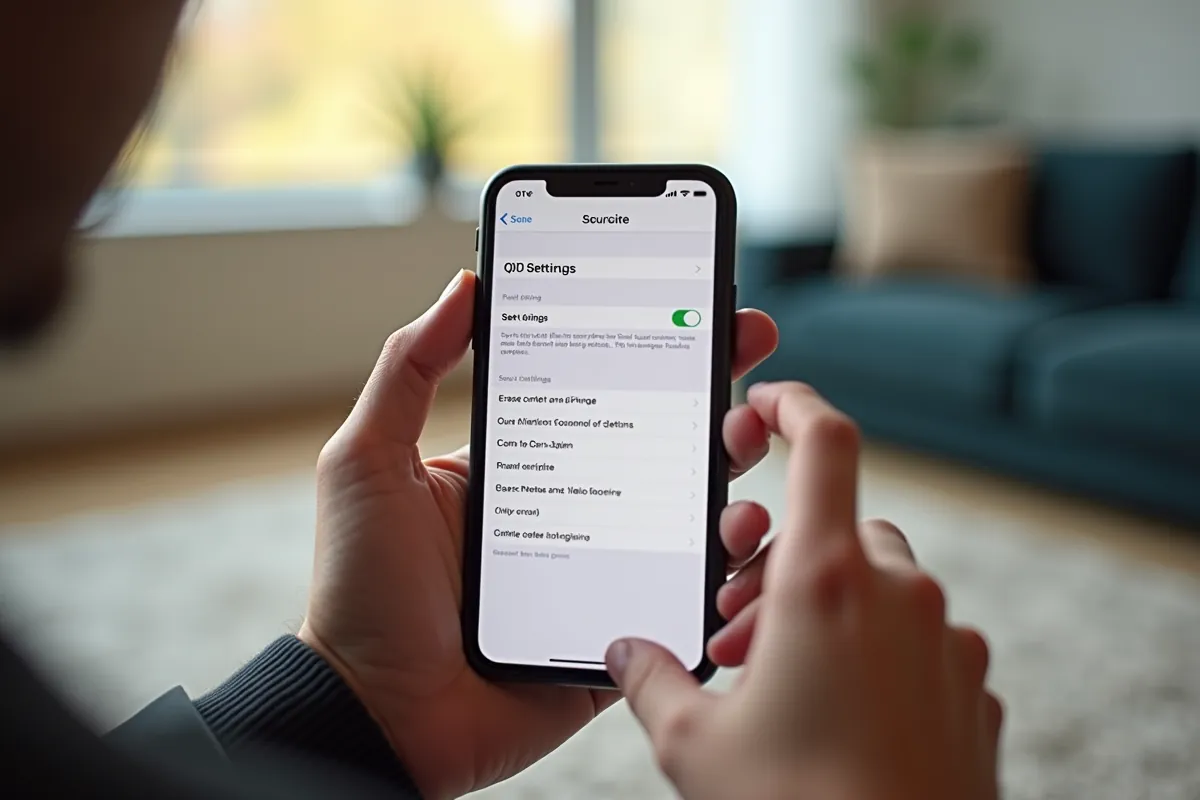
Aby zresetować swojego iPhone’a, wykonaj następujące kroki:
- Uruchom aplikację „Ustawienia”: Zlokalizuj ikonę „Ustawienia” na swoim ekranie głównym i kliknij na nią.
- Wejdź w sekcję „Ogólne”: Przewiń w dół, a następnie wybierz „Ogólne”.
- Kliknij „Przenieś zawartość lub wyzeruj”: Ta opcja znajduje się na końcu listy.
- Wybierz „Wymaż zawartość i ustawienia”: Dzięki temu usuniesz wszystkie dane z urządzenia.
- Wprowadź kod dostępu: Aby potwierdzić działanie, wpisz kod dostępu do swojego iPhone’a.
- Podaj hasło do Apple ID, jeśli zajdzie taka potrzeba: W przypadku włączonej blokady aktywacji konieczne będzie podanie hasła.
- Zatwierdź wymazanie: Po wprowadzeniu kodu i hasła, potwierdź chęć usunięcia wszystkich danych.
Pamiętaj, że proces resetowania iPhone’a może trwać od 15 do 30 minut, w zależności od ilości zapisanych danych. Gdy wszystko się zakończy, iPhone zrestartuje się i będzie gotowy do nowej konfiguracji. Przywrócenie ustawień fabrycznych może znacznie poprawić wydajność urządzenia oraz ułatwić jego sprzedaż lub oddanie.
Jak przygotować iPhone’a do wyzerowania (np. przed sprzedażą)?
Aby odpowiednio przygotować swojego iPhone’a do sprzedaży, warto przejść przez kilka istotnych kroków.
- zrób kopię zapasową swojego urządzenia za pomocą iCloud lub aplikacji iTunes na komputerze,
- wyloguj się z iCloud – wejdź w Ustawienia, kliknij swoje imię i nazwisko, a następnie wybierz opcję „Wyloguj się”,
- usuń osobiste dane – upewnij się, że na telefonie nie pozostały żadne ważne informacje,
- wyłącz iMessage, aby uniknąć ewentualnych problemów z wiadomościami na innych urządzeniach,
- wyłącz funkcję „Znajdź mój iPhone” – wejdź w Ustawienia, kliknij swoje imię i nazwisko, wybierz „Znajdź mój iPhone” i dezaktywuj tę opcję,
- rozłącz Apple Watch z iPhone’em, aby uniknąć problemów z synchronizacją,
- upewnij się, że urządzenie jest naładowane, co znacznie ułatwi cały proces.
Po wykonaniu tych kroków Twój iPhone będzie gotowy do wyzerowania, co pozwoli na bezpieczne przekazanie go nowemu właścicielowi.
Jak przywrócić iPhone do ustawień fabrycznych? Jakie są 3 sposoby?
Przywrócenie iPhone’a do ustawień fabrycznych można zrealizować na kilka sposobów: przez Ustawienia, z pomocą komputera (Finder lub iTunes) oraz bez konieczności podawania hasła. W każdej z tych opcji będziesz musiał potwierdzić, że chcesz usunąć wszystkie dane.
- Z poziomu Ustawień: Rozpocznij od otwarcia aplikacji „Ustawienia”. Następnie przejdź do sekcji „Ogólne” i wybierz „Przenieś lub wyzeruj iPhone”. W końcu kliknij „Wymaż zawartość i ustawienia”. Ta metoda skutecznie usunie wszystkie informacje oraz ustawienia z Twojego urządzenia.
- Z komputera (Finder lub iTunes): Podłącz swojego iPhone’a do komputera. W zależności od systemu, uruchom Finder (jeśli korzystasz z macOS Catalina lub nowszego) lub iTunes (na starszych wersjach macOS oraz Windows). Wybierz swoje urządzenie i kliknij „Odtwórz”. Dzięki temu procesowi również przywrócisz iPhone’a do stanu fabrycznego.
- Bez hasła: Jeśli nie masz dostępu do hasła, musisz wprowadzić telefon w tryb awaryjny (Recovery Mode). Następnie skorzystaj z komputera, aby przywrócić urządzenie. Warto pamiętać, że ta opcja również wymaga potwierdzenia, że chcesz usunąć dane.
Każda z tych metod skutecznie przywróci Twój iPhone do ustawień fabrycznych, co może być niezwykle pomocne przed sprzedażą urządzenia lub w sytuacji, gdy napotykasz problemy z jego działaniem.
Jakie są najczęściej zadawane pytania na temat resetu iPhone?
Najczęściej pojawiające się pytania dotyczące resetowania iPhone’a dotyczą zarówno skutków tego procesu, jak i możliwości odzyskiwania utraconych danych oraz ogólnych aspektów związanych z resetowaniem.
- Jakie skutki niesie za sobą wyzerowanie iPhone’a? Proces ten wiąże się z usunięciem wszystkich danych, aplikacji oraz ustawień, przywracając urządzenie do stanu fabrycznego. To działanie jest nieodwracalne, co oznacza, że po zakończeniu resetowania wszelkie informacje, które nie zostały wcześniej zapisane w kopii zapasowej, zostaną trwale utracone.
- Czy możliwe jest odzyskanie danych po wyzerowaniu? Odpowiedź na to pytanie jest złożona. Jeśli użytkownik nie stworzył kopii zapasowej przed przystąpieniem do resetowania, niestety dane będą niedostępne. Z drugiej strony, jeśli kopia została wykonana, istnieje szansa na przywrócenie danych na urządzeniu.
- Jak długo trwa proces przywracania ustawień fabrycznych? Zazwyczaj trwa to od 15 do 30 minut, a czas ten może się różnić w zależności od ilości danych na urządzeniu. Użytkownicy powinni pamiętać, że po zakończeniu całego procesu iPhone zrestartuje się, co oznacza, że będą mogli przystąpić do nowej konfiguracji.
Te pytania stanowią istotny krok w kierunku lepszego zrozumienia, jak ważne jest staranne przygotowanie do resetowania urządzenia oraz jakie mogą być tego konsekwencje.
Jakie są korzyści z wyzerowania iPhone’a – podsumowanie?
Wyzerowanie iPhone’a to decyzja, która przynosi szereg korzyści, mających pozytywny wpływ na jego działanie. Oto kluczowe aspekty, które warto wziąć pod uwagę:
- zwiększenie wydajności: Przywrócenie ustawień fabrycznych pozwala na usunięcie zbędnych danych oraz aplikacji, co z kolei sprawia, że urządzenie działa znacznie szybciej,
- naprawa problemów z oprogramowaniem: Resetowanie iPhone’a to skuteczny sposób na rozwiązanie problemów systemowych, takich jak zacinanie się aplikacji czy inne błędy,
- bezpieczne przygotowanie do sprzedaży: Zanim zdecydujesz się na sprzedaż swojego iPhone’a, warto usunąć wszelkie dane osobowe,
- wydłużenie żywotności urządzenia: Regularne resetowanie iPhone’a może przyczynić się do jego dłuższego efektywnego działania,
- ułatwienie organizacji danych: Po wyzerowaniu urządzenia możesz zacząć od nowa, instalując jedynie te aplikacje, które są naprawdę potrzebne.
Te wszystkie zalety sprawiają, że wyzerowanie iPhone’a jest często rekomendowane, zwłaszcza gdy telefon działa wolniej lub przed jego sprzedażą.