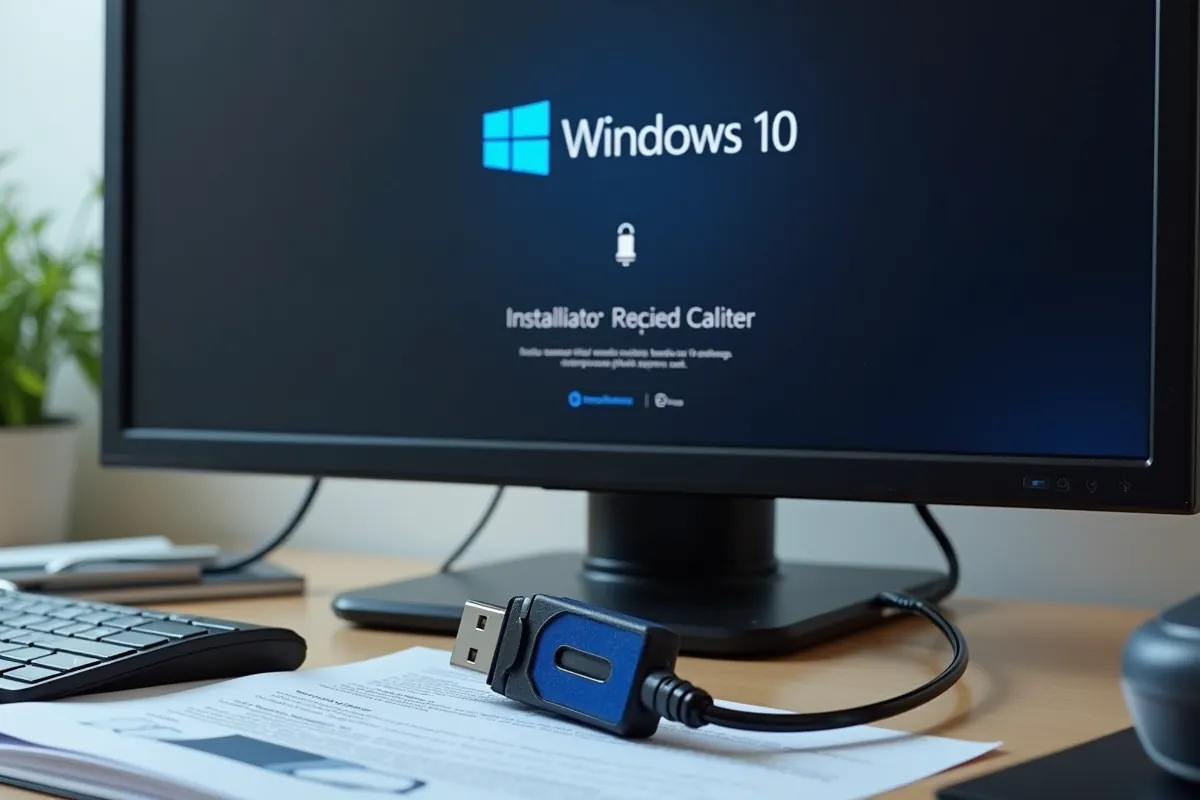
Zainstalowanie Windows 10 z pendrive’a to łatwy sposób na uzyskanie dostępu do nowoczesnego systemu operacyjnego. Na początku warto przygotować bootowalny nośnik, co jest kluczowym krokiem. Pamiętaj, że Twój komputer musi spełniać pewne wymagania, aby wszystko działało sprawnie. Sprawdź, jakie to wymagania:
- minimalna pamięć RAM: 4 GB,
- wolne miejsce na dysku: 20 GB,
- procesor: 1 GHz lub szybszy,
- układ graficzny: DirectX 9 lub nowszy,
- system BIOS lub UEFI z obsługą rozruchu z USB.
Następnie przejdź przez poszczególne etapy instalacji!
Jak zainstalować Windows 10 z pendrive i co jest potrzebne?
Aby zainstalować Windows 10 z pendrive’a, potrzebujesz kilku kluczowych elementów:
- komputer z solidnym dostępem do internetu,
- pusty dysk flash USB o pojemności przynajmniej 8 GB,
- 25-znakowy klucz produktu (opcjonalnie, w przypadku licencji cyfrowych jego wpisanie nie jest wymagane).
Pamiętaj, że wszystkie dane na nośniku zostaną usunięte, gdy będziesz tworzyć instalator.
Przygotowanie bootowalnego pendrive’a z Windows 10 to proces składający się z kilku prostych kroków:
- Pobierz narzędzie do tworzenia nośnika instalacyjnego z oficjalnej strony Microsoft.
- Uruchom narzędzie i wybierz opcję „Utwórz nośnik instalacyjny (USB flash drive, DVD lub plik ISO)”.
- Określ język, wersję oraz architekturę systemu, a następnie wskaź swój pendrive.
- Program sformatuje pendrive’a i skopiuje wszystkie potrzebne pliki.
Gdy bootowalny pendrive jest gotowy, podłącz go do komputera i uruchom go ponownie. Upewnij się, że ustawienia BIOS-u pozwalają na bootowanie z USB. Po załadowaniu instalatora:
- Wybierz preferowany język, a następnie kliknij „Dalej” i „Zainstaluj teraz”.
- Jeżeli masz klucz produktu, wprowadź go, lub skorzystaj z opcji „Nie mam klucza produktu”.
- Zdecyduj się na typ instalacji – zazwyczaj wybierana jest opcja „Niestandardowa”.
- Wskaź partycję, gdzie chcesz zainstalować system.
Po zakończeniu instalacji komputer uruchomi się ponownie, a Ty będziesz mógł cieszyć się nowym systemem operacyjnym.
Jak przygotować bootowalny pendrive z Windows?
Aby przygotować bootowalny pendrive z systemem Windows, wystarczy postępować zgodnie z poniższymi wskazówkami:
- Pobierz plik ISO: Najpierw ściągnij obraz ISO systemu Windows 10 z oficjalnej strony Microsoft. Zadbaj, aby wybrać odpowiednią wersję, która jest Ci potrzebna.
- Wybierz odpowiednie narzędzie: Do stworzenia bootowalnego pendrive’a możesz skorzystać z programów takich jak Rufus czy Universal USB Installer, to sprawdzone aplikacje, które ułatwią Ci ten proces.
- Przygotuj pendrive’a: Podłącz pusty pendrive o pojemności minimum 8 GB do swojego komputera, pamiętaj, że wszystkie zapisane na nim dane zostaną usunięte, więc upewnij się, że niczego nie potrzebujesz.
- Uruchom aplikację: Otwórz wybrane narzędzie do tworzenia nośnika. Gdy korzystasz z Rufusa, wybierz swój pendrive z listy dostępnych urządzeń i wskaź na plik ISO, który wcześniej pobrałeś.
- Skonfiguruj ustawienia: W Rufusie ustaw parametry, takie jak system plików (najlepiej FAT32), a następnie zaznacz opcje „Rozpocznij” lub „Utwórz”, program zajmie się formatowaniem pendrive’a oraz kopiowaniem niezbędnych plików.
- Rozpocznij tworzenie: Kliknij „Start”, aby rozpocząć proces, po chwili, gdy wszystko będzie gotowe, Twój pendrive będzie mógł być użyty do instalacji systemu.
Postępując według tych kroków, bez trudu stworzysz bootowalny pendrive z systemem Windows, co umożliwi Ci instalację systemu operacyjnego na komputerze.
Jak przebiega instalacja Windows 10 z pendrive krok po kroku?
Instalacja systemu Windows 10 z pendrive’a to proces składający się z kilku istotnych kroków. Oto one:
- podłącz pendrive do komputera,
- zrestartuj komputer,
- wejdź do ustawień BIOS/UEFI i zmień kolejność bootowania, wybierając opcję bootowania z pendrive’a.
Kiedy instalator Windows 10 się załaduje, wykonaj następujące kroki:
- wybierz swój język i kliknij „Dalej”,
- zaakceptuj warunki licencji, aby kontynuować,
- jeśli masz klucz produktu, wprowadź go; jeśli nie, wybierz opcję „Nie mam klucza produktu”.
Kolejny etap to wybór rodzaju instalacji. Zazwyczaj zaleca się wybranie opcji Niestandardowa, co pozwala na pełną kontrolę nad procesem. W tym momencie użytkownik ma możliwość:
- formatowania dysku,
- tworzenia nowych partycji.
Po tych przygotowaniach instalator rozpocznie kopiowanie plików, a komputer automatycznie uruchomi się ponownie po zakończeniu instalacji.
Na zakończenie, gdy Windows 10 zostanie pomyślnie zainstalowany, użytkownik będzie miał szansę dostosować system według swoich upodobań i cieszyć się nowym oprogramowaniem.
Jak przebiega instalacja Windows z USB?
Instalacja systemu Windows z pendrive’a obejmuje kilka istotnych kroków, które znacznie ułatwiają cały proces i redukują stres związany z jego przebiegiem. Na początku kluczowe jest przygotowanie bootowalnego pendrive’a, co stanowi fundament dla dalszych działań. Następnie trzeba uruchomić komputer z tego nośnika, co wiąże się z koniecznością zmiany ustawień w BIOS lub UEFI.
- podłączenie pendrive’a do portu USB w komputerze,
- wejście do BIOS/UEFI i ustawienie właściwej kolejności bootowania, aby system startował z USB,
- po załadowaniu instalatora Windows użytkownik ma możliwość wyboru preferowanego języka oraz akceptacji warunków umowy licencyjnej,
- wybór partycji, na której ma zostać zainstalowany system operacyjny,
- jeśli zajdzie taka potrzeba, sformatowanie dysku lub utworzenie nowych partycji,
- po wykonaniu tych czynności instalator rozpocznie kopiowanie plików na dysk twardy.
Cała procedura trwa zazwyczaj od kilku do kilkudziesięciu minut. Gdy instalacja dobiegnie końca, komputer automatycznie się uruchomi, a użytkownik będzie mógł cieszyć się nowym systemem operacyjnym.
Warto zwrócić uwagę, że podczas instalacji Windows z pendrive’a niezwykle ważne jest, aby dokładnie przestrzegać wskazówek instalatora. Staranność w tym zakresie to klucz do pomyślnego zakończenia całego procesu.
Jakie są najczęstsze problemy podczas instalacji Windows 10 z pendrive?
Podczas instalacji Windows 10 z pendrive’a można napotkać różne trudności, które mogą zakłócić cały przebieg. Oto kilka najczęstszych problemów, na które warto zwrócić uwagę:
- Błędy bootowania: Czasami komputer nie chce się uruchomić z pendrive’a. W takiej sytuacji sprawdź, czy w BIOS/UEFI masz ustawioną właściwą kolejność uruchamiania, oraz upewnij się, że pendrive został poprawnie przygotowany jako bootowalny nośnik.
- Problemy z wykrywaniem pendrive’a: Jeśli komputer nie rozpoznaje pendrive’a, najpierw sprawdź, czy port USB działa. Możesz spróbować podłączyć go do innego portu. W niektórych przypadkach problem może tkwić w samym pendrive’ie, który może być uszkodzony.
- Trudności z formatowaniem dysku: Użytkownicy mogą napotkać kłopoty podczas próby formatowania partycji. W tej sytuacji warto skorzystać z narzędzi do zarządzania dyskami w systemie Windows, aby upewnić się, że partycja jest prawidłowo sformatowana przed rozpoczęciem instalacji.
- Problemy z kluczem produktu: W trakcie wpisywania klucza produktu mogą wystąpić błędy, na przykład związane z błędnym wprowadzeniem klucza. Zawsze sprawdzaj, czy klucz jest poprawny i pasuje do wersji systemu, którą zamierzasz zainstalować.
- Niekompatybilność wersji systemu: Upewnij się, że wybrana wersja Windows 10 jest zgodna z twoim komputerem. Starsze urządzenia mogą mieć trudności z obsługą nowszych wersji systemu operacyjnego.
Zrozumienie i rozwiązanie tych problemów jest kluczowe, aby skutecznie zainstalować Windows 10 z pendrive’a. Przygotowanie się na te potencjalne wyzwania ułatwi cały proces i sprawi, że przebiegnie on sprawnie.