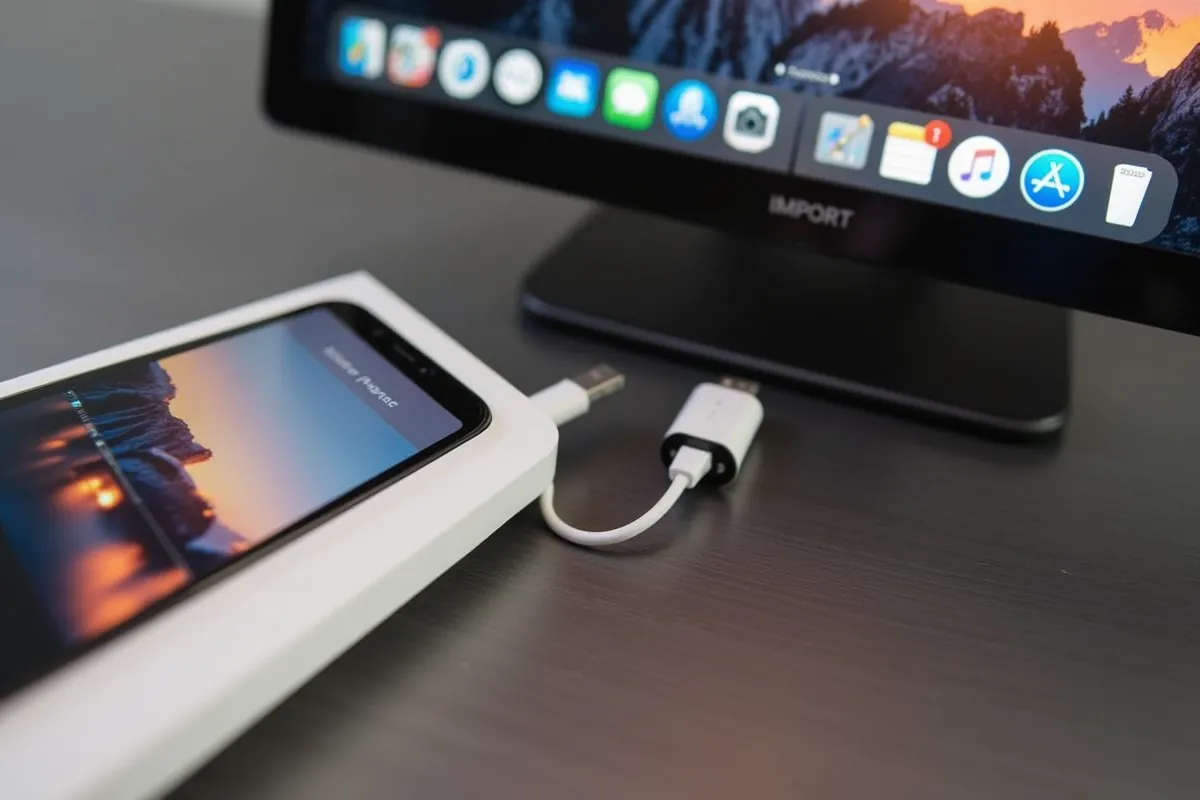
Zastanawiasz się, jak w łatwy sposób przenieść fotografie z iPhone’a na komputer? Mamy dla Ciebie kilka praktycznych rozwiązań. Dzięki tym metodom w mgnieniu oka zachowasz swoje ulubione wspomnienia na swoim PC!
Jak zgrać zdjęcia z iPhone na PC? Jaki jest najłatwiejszy sposób?
Przenoszenie zdjęć z iPhone’a na komputer PC jest naprawdę proste. Najwygodniejszym sposobem jest użycie kabla USB. Po podłączeniu telefonu, system Windows powinien automatycznie rozpoznać go jako zewnętrzną pamięć. Wtedy wystarczy zezwolić na dostęp do zdjęć i filmów, co otworzy Ci drogę do ich importowania na komputer.
Aby to zrobić, wykonaj poniższe kroki:
- Otwórz Eksplorator plików i znajdź swojego iPhone’a w sekcji urządzeń,
- W folderze DCIM znajdziesz wszystkie swoje zdjęcia i filmy,
- Możesz je łatwo przenieść na dysk twardy, korzystając z opcji kopiuj-wklej lub po prostu przeciągając je w odpowiednie miejsce.
Alternatywnie możesz skorzystać z aplikacji Zdjęcia, która jest dostępna w systemie Windows. Dzięki niej możesz importować obrazy bezpośrednio do folderu Obrazy. Wystarczy zaznaczyć zdjęcia, które chcesz przenieść, a następnie wybrać opcję importu, aby załadować je w oryginalnej rozdzielczości.
Ta metoda jest bardzo skuteczna, ponieważ umożliwia szybki transfer dużych ilości zdjęć, omijając problemy z synchronizacją, które mogą pojawić się przy innych metodach przesyłania.
Jak zgrać zdjęcia z iPhone na PC z systemem Windows? Jakie są 5 sposobów?
Istnieje kilka skutecznych sposobów na przeniesienie zdjęć z iPhone’a na komputer z systemem Windows. Oto pięć popularnych metod, które warto rozważyć:
- Eksplorator plików: Wystarczy podłączyć iPhone’a do komputera przy użyciu kabla USB. Po otwarciu Eksploratora plików, znajdź swoje urządzenie i przejdź do folderu DCIM, gdzie znajdziesz wszystkie swoje zdjęcia. Możesz je skopiować na komputer, korzystając z opcji kopiuj-wklej lub przeciągając je w wybrane miejsce.
- Aplikacja Zdjęcia: W systemie Windows dostępna jest wbudowana aplikacja Zdjęcia. Po podłączeniu iPhone’a, otwórz tę aplikację, zaznacz fotografie, które chcesz przenieść, a następnie skorzystaj z opcji importu. Zdjęcia automatycznie trafią do folderu Obrazy.
- iCloud dla Windows: Zainstalowanie iCloud dla Windows pozwala na synchronizację zdjęć z chmurą Apple. Po zalogowaniu się do swojego konta, możesz z łatwością pobrać zdjęcia bezpośrednio na komputer. To świetne rozwiązanie, szczególnie gdy masz wiele fotografii do przeniesienia.
- Zewnętrzny nośnik: Jeśli wolisz mieć fizyczną kopię swoich zdjęć, możesz najpierw zgrać je na zewnętrzny dysk twardy lub pamięć USB. Potem wystarczy przenieść je na komputer. To dobra opcja, jeśli chcesz stworzyć zapasową wersję swoich fotografii.
- Usługi chmurowe: Możesz również skorzystać z aplikacji takich jak Dropbox lub OneDrive. Wystarczy przesłać zdjęcia z iPhone’a do chmury, a następnie pobrać je na komputer. To wygodne rozwiązanie, które umożliwia dostęp do twoich zdjęć z różnych urządzeń.
Każda z tych metod ma swoje unikalne zalety. Możesz dostosować je do swoich potrzeb i wybrać sposób, który najlepiej pasuje do twojego stylu pracy.
Jak przenieść zdjęcia z iPhona przy pomocy kabla USB?
Aby przenieść fotografie z iPhone’a na komputer przy użyciu kabla USB, wystarczy postępować zgodnie z poniższymi krokami:
- podłącz swojego iPhone’a do komputera za pomocą kabla USB,
- odblokuj telefon i wyraź zgodę na dostęp do zdjęć,
- otwórz Eksplorator plików na swoim komputerze,
- kliknij na ikonę swojego iPhone’a w sekcji „Urządzenia i dyski”,
- wejdź do folderu „DCIM”, gdzie znajdują się wszystkie zdjęcia i filmy,
- wybierz fotografie, które chcesz przenieść, przytrzymując klawisz Ctrl i klikając na wybrane zdjęcia, lub użyj skrótu Ctrl + A, aby zaznaczyć wszystkie,
- skopiuj wybrane zdjęcia na komputer, klikając prawym przyciskiem myszy i wybierając „Kopiuj”, albo korzystając z kombinacji klawiszy Ctrl + C,
- przejdź do folderu, w którym chcesz je zapisać, i wklej pliki, klikając „Wklej” (prawym przyciskiem myszy lub używając Ctrl + V),
- alternatywnie, uruchom aplikację Zdjęcia w systemie Windows, wybierz opcję „Import” i zaznacz zdjęcia, które chcesz przenieść.
Transfer zdjęć za pomocą kabla USB to szybki i efektywny sposób na zarządzanie swoimi fotografiami, który eliminuje problemy z synchronizacją.
Jak importować zdjęcia z iPhone do folderu Obrazy na PC?
Aby przenieść zdjęcia z iPhone’a do folderu Obrazy na komputerze, wystarczy wykonać kilka prostych kroków:
- podłącz swojego iPhone’a do komputera za pomocą kabla USB,
- uruchom aplikację Zdjęcia, gdzie znajdziesz funkcję importu,
- wybierz konkretne zdjęcia, które chcesz przenieść,
- kliknij przycisk „Importuj”.
Warto pamiętać, że zdjęcia są automatycznie zapisywane w folderze Obrazy w systemie Windows. Jeżeli wolisz używać Eksploratora plików, otwórz go, znajdź swojego iPhone’a w sekcji urządzeń, a następnie przejdź do folderu DCIM. Stamtąd masz możliwość skopiowania zdjęć bezpośrednio do folderu Obrazy, korzystając z funkcji kopiuj-wklej lub po prostu przeciągając je w odpowiednie miejsce.
Te metody umożliwią Ci łatwe i szybkie zachowanie najpiękniejszych wspomnień w formie cyfrowej.
Jak bezprzewodowo przesyłać zdjęcia z iPhone na komputer z Windows?
Bezprzewodowe przesyłanie zdjęć z iPhone’a na komputer z systemem Windows jest naprawdę proste i można je zrealizować w kilku łatwych krokach, wykorzystując Wi-Fi oraz różnorodne aplikacje chmurowe. Oto najbardziej efektywne sposoby, które warto rozważyć:
- iCloud: Zacznij od włączenia synchronizacji zdjęć w iCloud na swoim iPhonie. Następnie pobierz aplikację iCloud dla Windows na komputer. Po zalogowaniu do swojego konta, uzyskasz dostęp do zdjęć zgromadzonych w chmurze i będziesz mógł je ściągnąć na swoje urządzenie.
- Google Drive: Zainstaluj aplikację Google Drive na swoim iPhonie. Wybierz zdjęcia, które chcesz przesłać, a następnie załaduj je do chmury. Na komputerze wystarczy, że zalogujesz się do Google Drive, aby pobrać wybrane fotografie.
- OneDrive: Jeśli preferujesz Microsoft, zainstaluj aplikację OneDrive na swoim telefonie i zaloguj się. Po przesłaniu zdjęć do chmury, łatwo je ściągniesz na komputer.
- Aplikacja Zdjęcia w Windows: Kiedy skonfigurujesz iCloud lub inną chmurę, otwórz aplikację Zdjęcia na komputerze. Dzięki temu będziesz mógł importować zdjęcia bezpośrednio z chmury.
- AirDrop (z komputerem Mac): Jeśli masz Maca, możesz skorzystać z AirDrop, aby przesłać zdjęcia z iPhone’a bezprzewodowo. Wystarczy, że włączysz Bluetooth oraz Wi-Fi na obu urządzeniach.
Każda z tych metod zapewnia wygodny i szybki sposób na transfer zdjęć bez użycia kabli, co jest szczególnie przydatne, gdy chcesz przesłać dużą liczbę zdjęć.
Jakie są problemy z transferem zdjęć i jak je rozwiązać?
Problemy z przenoszeniem zdjęć z iPhone’a na komputer mogą wynikać z różnych czynników. Przede wszystkim warto zwrócić uwagę na jakość używanego kabla USB. Uszkodzony lub niskiej jakości kabel może skutecznie zablokować prawidłowe połączenie. Nie zapominaj również, że przed rozpoczęciem transferu iPhone musi być odblokowany – jeśli jest zablokowany, komputer nie uzyska dostępu do jego zawartości.
Aby rozwiązać najpopularniejsze problemy z przesyłaniem zdjęć, możesz wykonać kilka prostych kroków:
- Sprawdź kabel USB. Upewnij się, że korzystasz z oryginalnego i nietkniętego kabla. Jeśli masz wątpliwości, spróbuj użyć innego, by wykluczyć ewentualne trudności z połączeniem,
- Odblokuj iPhone’a. Zawsze pamiętaj, by odblokować telefon przed podłączeniem go do komputera, co pozwoli na dostęp do jego zawartości,
- Upewnij się, że komputer jest zaufanym urządzeniem. Podczas pierwszego połączenia iPhone może poprosić o zaufanie dla tego komputera. Kliknij „Zaufaj”, żeby kontynuować,
- Zmiana portu USB. Spróbuj podłączyć iPhone’a do innego portu, co czasami może rozwiązać problem. Porty mogą być uszkodzone lub działać nieprawidłowo,
- Synchronizacja z iCloud. Jeśli przesyłasz zdjęcia przez iCloud, upewnij się, że masz wystarczająco dużo miejsca w chmurze. Niedobór przestrzeni może uniemożliwić synchronizację i transfer zdjęć.
Stosując te wskazówki, z powodzeniem rozwiążesz problemy z transferem zdjęć i bez trudu przeniesiesz swoje wspomnienia z iPhone’a na komputer.