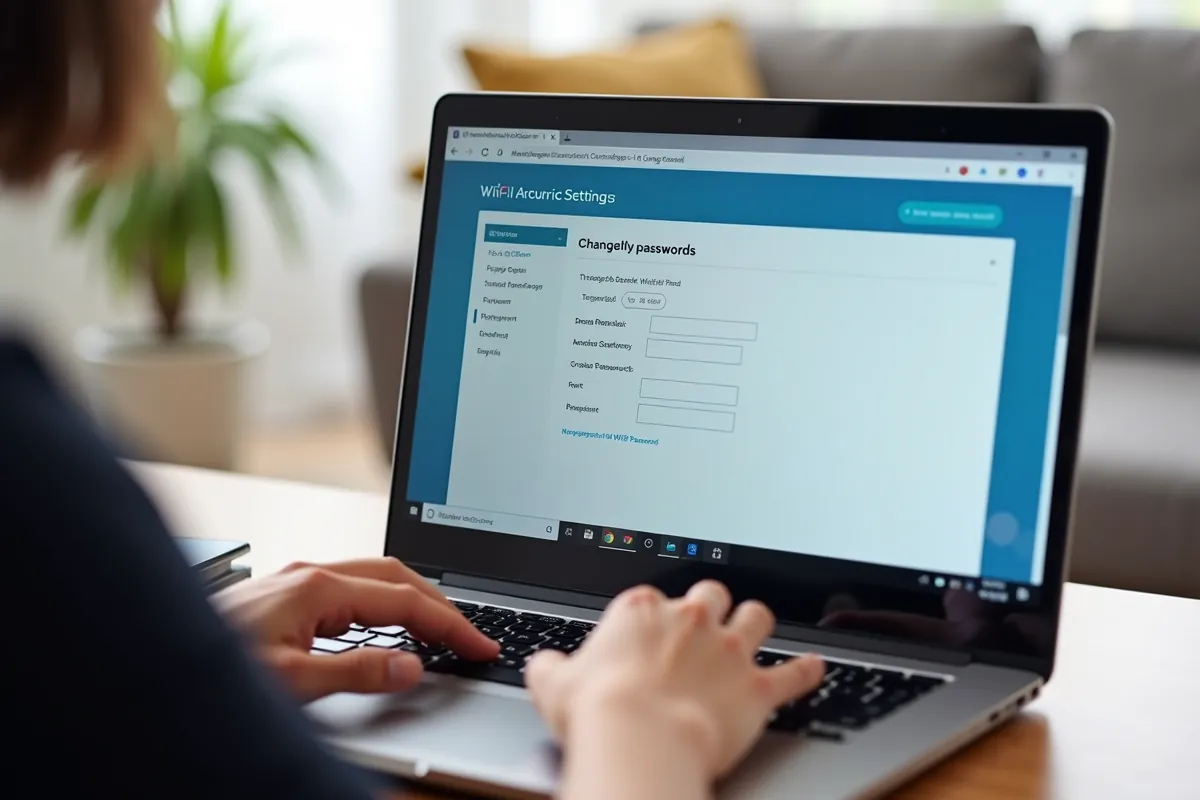
Zmiana hasła do WiFi to skuteczny sposób na podniesienie bezpieczeństwa twojej sieci. Dzięki temu zyskujesz dodatkową ochronę przed nieuprawnionymi użytkownikami. Cały proces jest naprawdę prosty! Zobacz, jak szybko możesz dostosować ustawienia swojego routera:
- zaloguj się do panelu administracyjnego routera,
- znajdź sekcję ustawień WiFi,
- wprowadź nowe hasło,
- zapisz zmiany,
- uruchom ponownie router.
Ciesz się spokojem i bezpieczeństwem swojego połączenia!
Jak zmienić hasło do WiFi?
Aby zmienić hasło do sieci WiFi, najpierw musisz zalogować się do panelu administracyjnego swojego routera. Zacznij od połączenia z siecią, a następnie otwórz przeglądarkę internetową. W oknie przeglądarki wpisz adres IP swojego routera; najczęściej jest to 192.168.1.1 lub 192.168.0.1. Po zalogowaniu się, wprowadź dane autoryzacyjne, które możesz znaleźć na etykiecie urządzenia lub w jego instrukcji obsługi.
Następnie przejdź do sekcji dotyczącej ustawień WiFi. W większości modeli routerów znajdziesz ją pod nazwami takimi jak „WiFi” lub „Bezprzewodowa sieć”. W tym miejscu możesz wpisać nowe hasło. Pamiętaj, aby było ono wystarczająco silne, składając się z:
- różnych liter,
- cyfr,
- znaków specjalnych.
To znacznie zwiększy bezpieczeństwo twojej sieci.
Po wprowadzeniu nowego hasła, zapisz zmiany. Zwróć uwagę, że wszystkie urządzenia, które wcześniej były połączone z siecią, zostaną odłączone. Będą musiały ponownie wprowadzić nowe hasło, aby znów mogły uzyskać dostęp. Na koniec, dla pewności, uruchom ponownie router, aby nowe ustawienia zaczęły działać.
Dlaczego warto zmienić hasło do sieci domowej?
Zmiana hasła do domowej sieci WiFi to istotny krok w kierunku zwiększenia jej bezpieczeństwa. Regularne aktualizowanie hasła skutecznie chroni przed nieuprawnionym dostępem. Specjaliści z dziedziny cyberbezpieczeństwa sugerują, aby zmieniać hasło z odpowiednią częstotliwością, co znacząco obniża ryzyko włamań oraz kradzieży danych. Silne hasło powinno zawierać:
- mieszankę liter,
- cyfr,
- znaków specjalnych.
To znacznie utrudnia hakerom przeprowadzenie ataków.
Nie zapominaj, aby aktualizować hasło nie tylko po pierwszej konfiguracji sieci, ale także wtedy, gdy:
- udostępniałeś je innym osobom,
- masz wątpliwości co do bezpieczeństwa,
- chcesz zwiększyć ochronę swojej sieci.
Na przykład, regularna zmiana hasła co 3-6 miesięcy może znacznie zwiększyć ochronę Twojej sieci.
Warto także zwrócić uwagę na to, że domyślne hasła często są łatwe do odgadnięcia, co sprawia, że sieć staje się bardziej narażona na ataki. Dlatego kluczowe jest, aby ustawić unikalne i trudne do przewidzenia hasło. To fundamentalny krok w ochronie prywatności oraz zabezpieczaniu danych przed ewentualnymi zagrożeniami.
Kiedy powinna nastąpić zmiana hasła do WiFi?
Zmiana hasła do WiFi jest kluczowym krokiem, który warto podjąć w kilku istotnych sytuacjach, aby chronić swoją sieć. Oto kilka powodów, dla których warto to zrobić:
- po pierwszej konfiguracji dobrze jest ustawić unikalne hasło,
- domyślne ustawienia często są łatwe do przewidzenia i mogą przyciągać nieproszonych gości,
- jeśli dzielisz się dostępem z innymi, zwłaszcza z osobami, którym nie do końca ufasz, rozważ jego modyfikację,
- warto zareagować natychmiast, jeśli zauważysz podejrzane zachowania,
- regularna aktualizacja hasła co kilka miesięcy to kolejna dobra praktyka.
Dodatkowo, monitorowanie stanu sieci pozwala na szybsze wykrycie wszelkich nieprawidłowości, co z pewnością wpłynie na jej bezpieczeństwo.
Jak stworzyć bezpieczne hasło do WiFi?
Aby zapewnić sobie bezpieczeństwo w sieci WiFi, warto postarać się stworzyć solidne hasło, które spełnia kilka kluczowych zasad. Po pierwsze, zaleca się, aby miało ono długość od 12 do 16 znaków. Im dłuższe hasło, tym trudniej je złamać, co znacząco podnosi poziom ochrony.
Kolejnym istotnym elementem jest złożoność używanego hasła. Powinno ono łączyć różne typy znaków, takie jak:
- wielkie i małe litery, Używając zarówno dużych, jak i małych liter, utrudniasz hakerom odgadnięcie hasła,
- cyfry, Włączenie cyfr dodatkowo wzmacnia bezpieczeństwo,
- znaki specjalne, Użycie symboli, takich jak @, #, $, % oraz innych, podnosi stopień skomplikowania hasła.
Warto unikać oczywistych kombinacji, jak „123456” czy „hasło”, ponieważ są one powszechnie znane i łatwe do odgadnięcia. Dobrym pomysłem jest również, aby hasło różniło się dla każdej sieci. Regularna zmiana hasła co 3-6 miesięcy pomoże zredukować ryzyko nieautoryzowanego dostępu. Pamiętaj, że ochrona twojej sieci w dużej mierze zależy od tego, jak dbasz o swoje hasło.
Co zrobić, jeśli zapomniałeś hasła do WiFi?
Jeśli zgubiłeś hasło do WiFi, nie martw się — istnieje kilka prostych sposobów, by je odzyskać. Na początek sprawdź, czy hasło jest zapisane na urządzeniu, które już korzysta z tej sieci. W systemie Windows wystarczy przejść do „Centrum sieci i udostępniania” i znaleźć właściwości swojej sieci bezprzewodowej.
Jeżeli nie masz dostępu do takiego urządzenia, skutecznym rozwiązaniem będzie zresetowanie routera. W tym celu wystarczy przytrzymać przycisk reset przez 10-15 sekund. Po tym procesie router wróci do ustawień fabrycznych, co oznacza, że będziesz musiał skonfigurować sieć od nowa. Domyślne hasło do WiFi zazwyczaj można znaleźć na naklejce umieszczonej na routerze lub w jego instrukcji obsługi.
Pamiętaj, że resetowanie routera wiąże się z usunięciem wszystkich dotychczasowych ustawień, więc konieczna będzie ponowna konfiguracja sieci. To skuteczna metoda, ale warto również zapisać nowe hasło w bezpiecznym miejscu, aby uniknąć podobnych problemów w przyszłości.
Jakie są potencjalne problemy i jak je rozwiązać?
Podczas zmiany hasła do WiFi mogą wystąpić różne trudności, zwłaszcza w przypadku urządzeń, które wcześniej korzystały z tej samej sieci, ale nie zostały zaktualizowane. Przedstawiam najczęstsze problemy oraz sposoby ich rozwiązania:
- Brak połączenia z siecią: Po zmianie hasła każde urządzenie musi wprowadzić nowe dane, aby uzyskać dostęp do WiFi. Upewnij się, że hasło zostało poprawnie wpisane na każdym z nich,
- Nieprawidłowe dane logowania: Jeśli problem z połączeniem nadal się utrzymuje, sprawdź, czy hasło zostało wprowadzone bezbłędnie. Często zdarzają się błędy, takie jak przypadkowe pominięcie wielkich liter lub specjalnych znaków,
- Urządzenie pamięta stare hasło: Niektóre urządzenia mogą mieć zapisane wcześniejsze hasło. W takiej sytuacji warto usunąć zapisaną sieć i połączyć się ponownie, wprowadzając nowe hasło,
- Problemy z routerem: Jeśli nadal masz trudności po zmianie hasła, spróbuj zrestartować router. Czasami ponowne uruchomienie urządzenia jest potrzebne, aby wprowadzone zmiany zaczęły działać,
- Sprawdzenie ustawień routera: Upewnij się, że zmiany zostały zapisane w panelu administracyjnym routera. Użytkownicy często zapominają kliknąć przycisk „Zapisz”, co powoduje, że hasło nie zostaje zaktualizowane.
Rozwiązując te kwestie, szybko odzyskasz dostęp do swojej sieci WiFi, co pozwoli Ci cieszyć się jej stabilnością i bezpieczeństwem.