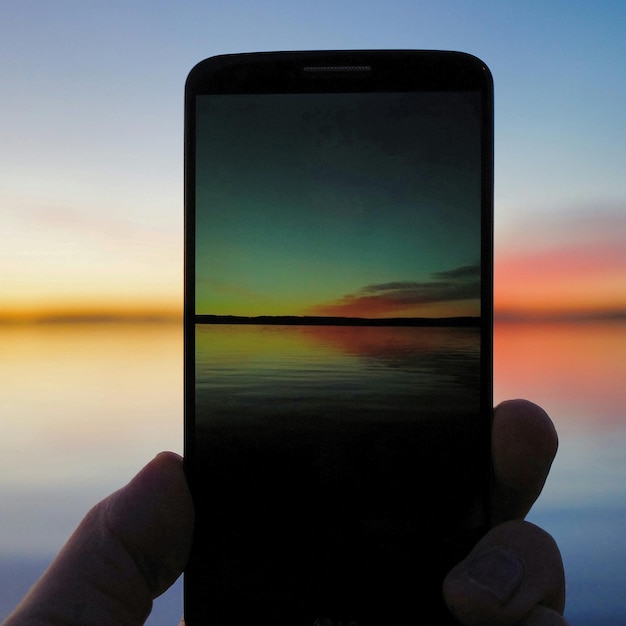
Zmiana tapety w telefonie to świetny sposób na nadanie swojemu urządzeniu indywidualnego charakteru oraz pokazanie swojego gustu. Możesz w prosty sposób zmieniać zarówno tło na ekranie głównym, jak i na ekranie blokady, co sprawi, że codziennie będziesz mógł cieszyć się świeżym widokiem. Zdecydowanie warto to wypróbować!
Jak zmienić tapetę w telefonie?
Aby zmienić tapetę na swoim telefonie, wystarczy wykonać kilka prostych kroków:
- naciśnij i przytrzymaj puste miejsce na ekranie głównym, co spowoduje wyświetlenie menu,
- wybierz opcję „Tapeta i styl”,
- masz możliwość skorzystania z gotowych tapet lub wgrania własnego zdjęcia,
- jeśli chcesz zobaczyć więcej dostępnych opcji, kliknij „Więcej tapet”,
- gdy już znajdziesz coś, co Ci się podoba, wystarczy kliknąć „Zmień tapetę”, a potem zdecyduj, czy chcesz ustawić nową tapetę na ekranie głównym, ekranie blokady, czy na obu.
Zmienianie tapety to świetny sposób na nadanie swojemu ekranowi osobistego charakteru. Może to również pozytywnie wpłynąć na Twój nastrój i sprawić, że korzystanie z telefonu stanie się przyjemniejsze. Możesz wybierać spośród różnorodnych obrazów, takich jak piękne krajobrazy, rodzinne zdjęcia czy kreatywne grafiki, co pozwala na dostosowanie ekranu dokładnie do Twoich gustów.
Jakie są rodzaje tapet na telefon?
Rodzaje tapet na telefon dają szerokie możliwości personalizacji, co pozwala każdemu użytkownikowi nadać swojemu urządzeniu wyjątkowy charakter. Można wybierać spośród różnych opcji:
- Osobiste zdjęcia: używając swoich ulubionych fotografii, możesz stworzyć niepowtarzalną atmosferę, która odzwierciedli Twoje zainteresowania i wspomnienia,
- Kolekcje gotowych obrazów: wiele modeli telefonów oferuje zróżnicowane zestawy tapet do przeglądania, co sprawia, że zmiana wyglądu staje się niezwykle prosta i szybka,
- Panoramiczne tła: te szerokie tapety, które obejmują kilka ekranów, dodają głębi i sprawiają, że ekran staje się bardziej intrygujący oraz estetyczny,
- Animowane tapety: dla posiadaczy iPhone’ów dostępne są ruchome obrazy i animacje, które wprowadzają do interfejsu odrobinę dynamiki i życia.
Wybór idealnej tapety ma duże znaczenie dla wyglądu i funkcjonalności telefonu. Dlatego warto eksperymentować z różnymi stylami, aby znaleźć to, co najlepiej odpowiada Twoim upodobaniom.
Jak ustawić tapetę w telefonie z systemem Android?
Aby zmienić tapetę na swoim telefonie z systemem Android, wystarczy wykonać kilka prostych czynności:
- naciśnij i przytrzymaj wolne miejsce na ekranie głównym,
- wybierz „Tapeta i styl”,
- decyduj się na jedną z gotowych tapet lub skorzystaj z własnych zdjęć,
- kliknij na „Więcej tapet”,
- naciśnij „Zmień tapetę”.
Po dokonaniu wyboru zdecyduj, czy nowa tapeta ma być widoczna na:
- ekranie głównym,
- ekranie blokady,
- czy może na obu.
Niektóre modele telefonów oferują także funkcję automatycznej zmiany tapet, dzięki czemu możesz cieszyć się różnorodnymi obrazami, które będą się zmieniać co pewien czas.
Podczas ustawiania tapety masz również możliwość dostosowania jej skali oraz kadru, aby idealnie pasowała do rozmiaru twojego ekranu. Te łatwe kroki pozwolą ci na szybką metamorfozę wyglądu telefonu z Androidem, nadając mu zupełnie nowy styl.
Jak ustawić tapetę w telefonie z systemem iOS?
Aby zmienić tapetę na swoim telefonie z systemem iOS, zacznij od otwarcia aplikacji Ustawienia. Następnie znajdź sekcję „Tapeta” i kliknij „Dodaj nową tapetę”. Możesz wybierać spośród różnych:
- zdjęć,
- grafik,
- animacji,
- lub nawet swoich własnych zdjęć.
Po dokonaniu wyboru, dostosuj skalę i kadr, aby idealnie pasowały do Twojego ekranu.
Masz do wyboru dwie opcje:
- „Stopklatka” dla statycznych obrazów,
- „Perspektywa”, która doda dynamiczny efekt.
Kiedy już wszystko będzie gotowe, wystarczy stuknąć „Ustaw jako parę tapet”, a wybrany obrazek pojawi się zarówno na ekranie głównym, jak i na ekranie blokady.
Nie zapomnij, że system iOS pozwala także na korzystanie z Live Photos, co wprowadza ruch do Twojej tapety. Dzięki temu Twój telefon zyskuje niepowtarzalny charakter i staje się bardziej interaktywny.
Jak zmienić tapetę w telefonie z innym systemem?
Zmiana tapety w telefonie z innym systemem operacyjnym zwykle wiąże się z kilkoma podobnymi krokami, jak ma to miejsce w przypadku popularnych platform, takich jak Android czy iOS. Oto, jak możesz to zrobić:
- Wejdź w ustawienia: Zacznij od otwarcia menu ustawień swojego telefonu. W zależności od producenta i wersji systemu, opcję tę znajdziesz w sekcji „Wygląd” lub „Ekran”.
- Znajdź sekcję tapet: Poszukaj zakładki dotyczącej tapet. Zazwyczaj masz możliwość zmiany tła zarówno na ekranie głównym, jak i na ekranie blokady.
- Wybierz źródło tapety: Możesz skorzystać z gotowych tapet, które oferuje system, lub przesłać własne zdjęcie. W niektórych systemach, takich jak Windows Phone, masz także możliwość pobrania dodatkowych tapet z aplikacji dostępnych w sklepie.
- Dostosuj i zatwierdź: Po dokonaniu wyboru, możesz dostosować położenie i skalę tapety, aby idealnie pasowała do Twojego ekranu. Na koniec zatwierdź swój wybór.
Zaleca się zapoznanie się z instrukcją obsługi konkretnego urządzenia, ponieważ proces ten może się nieco różnić w zależności od producenta. Bez względu na system, zmiana tapety to świetny sposób na personalizację Twojego urządzenia i nadanie mu unikalnego charakteru.
Jak dodać nową tapetę do zablokowanego ekranu lub ekranu głównego?
Aby zmienić tapetę na zablokowanym ekranie lub ekranie głównym, wystarczy wykonać kilka prostych czynności. Zacznij od:
- naciśnięcia i przytrzymania pustego miejsca na swoim ekranie głównym,
- wybrania opcji „Tapeta i styl”, co pozwoli Ci odkryć różnorodne możliwości ustawienia tapet,
- korzystania z gotowych wzorów lub wybrania własnego zdjęcia z galerii.
Gdy już dokonasz wyboru, zdecyduj, gdzie chcesz, aby nowa tapeta się pojawiła: na ekranie głównym, zablokowanym, czy może na obu. W przypadku urządzeń z systemem Android, po wybraniu tapety kliknij „Ekran główny” lub „Ekran blokady”, aby ustawić jej lokalizację. Użytkownicy iOS powinni wybrać „Ustaw jako parę tapet”, by obraz był widoczny na obu ekranach.
Te kilka kroków sprawi, że łatwo odmienisz wygląd swojego urządzenia, nadając mu nowy charakter, który będzie odzwierciedlał Twój indywidualny styl.
Jak używać tapety zainstalowanej fabrycznie?
Aby skorzystać z fabrycznie zainstalowanej tapety na swoim telefonie, wystarczy kilka prostych kroków. Fabryczne obrazy to te, które są dostępne od razu po zakupie urządzenia. Oto, jak możesz je ustawić:
- Otwórz ustawienia tapet: Wystarczy, że naciśniesz i przytrzymasz puste miejsce na ekranie głównym, a potem wybierzesz „Tapeta i styl”,
- Wybierz tapetę fabryczną: W sekcji z tapetami znajdziesz szeroki wybór fabrycznych obrazów. Zazwyczaj są one zgrupowane w osobnej zakładce, co ułatwia ich wyszukiwanie,
- Zastosuj tapetę: Gdy już znajdziesz tę, która Ci się podoba, kliknij „Zmień tapetę”. Możesz zdecydować, czy chcesz ustawić ją na ekranie głównym, ekranie blokady, czy może na obu.
Wykorzystanie fabrycznej tapety to szybki sposób na przywrócenie oryginalnego wyglądu telefonu. Dzięki temu zyskujesz atrakcyjne tło, nie musząc przeszukiwać własnej galerii zdjęć. To świetny sposób na odświeżenie wyglądu swojego urządzenia w kilka chwil!
Jak ustawić panoramiczną tapetę na telefon?
Aby ustawić panoramiczną tapetę na swoim telefonie, zacznij od wyboru zdjęcia w formacie panoramicznym, które dobrze pasuje do ekranu. Zwróć uwagę na odpowiednie wymiary, aby wszystko wyglądało idealnie. Potem, wykonaj kilka prostych kroków:
- Naciśnij i przytrzymaj puste miejsce na ekranie głównym, aż zobaczysz menu,
- Wybierz „Tapeta i styl”, a następnie kliknij „Zmień tapetę”,
- Znajdź swoje panoramiczne zdjęcie w galerii lub wybierz je z dostępnych opcji,
- Dostosuj kadr i skalę, przeciągając palcem, aby wybrać idealny fragment, który ma być widoczny.
Warto zaznaczyć, że wiele telefonów z systemem Android automatycznie dostosowuje panoramiczne tapety do wymiarów ekranu, co znacznie ułatwia całą operację. Ustawienie takiej tapety nie tylko odmienia wygląd urządzenia, ale także czyni korzystanie z telefonu przyjemniejszym dzięki pięknym krajobrazom czy grafiką.
Jak dopasować tapetę do swoich potrzeb?
Aby wybrać idealną tapetę, warto zwrócić uwagę na kilka istotnych aspektów. Wybór ten nie ogranicza się jedynie do koloru – istotny jest także styl i wzór, które najlepiej odzwierciedlają Twoje osobiste gusta. Oto kilka elementów, które warto wziąć pod uwagę:
- Estetyka: postaw na tapetę, która harmonizuje z Twoim stylem życia,
- Kolory: zastanów się, jakie odcienie mają na Ciebie wpływ,
- Emocje: pomyśl o uczuciach, które może on wywołać,
- Osobiste inspiracje: wykorzystaj zdjęcia z wakacji, ulubionych miejsc czy hobby, aby stworzyć wyjątkowe tło,
- Przeznaczenie: pamiętaj, że różne tapety sprawdzą się w różnych sytuacjach.
Wybór tapety to proces, który pozwala na personalizację Twojego urządzenia. Dzięki temu korzystanie z telefonu staje się przyjemniejsze. Śmiało eksperymentuj z różnorodnymi obrazami i kolorami, aby znaleźć idealne połączenie, które będzie Ci odpowiadać.