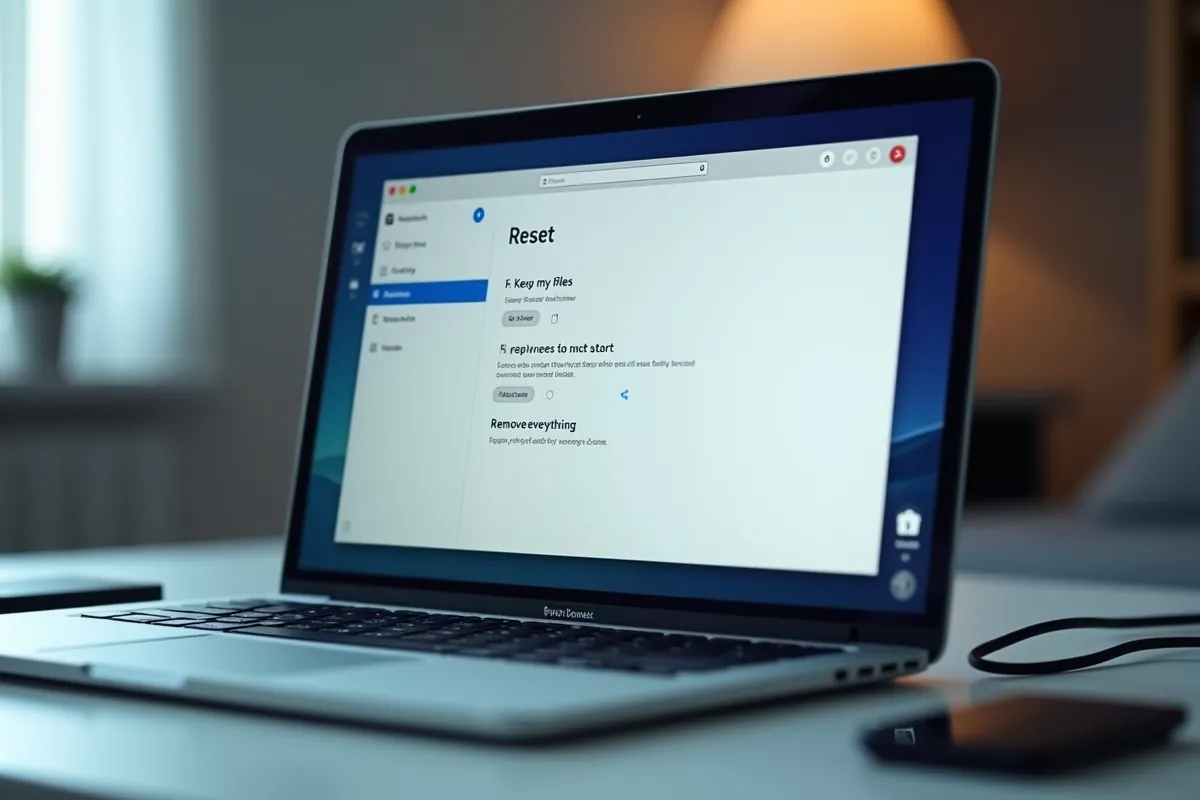
Czy Twój laptop działa wolno lub napotyka różne trudności? Jeśli tak, warto pomyśleć o przywróceniu go do ustawień fabrycznych. Takie działanie może okazać się świetnym rozwiązaniem, które przywróci mu pierwotną szybkość i sprawność. W rezultacie znów będziesz mógł cieszyć się jego płynnym działaniem!
Jak zresetować laptopa do ustawień fabrycznych?
Aby przywrócić laptopa do ustawień fabrycznych, rozpocznij od otwarcia Ustawień systemu Windows. Kliknij ikonę koła zębatego w menu Start, a następnie wybierz „Aktualizacja i zabezpieczenia”. Następnie przejdź do sekcji „Odzyskiwanie” i w obszarze „Resetuj ustawienia komputera do stanu początkowego” kliknij „Rozpocznij”.
Będziesz miał dwie możliwości do wyboru:
- możesz zdecydować się na opcję „Zachowaj moje pliki”, co pozwoli Ci na pozostawienie osobistych danych,
- lub wybrać „Usuń wszystko”, co skutkuje usunięciem wszystkich plików oraz aplikacji.
Pamiętaj, że wybór drugiej opcji sprawi, że cały proces resetowania będzie nieodwracalny, dlatego warto wcześniej wykonać kopię zapasową istotnych informacji.
Podczas procesu resetowania system przywróci laptop do pierwotnego stanu. Czas trwania tej operacji może wynosić od kilku minut do kilku godzin, w zależności od wydajności urządzenia oraz ilości przechowywanych danych. Gdy resetowanie się zakończy, laptop będzie gotowy do ponownej konfiguracji i użytkowania.
Jak przygotować się do resetowania laptopa?
Aby skutecznie przygotować laptopa do resetu, warto podjąć kilka istotnych kroków, które pomogą zabezpieczyć Twoje dane oraz ułatwią cały proces.
Na początek, pamiętaj o zrobieniu kopii zapasowej wszystkich ważnych plików, takich jak:
- dokumenty,
- zdjęcia,
- inne cenne informacje.
Możesz to zrobić, przenosząc pliki na zewnętrzny dysk twardy lub korzystając z chmury.
Kolejnym krokiem jest odłączenie wszystkich zewnętrznych urządzeń, takich jak:
- drukarki,
- dyski USB,
- monitory.
Dzięki temu unikniesz potencjalnych problemów podczas resetu, co zapewni płynność i stabilność całej operacji.
Nie zapomnij również o kluczu produktu systemu Windows, który może być potrzebny do ponownej aktywacji systemu po zakończeniu resetowania. Przemyślane przygotowanie pozwoli na bezproblemowe przywrócenie laptopa do stanu fabrycznego.
Jakie są opcje resetowania laptopa?
Resetowanie laptopa oferuje różne opcje, które można dostosować do indywidualnych potrzeb użytkowników. Oto najważniejsze możliwości, które warto rozważyć:
- Zachowaj moje pliki: Ta opcja reinstaluje system operacyjny, usuwając wszystkie aplikacje i ustawienia, ale pozostawiając Twoje dane osobiste,
- Usuń wszystko: Wybierając tę opcję, całkowicie pozbywasz się wszystkich plików, aplikacji i ustawień,
- Czyszczenie danych: Ta funkcjonalność nie tylko usuwa pliki, ale także czyści dysk,
- Pobieranie z chmury: Dzięki tej opcji masz możliwość pobrania nowej kopii systemu operacyjnego bezpośrednio z chmury,
- Ponowna instalacja lokalna: Ta metoda wykorzystuje pliki systemowe już zainstalowane na Twoim komputerze.
Wybór odpowiedniej metody resetowania zależy od Twoich potrzeb oraz aktualnego stanu laptopa.
Jak przebiega proces resetowania laptopa?
Aby rozpocząć proces resetowania laptopa, najpierw musisz zalogować się do systemu Windows. W razie potrzeby możesz także skorzystać z opcji odzyskiwania. Oto kroki, które należy wykonać:
- wybierz odpowiednią opcję resetowania w sekcji „Odzyskiwanie” w Ustawieniach,
- kliknij „Resetuj ustawienia komputera do stanu początkowego”,
- postępuj zgodnie z wyświetlanymi instrukcjami.
Podczas resetowania warto pamiętać, że ekran może przez dłuższy czas być nieaktywny, a laptop może się wielokrotnie uruchamiać. Nie przerywaj tego procesu, ponieważ może to skutkować niepowodzeniem resetu. Całkowity czas, jaki zajmie to zadanie, waha się od kilku minut do kilku godzin, w zależności od wydajności twojego laptopa oraz ilości danych, które muszą zostać przetworzone.
Postępując zgodnie z powyższymi krokami, przywrócisz laptopa do ustawień fabrycznych. To doskonały sposób na pozbycie się problemów z wydajnością i umożliwienie ponownej konfiguracji urządzenia.
Co zrobić po zresetowaniu laptopa?
Po zresetowaniu laptopa warto wykonać kilka istotnych kroków, aby przywrócić jego pełną funkcjonalność. Na początek należy:
- ponownie zainstalować aplikacje, które były wcześniej używane,
- pobierać najnowsze wersje programów, aby zapewnić im optymalne działanie,
- przywrócić dane, korzystając z kopii zapasowej, jeśli została stworzona,
- odzyskać ważne pliki, takie jak dokumenty, zdjęcia czy ustawienia aplikacji,
- skonfigurować nowe ustawienia systemowe, takie jak wybór języka, ustawienie strefy czasowej oraz stworzenie konta użytkownika,
- zaktualizować system operacyjny do najnowszej wersji, co jest kluczowe dla bezpieczeństwa i stabilności laptopa,
- zainstalować wszystkie dostępne aktualizacje systemowe, aby uniknąć problemów z wydajnością i bezpieczeństwem.
Te działania są niezbędne, aby laptop działał sprawnie i spełniał Twoje oczekiwania po procesie resetowania.