Czy kiedykolwiek myślałeś o tym, jak prosto można oznaczyć swoje ulubione miejsca na Google Maps? Wystarczy ustawić pinezkę, aby precyzyjnie wskazać lokalizację. To nie tylko ułatwia nawigację, ale także sprawia, że dzielenie się informacjami z innymi staje się znacznie bardziej komfortowe!
Jak zrobić pinezkę w Google Maps?
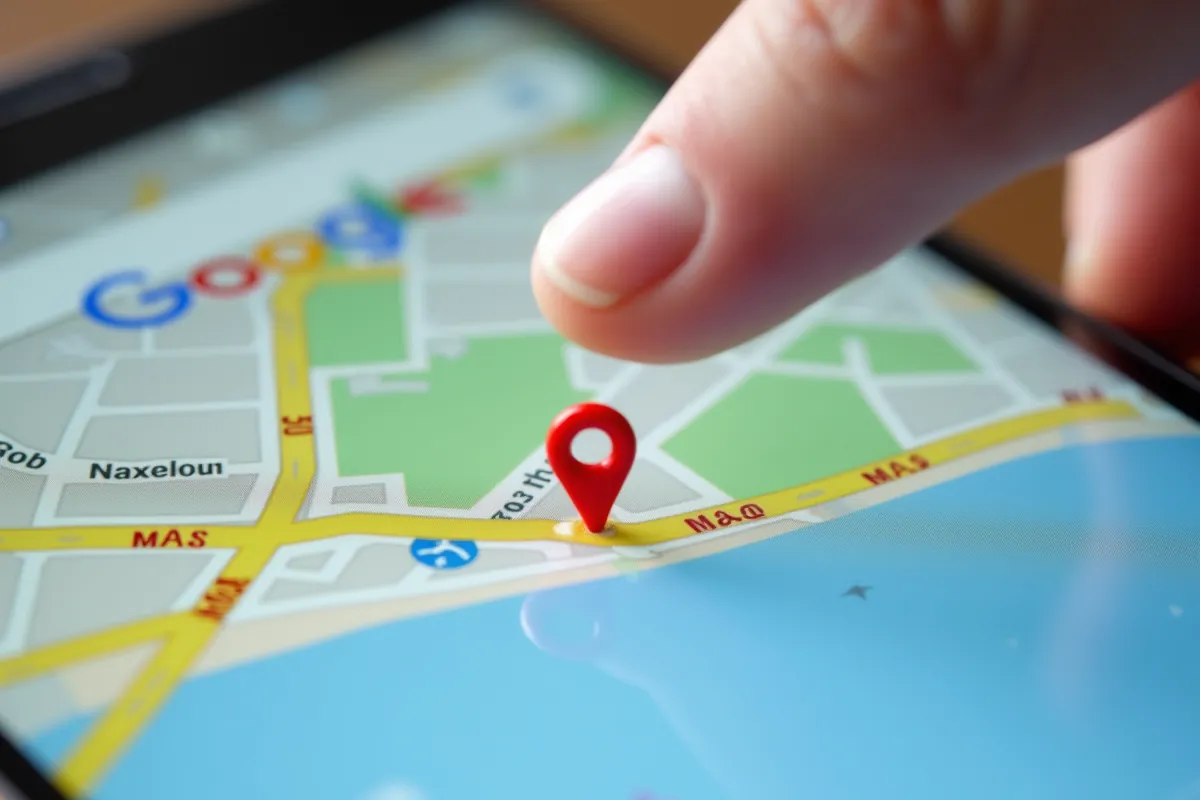
Aby oznaczyć miejsce na Google Maps, wystarczy otworzyć aplikację Mapy Google na swoim telefonie lub tablecie. Następnie znajdź interesującą Cię lokalizację i przez około dwie sekundy przytrzymaj palec na wybranym punkcie. Wkrótce na mapie pojawi się czerwona pinezka, co oznacza, że miejsce zostało pomyślnie zaznaczone.
Ta funkcja jest niezwykle przydatna, gdy chcesz precyzyjnie wskazać lokalizacje takie jak:
- dom,
- kino,
- sklep,
- park,
- restaurację,
- basen.
Po dodaniu pinezki możesz z łatwością stworzyć trasę do tej lokalizacji, zapisać ją lub nawet podzielić się nią z innymi.
Dzięki pinezkom w Google Maps planowanie wyjazdów oraz dzielenie się miejscami z przyjaciółmi staje się nie tylko prostsze, ale również bardziej intuicyjne.
Jak ustawić pinezkę na mapie?
Aby dodać pinezkę na mapie, wystarczy otworzyć aplikację Mapy Google na swoim telefonie lub tablecie. Znajdź interesujące Cię miejsce i przytrzymaj palec na mapie przez około dwie sekundy. Po chwili zobaczysz czerwoną pinezkę, co oznacza, że lokalizacja została oznaczona.
Gdy już dodasz pinezkę, na dole ekranu pojawi się menu z różnymi opcjami:
- możesz stworzyć trasę,
- zapisać pinezkę,
- podzielić się nią z innymi.
Na przykład, zapisując pinezkę, łatwiej będzie Ci wrócić do tego miejsca w przyszłości. Możesz także wysłać informację o niej znajomym, co ułatwi im dotarcie do Ciebie.
Ustawianie pinezek w aplikacji Mapy Google to świetny sposób na oznaczanie różnych lokalizacji, takich jak:
- Twój dom,
- biuro,
- ulubione restauracje,
- atrakcje, które planujesz odwiedzić.
Dzięki temu planowanie podróży oraz dzielenie się informacjami o miejscach staje się znacznie prostsze i bardziej intuicyjne.
Jak zapisać i udostępnić pinezkę?
Aby zapisać lokalizację w Google Maps, wystarczy, że klikniesz na interesujące Cię miejsce, a następnie wybierzesz opcję „Zapisz”. Możesz przypisać pinezkę do jednej z list, na przykład „Ulubione” lub „Miejsca do odwiedzenia”, co ułatwi Ci powrót do tego miejsca w przyszłości.
Udostępnianie pinezek to równie łatwy proces. Po prostu kliknij przycisk „Udostępnij” i wybierz preferowany sposób przekazania lokalizacji – może to być SMS, e-mail lub post w mediach społecznościowych. Po zapisaniu pinezki, możesz ją szybko przesłać znajomym, co sprawia, że organizowanie spotkań staje się znacznie prostsze.
Te funkcje, takie jak:
- zapisywanie lokalizacji,
- udostępnianie pinezek,
- organizowanie spotkań,
- przypisywanie do list,
- wygodne korzystanie.
sprawiają, że korzystanie z Google Maps jest nie tylko funkcjonalne, ale również bardzo wygodne.
Jak wysłać lokalizację pinezki?
Aby podzielić się lokalizacją pinezki w Google Maps, wystarczy najpierw kliknąć na wybraną pinezkę, a następnie wybrać opcję „Udostępnij”. Możesz zdecydować, w jaki sposób chcesz przesłać tę informację — dostępne są różne metody, takie jak:
- SMS,
- e-mail,
- media społecznościowe,
- skopiowanie linku do pinezki,
- wysłanie go przez dowolną aplikację komunikacyjną.
Nie zapomnij, że aby Mapy Google mogły dokładnie określić Twoją pozycję, funkcja lokalizacji w telefonie powinna być włączona. Udostępnianie pinezek to nie tylko praktyczny sposób na dzielenie się ulubionymi miejscami, ale też świetna metoda na organizowanie spotkań lub wskazywanie drogi do ciekawych punktów na mapie.
Jak edytować lub usunąć pinezkę?
Aby zmienić lub usunąć pinezkę w Google Maps, najpierw musisz się zalogować do aplikacji. Następnie kliknij na swoje zdjęcie profilowe lub inicjał w prawym górnym rogu ekranu. Wybierz sekcję „Twoje dane w Mapach”, gdzie znajdziesz wszystkie swoje aktywności, w tym dodane pinezki.
- Edytowanie pinezki: Gdy już znajdziesz pinezkę, którą chcesz zmodyfikować, kliknij na nią. Możesz dodać opisy lub zmienić nazwę, co zdecydowanie ułatwi jej późniejsze odnalezienie. Unikalne opisy mogą być niezwykle pomocne, zwłaszcza jeśli często wracasz do tych samych miejsc.
- Usuwanie pinezki: Aby usunąć pinezkę, wystarczy na nią kliknąć i wybrać opcję „Usuń”. Alternatywnie, możesz zajrzeć do sekcji „Aktywność w internecie i aplikacjach”, gdzie także znajdziesz możliwość usunięcia pinezek. Wystarczy kliknąć „Usuń” obok odpowiedniej lokalizacji, aby szybko pozbyć się niechcianych oznaczeń.
Te proste kroki sprawiają, że zarządzanie swoimi oznaczeniami w Google Maps staje się dużo łatwiejsze, co jest szczególnie przydatne dla tych, którzy mają wiele zapisanych lokalizacji.
Jakie są przydatne funkcje pinezki w aplikacji Mapy Google?
Pinezki w aplikacji Mapy Google to prawdziwy skarb, który znacznie ułatwia korzystanie z map. Dzięki nim użytkownicy mają możliwość oznaczania różnych miejsc, co jest szczególnie korzystne dla tych, którzy nie zawsze znają dokładny adres. Można w ten sposób zaznaczyć interesujące punkty w okolicy, takie jak:
- ulubione restauracje,
- lokalizacje, które planujemy odwiedzić,
- ciekawe miejsca do zapamiętania.
Taka pomocna funkcjonalność sprawia, że łatwiej zapamiętujemy ciekawe miejsca.
Inną świetną cechą jest możliwość szybkiego wyznaczania trasy do oznaczonej pinezką lokalizacji. Użytkownicy mogą w prosty sposób uzyskać wskazówki dojazdu, co znacznie ułatwia planowanie podróży i sprawia, że poruszanie się staje się bardziej komfortowe. Warto także wspomnieć o opcji udostępniania lokalizacji. Dzięki niej można łatwo podzielić się pinezką z innymi, co jest niezwykle pomocne, gdy chcemy zorganizować spotkanie lub wskazać drogę do interesującego miejsca.
Funkcje takie jak:
- przypinanie pinezek,
- szybkie wyznaczanie tras,
- udostępnianie lokalizacji
sprawiają, że aplikacja Mapy Google staje się niezastąpionym narzędziem, które przydaje się zarówno na co dzień, jak i w czasie podróży.