Zrobienie zrzutu ekranu na komputerze to bardzo przydatna umiejętność, która umożliwia szybkie uchwycenie ważnych informacji. Można skorzystać z różnych prostych metod i narzędzi, które znacznie ułatwiają ten proces. Dzięki nim bez problemu przechwycisz obrazy z ekranu i wykorzystasz je w sposób, który najlepiej odpowiada Twoim potrzebom.
Jak zrobić zrzut ekranu na komputerze?
Aby zrobić zrzut ekranu na komputerze, masz do wyboru kilka efektywnych sposobów. Możesz użyć różnych kombinacji klawiszy, które pozwalają na uchwycenie obrazu z ekranu. Oto najpopularniejsze metody:
- Klawisz Print Screen (PrtScn): Naciśnięcie tego klawisza skopiuje cały ekran do schowka. Potem wystarczy wkleić obraz do programu graficznego, jak Paint, wykorzystując kombinację Ctrl + V,
- Windows + Print Screen: Ta kombinacja automatycznie zapisuje zrzut całego ekranu jako plik PNG w folderze „Obrazy”, w sekcji „Zrzuty ekranu”,
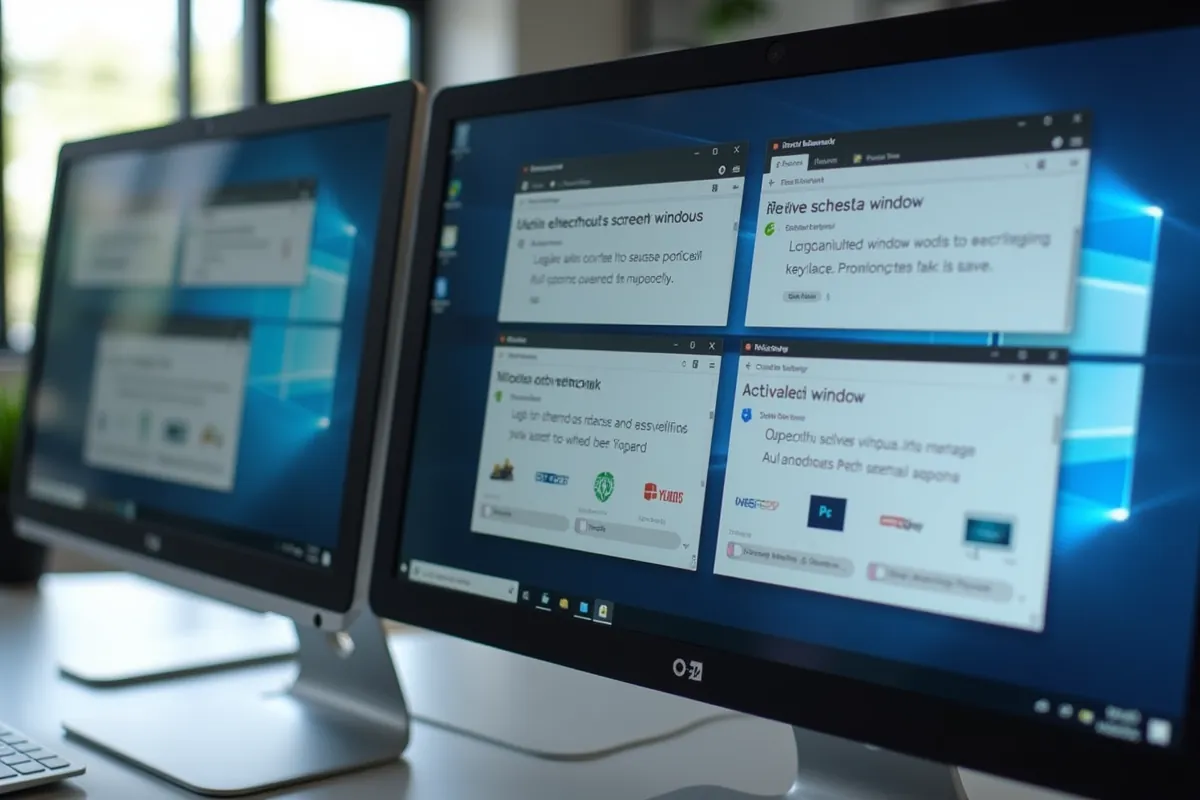
- Alt + Print Screen: Dzięki tej kombinacji możesz uchwycić jedynie aktywne okno. Obraz trafi do schowka, gdzie będzie łatwy do wklejenia w edytorze,
- Windows + Shift + S: Ta opcja uruchamia narzędzie „Wycinanie” w systemach Windows 10 i 11, dając możliwość zaznaczenia dowolnego fragmentu ekranu do przechwycenia.
Dzięki tym różnorodnym metodom zrzutów ekranu możesz w prosty sposób uchwycić to, co jest ci potrzebne, niezależnie od tego, czy chcesz zarejestrować cały ekran, aktywne okno, czy tylko konkretny obszar.
Jakie są najprostsze metody zrzutu ekranu w systemie Windows?
Najprostsze sposoby na zrobienie zrzutu ekranu w systemie Windows opierają się na kilku skutecznych skrótach klawiszowych, które pozwalają na szybkie uchwycenie obrazu. Oto najpopularniejsze z nich:
- Klawisz Print Screen (PrtScn): Po naciśnięciu tego klawisza, cały ekran zostanie skopiowany do schowka. Wystarczy otworzyć dowolny program graficzny, na przykład Paint, i wykorzystać kombinację klawiszy Ctrl + V, aby wkleić zrzut,
- Windows + Print Screen: Ta kombinacja automatycznie zapisuje cały ekran jako plik PNG w folderze „Zrzuty ekranu”, który znajdziesz w katalogu „Obrazy”. To świetne rozwiązanie, gdy chcesz mieć zrzut od razu dostępny w formie pliku,
- Alt + Print Screen: Dzięki tej kombinacji możesz uchwycić jedynie aktywne okno. Obraz zostaje skopiowany do schowka, co ułatwia jego późniejsze wklejenie w edytorze tekstu lub graficznym,
- Windows + Shift + S: Naciśnij tę kombinację, aby otworzyć narzędzie do zaznaczania fragmentu ekranu. Dzięki temu masz możliwość wyboru konkretnego obszaru, co jest szczególnie przydatne, jeśli potrzebujesz tylko części ekranu.
Te metody są szybkie i efektywne, umożliwiając użytkownikom łatwe uchwycenie istotnych informacji w systemach Windows 10 i Windows 11.
Jak zrobić zrzut ekranu w systemie Windows 10 i Windows 11?
Aby zrobić zrzut ekranu w systemach Windows 10 i 11, możesz skorzystać z kilku łatwych metod. Każda z nich pozwala szybko uchwycić obraz z ekranu. Oto najbardziej popularne sposoby:
- Klawisz Print Screen (PrtScn): Po naciśnięciu tego klawisza, cały ekran zostaje skopiowany do schowka. Następnie wystarczy wkleić go do programu graficznego, na przykład Paint, używając skrótu Ctrl + V.
- Windows + Print Screen: Ta kombinacja automatycznie zapisuje zrzut całego ekranu jako plik PNG w folderze „Obrazy” w podfolderze „Zrzuty ekranu”. To świetne rozwiązanie, gdy potrzebujesz szybkiego dostępu do zrobionego zrzutu.
- Alt + Print Screen: Dzięki tej kombinacji uchwycisz jedynie aktywne okno. Obraz zostanie skopiowany do schowka, co ułatwi jego wklejenie do dowolnego edytora.
- Windows + Shift + S: Używając tej kombinacji, otworzysz narzędzie Snip & Sketch. Możesz zaznaczyć dowolny fragment ekranu, który chcesz przechwycić — od prostokątnego obszaru po dowolny kształt, a nawet cały ekran.
W Windows 11 wprowadzono nowe funkcje w narzędziu „Wycinanie”, które oferują bardziej zaawansowane opcje edycji i dodawania adnotacji. Dodatkowo, zrzuty mogą być automatycznie zapisywane w chmurze, co sprawia, że łatwo uzyskasz do nich dostęp z różnych urządzeń. Dzięki tym udogodnieniom robienie zrzutów ekranu stało się bardziej intuicyjne i wygodne, niezależnie od wybranej metody.
Jakie typy zrzutów ekranu możesz przechwycić?
W systemie Windows zrobienie zrzutu ekranu to bułka z masłem, co znacznie ułatwia zbieranie informacji. Oto trzy główne rodzaje zrzutów, które możesz stworzyć:
- Zrzut całego ekranu: Ta opcja pozwala uchwycić wszystko, co aktualnie widzisz. Wystarczy użyć klawisza Print Screen (PrtScn) lub skorzystać z kombinacji Windows + Print Screen. Zrzut może być skopiowany do schowka lub automatycznie zapisany jako plik PNG.
- Zrzut aktywnego okna: Jeśli chcesz uchwycić tylko to, co jest w danym momencie otwarte, naciśnij Alt + Print Screen. To świetny sposób na skoncentrowanie się na konkretnej aplikacji lub dokumencie, eliminując zbędne elementy, które mogą rozpraszać uwagę.
- Zrzut w dowolnym kształcie: Z pomocą narzędzia „Wycinanie” (Windows + Shift + S) możesz zaznaczyć dowolny fragment ekranu. Ta opcja sprawdza się doskonale, gdy interesuje Cię tylko mała część obrazu. Możliwość wyboru prostokąta lub innego kształtu daje dużą elastyczność w przechwytywaniu tego, co potrzebujesz.
Dzięki tym różnorodnym typom zrzutów ekranu, użytkownicy mogą dostosować sposób dokumentowania informacji do swoich indywidualnych potrzeb.
Jak edytować zrzuty ekranu po ich wykonaniu?
Po zrobieniu zrzutu ekranu możesz bez problemu edytować obraz w programie graficznym, takim jak Microsoft Paint. Oferuje on różnorodne funkcje, które pomogą Ci dostosować zrzut do Twoich potrzeb. Możesz na przykład:
- zmieniać jego rozmiar,
- dodawać efekty,
- maskować wrażliwe informacje.
Aby rozpocząć edycję, wystarczy otworzyć Microsoft Paint i wkleić zrzut ekranu za pomocą skrótu klawiszowego Ctrl + V. Następnie możesz skorzystać z różnych narzędzi, które są dostępne w programie. Możliwość:
- przycinania obrazu,
- dodawania tekstu,
- kształtów oraz różnorodnych adnotacji
z pewnością ułatwi dokumentowanie błędów systemowych, zapisywanie ważnych informacji czy tworzenie materiałów edukacyjnych.
Inną opcją jest skorzystanie z narzędzia „Wycinanie” (Snip & Sketch), które znajdziesz w systemach Windows 10 i 11. Oferuje ono bardziej zaawansowane możliwości edycji, takie jak:
- rysowanie,
- dodawanie tekstu,
- przycinanie.
Dzięki tym funkcjom możesz w pełni wykorzystać swoją kreatywność przy dostosowywaniu zrzutów ekranu. Dodatkowo, łatwo ukryjesz wrażliwe dane, co jest istotne, gdy planujesz udostępnić zrzut innym osobom.
Gdzie są zapisywane zrzuty ekranu?
Zrzuty ekranu automatycznie trafiają do folderu „Obrazy”, a konkretnie do podfolderu „Zrzuty ekranu”. To bardzo wygodne rozwiązanie, ponieważ pozwala użytkownikom szybko odnaleźć swoje zrzuty po ich wykonaniu. Na przykład:
- jeśli skorzystasz z kombinacji klawiszy „Windows + Print Screen”, pliki zostaną zapisane bezpośrednio w tym folderze w formacie PNG,
- gdy użyjesz samego klawisza Print Screen, obraz znajdzie się w schowku, co oznacza, że będziesz musiał ręcznie wkleić go do programu graficznego, takiego jak Paint.
Warto zauważyć, że folder „Obrazy” jest domyślnym miejscem przechowywania zrzutów ekranu, co znacznie ułatwia dostęp do zapisanych plików. Wystarczy, że otworzysz Eksplorator plików, przejdziesz do sekcji „Obrazy” i wybierzesz folder „Zrzuty ekranu”, aby szybko znaleźć wszystkie zrobione zrzuty. Taki sposób organizacji sprawia, że zarządzanie zrzutami ekranu na komputerze staje się znacznie prostsze i bardziej intuicyjne.
Jakie programy do zrzutów ekranu warto znać?
Programy do zrzutów ekranu oferują wiele zaawansowanych funkcji, które znacznie ułatwiają przechwytywanie i edytowanie obrazów. Oto kilka aplikacji, które warto mieć na uwadze:
- Snagit: to narzędzie pozwala nie tylko na edytowanie zdjęć, ale także na dodawanie adnotacji oraz nagrywanie wideo. Dzięki intuicyjnemu interfejsowi i licznych opcjach personalizacji, Snagit jest idealnym wyborem dla profesjonalistów.
- Greenshot: ta darmowa aplikacja umożliwia wykonanie zrzutów całego ekranu, aktywnego okna lub wskazanego obszaru. Greenshot oferuje także funkcje edycji, takie jak dodawanie tekstu i strzałek, co sprawia, że tworzenie instrukcji i prezentacji staje się znacznie prostsze.
- Lightshot: dzięki tej aplikacji zrobisz zrzuty ekranu w mgnieniu oka. Umożliwia łatwe zaznaczanie wybranego obszaru oraz dodawanie własnych adnotacji. Jej integracja z chmurą pozwala na szybkie udostępnianie zrzutów w sieci.
- PicPick: to wszechstronny program, który nie tylko oferuje edytor obrazów, ale także narzędzia do tworzenia adnotacji oraz różnorodne efekty graficzne. PicPick sprawdzi się doskonale dla osób poszukujących kompleksowego rozwiązania do przechwytywania i edytowania.
- ShareX: to potężne narzędzie obsługujące wiele formatów plików i oferujące automatyzację oraz integrację z różnymi usługami chmurowymi. ShareX pozwala również na tworzenie GIF-ów i nagrań wideo, co czyni go niezwykle wszechstronnym.
Zastanów się, które z tych funkcji są dla Ciebie kluczowe. Możliwość edytowania obrazów, automatyzacja procesów czy integracja z chmurą mogą znacząco zwiększyć Twoją efektywność. Dzięki tym programom łatwo dostosujesz zrzuty ekranu do swoich indywidualnych potrzeb.