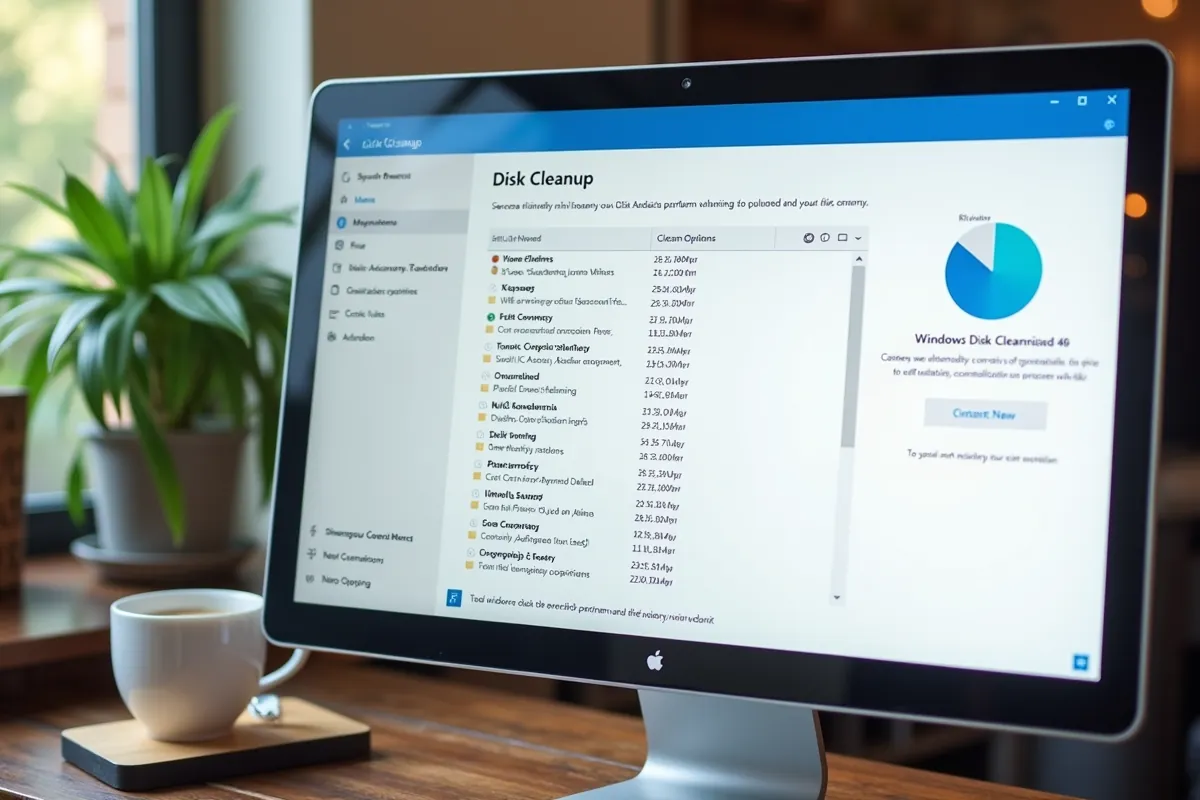
Brak wolnego miejsca na dysku to problem, z którym boryka się wielu użytkowników Windows 10 i 11. Taka sytuacja może znacząco obniżyć komfort pracy oraz wydajność komputera. Dlatego warto poznać skuteczne sposoby zarządzania przestrzenią dyskową, aby uniknąć irytujących komunikatów o błędach. Pamiętaj, że umiejętne gospodarowanie danymi to klucz do płynnego działania całego systemu.
Jakie są wprowadzenia do problemu braku miejsca na dysku?
Brak wolnego miejsca na dysku to problem, który dotyka wielu użytkowników Windows 10 i 11. Taka sytuacja może znacząco spowolnić działanie komputera oraz uniemożliwić instalację niezbędnych aktualizacji. Często pojawiające się komunikaty o błędach związanych z niewystarczającą ilością miejsca potrafią być frustrujące i znacznie utrudniają codzienne korzystanie z urządzenia.
Dlatego zarządzanie przestrzenią dyskową jest niezwykle istotne dla zachowania płynności pracy systemu. Regularne sprawdzanie dostępnego miejsca oraz podejmowanie kroków w celu jego zwolnienia mogą znacznie poprawić komfort użytkowania. Aby szybko zorientować się w sytuacji na dysku w Windows 11, wystarczy wykonać następujące kroki:
- Otwórz Eksplorator plików,
- Kliknij na „Ten komputer”.
Taki prosty krok pozwala na bieżąco monitorować stan dysku i unikać problemów związanych z jego zapełnieniem.
Dlaczego zwolnienie miejsca na dysku jest ważne dla wydajności komputera?
Zwolnienie miejsca na dysku jest niezwykle istotne dla efektywności działania komputera. Pełny dysk twardy może znacząco spowolnić system, a ograniczona przestrzeń sprawia, że zarządzanie plikami staje się trudniejsze. W konsekwencji użytkownicy zaczynają odczuwać opóźnienia w działaniu aplikacji i całego systemu. Warto wiedzieć, że gdy wolne miejsce spada poniżej 15% całkowitej pojemności dysku, widoczne spowolnienia mogą stać się jeszcze bardziej uciążliwe.
Aby utrzymać porządek w przestrzeni dyskowej, regularne usuwanie zbędnych plików jest kluczowe. Należy zwrócić szczególną uwagę na:
- pliki tymczasowe,
- zawartość Kosza,
- nieużywane aplikacje.
Automatyczne czyszczenie pamięci pomaga w uwolnieniu miejsca, co z kolei wpływa na płynność działania systemu. Co więcej, pełny dysk może uniemożliwić instalację ważnych aktualizacji, co stwarza dodatkowe ryzyko dla bezpieczeństwa.
Dbanie o wolne miejsce na dysku ma również korzystny wpływ na żywotność sprzętu. Regularne oczyszczanie przyczynia się do mniejszego zużycia komponentów, co w dłuższej perspektywie może wydłużyć czas użytkowania komputera. Dlatego ważne jest, aby użytkownicy podejmowali działania na rzecz optymalizacji przestrzeni dyskowej, co przynosi korzyści zarówno w postaci lepszej wydajności, jak i większego komfortu podczas pracy.
Jak zwolnić miejsce na dysku w systemie Windows?
Aby zyskać więcej wolnego miejsca na dysku w systemie Windows, warto skorzystać z kilku prostych, ale skutecznych metod. Oto najważniejsze z nich:
- Oczyszczanie dysku: Skorzystaj z narzędzia Oczyszczanie dysku, które pomoże Ci pozbyć się zbędnych plików, takich jak tymczasowe dokumenty, stare kopie systemu czy elementy z Kosza. Aby rozpocząć, kliknij „Start”, wpisz „Oczyszczanie dysku” i uruchom aplikację. Następnie wybierz dysk, który chcesz oczyścić, a potem zaznacz typy plików do usunięcia.
- Czujnik pamięci: To funkcja, która automatycznie eliminuje niepotrzebne pliki. Możesz ją włączyć w ustawieniach: wejdź w „Ustawienia”, następnie „System” i wybierz „Pamięć”. Aktywuj Czujnik pamięci i dostosuj opcje według swoich potrzeb.
- Przenoszenie plików: Aby zaoszczędzić miejsce, przenieś swoje osobiste dokumenty, takie jak zdjęcia, filmy czy pliki tekstowe, na zewnętrzne nośniki, takie jak dysk USB lub karta SD. Podłącz wybrane urządzenie do komputera, otwórz je w Eksploratorze plików, a następnie przeciągnij pliki w nowe miejsce.
- Usuwanie nieużywanych aplikacji: Regularnie przeglądaj zainstalowane aplikacje i pozbywaj się tych, które nie są Ci już potrzebne. Możesz to zrobić w „Ustawieniach” pod „Aplikacje” i „Aplikacje i funkcje”.
- Usuwanie plików tymczasowych: Oprócz korzystania z Oczyszczania dysku, możesz ręcznie usunąć pliki tymczasowe. Wystarczy wpisać %temp% w oknie uruchamiania (Win + R) i usunąć wszystkie pliki znajdujące się w tym folderze.
Stosując te metody regularnie, zadbasz o porządek na swoim dysku i zwiększysz wydajność systemu Windows.
Jakie są sposoby na zwolnienie miejsca na dysku?
Aby skutecznie zwolnić miejsce na dysku, warto skorzystać z kilku sprawdzonych strategii. Oto najważniejsze z nich:
- Oczyszczanie dysku: Wykorzystaj narzędzie do oczyszczania dysku, aby pozbyć się zbędnych plików, takich jak tymczasowe dane czy stare kopie systemu. Wystarczy kliknąć „Start”, wpisać „Oczyszczanie dysku” i wybrać odpowiedni dysk do czyszczenia.
- Czujnik pamięci: Włącz funkcję Czujnika pamięci w ustawieniach systemowych. Dzięki temu rozwiązaniu, niepotrzebne pliki będą automatycznie usuwane, co ułatwi regularne zwalnianie miejsca bez konieczności manualnego działania.
- Ręczne usuwanie plików osobistych: Przyjrzyj się swoim dokumentom, zdjęciom i filmom. Usuń te, które nie są już potrzebne, lub przenieś je na zewnętrzne nośniki, takie jak dyski USB czy karty SD, aby zwolnić przestrzeń.
- Odinstalowanie zbędnych aplikacji: Regularnie sprawdzaj zainstalowane programy i pozbywaj się tych, które nie są już używane. Możesz to zrobić w „Ustawienia” > „Aplikacje” > „Aplikacje i funkcje”.
- Przenoszenie plików do chmury: Zapisuj swoje dane w chmurze, co pozwoli na oszczędzenie miejsca na lokalnym dysku. Warto skorzystać z usług takich jak Google Drive, OneDrive czy Dropbox.
- Usuwanie plików tymczasowych: Ręcznie pozbądź się plików tymczasowych, wpisując %temp% w oknie uruchamiania (Win + R) i usuwając zawartość wyświetlonego folderu.
- Zmiana lokalizacji zapisu nowych plików: Aby zaoszczędzić miejsce, zmień miejsce zapisywania nowych plików na dysk z większą ilością wolnego miejsca. Możesz to zrobić w „Ustawienia” > „System” > „Pamięć” > „Zaawansowane ustawienia pamięci”.
Stosując te metody regularnie, możesz nie tylko utrzymać porządek na dysku, ale także poprawić wydajność swojego systemu.
Jak usunąć niepotrzebne pliki?
Aby pozbyć się zbędnych plików, warto zacząć od zidentyfikowania tych, które zajmują najwięcej miejsca. Skup się na takich folderach jak:
- pobrane,
- muzyka,
- obrazy,
- wideo.
To właśnie tam często przechowujesz osobiste materiały, takie jak filmy, utwory muzyczne, zdjęcia czy dokumenty, które potrafią zająć sporo miejsca na dysku.
Kolejnym krokiem jest skorzystanie z systemowych narzędzi, na przykład Oczyszczania dysku. Wystarczy kliknąć „Start”, wpisać „Oczyszczanie dysku” i uruchomić aplikację. Wybierz dysk, który chcesz oczyścić, a następnie zaznacz pliki do usunięcia, takie jak:
- pliki tymczasowe,
- stare kopie systemu,
- elementy znajdujące się w Koszu.
Po zakończeniu tego procesu nie zapomnij opróżnić Kosza, co pozwoli na całkowite zwolnienie miejsca.
Regularne usuwanie nieużywanych aplikacji również pomoże w odzyskaniu przestrzeni. Przejrzyj swoje zainstalowane oprogramowanie i usuń te programy, które już nie są Ci potrzebne. Możesz to łatwo zrobić w „Ustawieniach”, w sekcji „Aplikacje” oraz „Aplikacje i funkcje”.
Nie zapominaj również o manualnym usuwaniu plików tymczasowych. Wpisz %temp% w oknie uruchamiania (Win + R) i usuń wszystkie pliki znajdujące się w tym folderze.
Stosując te metody regularnie, skutecznie zarządzasz przestrzenią na dysku, co przekłada się na lepszą wydajność systemu.
Jak optymalizować pamięć w systemie Windows 10 i Windows 11?
Optymalizacja pamięci w systemach Windows 10 i 11 jest niezwykle istotna, aby zapewnić komputerowi sprawne działanie i wysoką wydajność. Użytkownicy mają do dyspozycji różne funkcje, takie jak Menedżer magazynu oraz Czujnik pamięci, które ułatwiają zarządzanie przestrzenią na dysku.
Poniżej przedstawiamy kilka przydatnych narzędzi i funkcji:
- Oczyszczanie dysku – pozwala na szybkie usunięcie zbędnych plików, w tym tymczasowych dokumentów, starych kopii systemu oraz elementów znajdujących się w Koszu. Aby skorzystać z tej opcji, wystarczy wpisać „Oczyszczanie dysku” w menu Start, wybrać dysk, który chcemy oczyścić, oraz zaznaczyć typy plików do usunięcia,
- Czujnik pamięci – automatycznie eliminuje niepotrzebne dane. Można go aktywować w „Ustawieniach”, następnie w sekcji „System”, a później „Pamięć”. Włączenie tej funkcji pozwala na regularne zwalnianie miejsca bez konieczności podejmowania manualnych działań,
- Przeglądanie zainstalowanych aplikacji – usunięcie programów, z których już nie korzystamy, to łatwy sposób na odzyskanie cennej przestrzeni. Tego można dokonać poprzez „Ustawienia” i sekcję „Aplikacje”,
- Przenoszenie osobistych plików – takie jak zdjęcia czy filmy, na zewnętrzne nośniki lub do chmury. Wykorzystanie usług takich jak OneDrive czy Google Drive pozwala na oszczędzenie miejsca na lokalnym dysku,
- Ręczne usuwanie plików tymczasowych – można to zrobić, wpisując %temp% w oknie uruchamiania (Win + R) i usuwając zawartość folderu.
Dzięki tym prostym działaniom użytkownicy mogą poprawić wydajność swojego systemu oraz uniknąć nieprzyjemnych komunikatów o braku miejsca na dysku.
Jakie są długoterminowe strategie zarządzania miejscem na dysku?
Długoterminowe zarządzanie przestrzenią dyskową odgrywa kluczową rolę w płynności działania systemu operacyjnego. Dzięki odpowiednim strategiom można uniknąć problemów związanych z niewystarczającą ilością miejsca. Oto kilka sprawdzonych metod, które warto wdrożyć:
- Regularne przeglądy i eliminacja zbędnych plików: Warto co jakiś czas przejrzeć swoje dokumenty, zdjęcia oraz filmy, pozbycie się tych, które nie są już potrzebne, pozwala zyskać cenną przestrzeń na dysku.
- Wykorzystanie chmury do przechowywania danych: Przeniesienie plików do chmury, na przykład na Google Drive, OneDrive czy Dropbox, to świetny sposób na zaoszczędzenie miejsca na lokalnym dysku, dzięki czemu możesz trzymać ważne dokumenty bez obawy o brak miejsca.
- Optymalizacja ustawień pamięci: Zmiana lokalizacji zapisywania nowych plików na dysk o większej pojemności oraz aktywacja funkcji Czujnika pamięci mogą znacznie ułatwić zarządzanie przestrzenią, ponieważ funkcja ta automatycznie usuwa zbędne dane.
- Aplikacje do optymalizacji: Istnieje wiele programów, które potrafią analizować i poprawiać wykorzystanie przestrzeni na dysku, automatyzując proces usuwania niepotrzebnych plików, duplikatów oraz tymczasowych danych, co oszczędza czas.
- Zewnętrzne nośniki danych: Przechowywanie plików na zewnętrznych dyskach twardych lub pamięciach USB to skuteczna metoda na zwiększenie dostępnej przestrzeni na głównym dysku oraz zabezpieczenie ważnych danych.
Wdrożenie tych długofalowych strategii pozwoli Ci utrzymać porządek w systemie, co przyczyni się do jego optymalnego działania przez dłuższy czas.